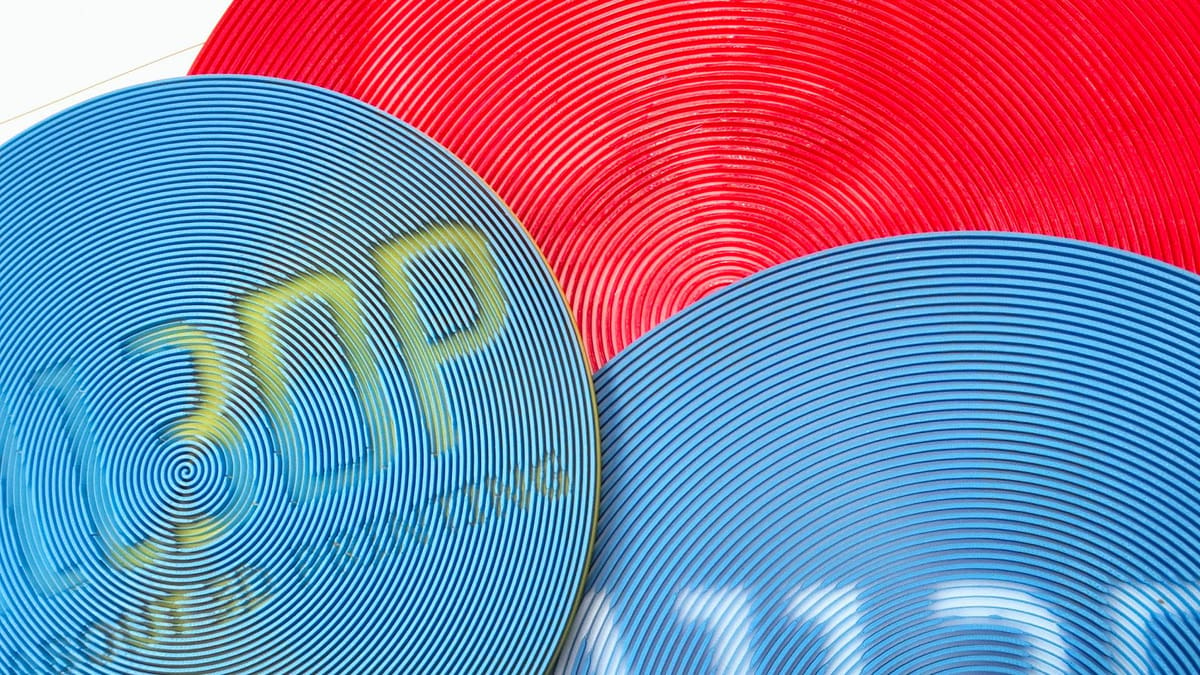
Esqueça os litofanos: esta ferramenta gratuita cria obras-primas impressas com imagens ocultas

O Spiral Betty é uma ferramenta gratuita que permite transformar qualquer imagem em um SVG em espiral. As imagens já ficam ótimas por si só, mas são ainda melhores quando impressas em 3D. Veja como fazer.
É um curioso fardo da minha profissão o fato de eu precisar estar quase sempre online. Passo a maior parte da minha semana, semana após semana, ano após ano, contectado. Uma consequência dessa exposição constante é que acabo sempre encontrando um grande número de ferramentas, utilitários e acessórios úteis para criação, desenvolvidos e compartilhados por pessoas muito mais talentosas que eu.
Uma dessas ferramentas é o Spiral Betty, um site simples e de função única criado pela designer Shalanah Dawson e lançado ainda em 2018. Nele, você pode fazer upload de uma imagem ,que é então transformada em um fio único e contínuo que se desenrola do centro para fora em espessuras variadas. A imagem permanece, mas é transformada pelo efeito. Quando impressa em 3D para adicionar profundidade, a imagem fica oculta até ser observada de um determinado ângulo.
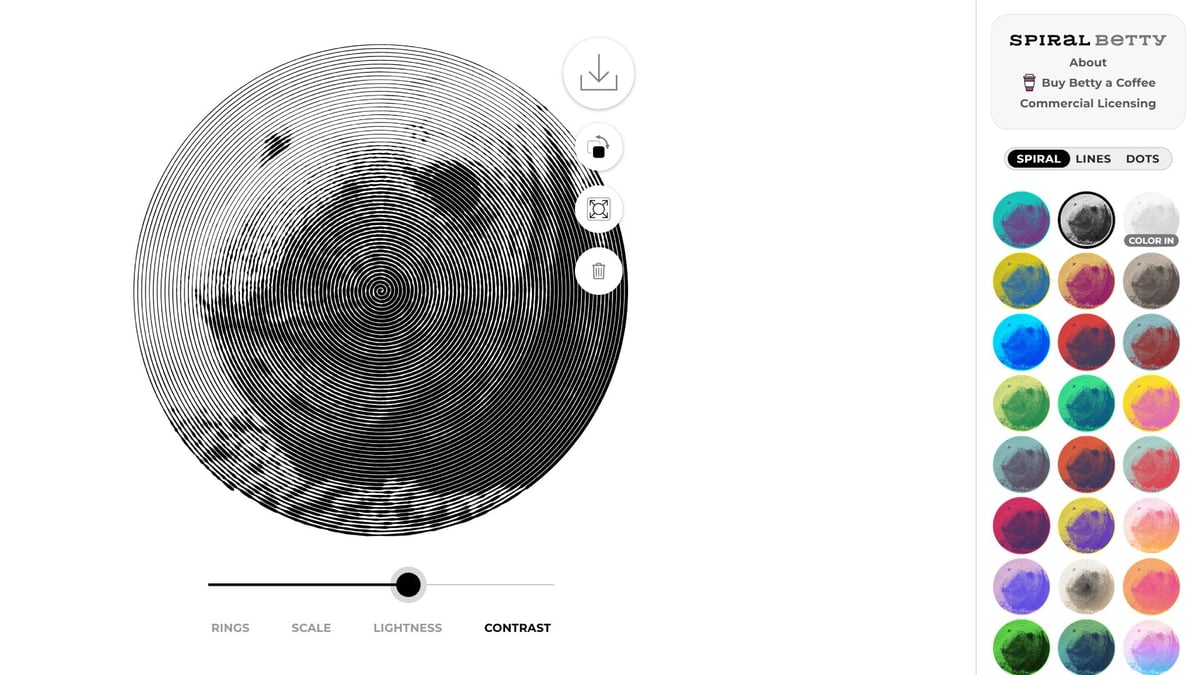
Há uma variedade de controles para ajustar a aparência do efeito ou mesmo usar efeitos totalmente alternativos: por exemplo, há o controle linhas (lines), que substitui a espiral circular padrão por um quadrado composto por linhas paralelas desconectadas; e pontos (dots), que cria um padrão no estilo meio-tom de pontos de tamanhos diferentes.
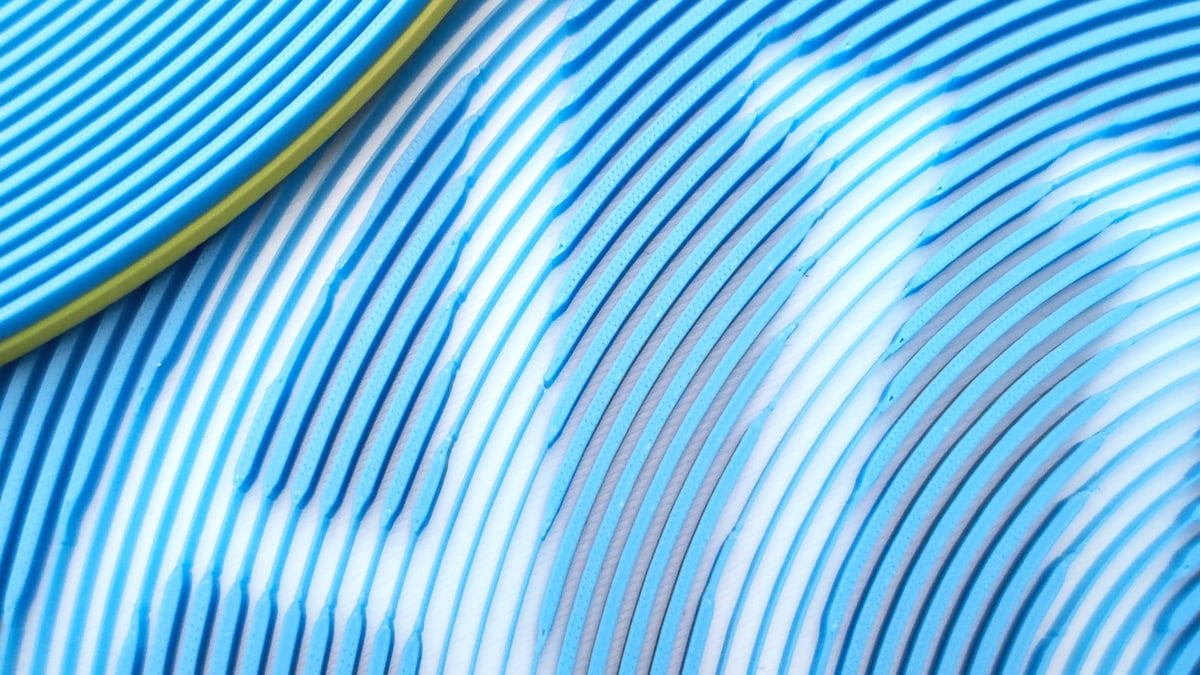
Qualquer que seja a imagem configurada, você pode fazer o download do resultado como JPG, PNG ou, o que é crucial para nossos propósitos, SVG, que é muito útil em softwares de fatiamento para impressão 3D.
Recentemente, o Spiral Betty voltou à minha mente, juntamente com o pensamento: “Por que nunca tentei imprimir uma espiral antes?” Eu não tinha uma boa resposta para essa pergunta, então este artigo é a conclusão desse pensamento, juntamente com um pequeno guia que mostra como você pode fazer isso também.
Licenças comerciais: os mais empreendedores entre vocês, que ganham dinheiro com suas impressões, podem até adquirir licenças comerciais para os downloads, permitindo vender qualquer impressão feita a partir das obras pontilhadas, lineares ou espiralizadas resultantes.
A impressão dessas espirais de espessura variável pode ser obtida com um bico de 0,4 mm. Mas observe que, se você reduzir a escala do modelo, as linhas ficarão mais finas e você aumentará a probabilidade de precisar de um bico de 0,2 mm para imprimi-las com sucesso. Eu me antecipei ao problema e imprimi com bicos de 0,2 mm de qualquer maneira, mas talvez seja necessário fazer experimentos para ver o que sua configuração pode fazer.
Como imprimir em 3D uma imagem em espiral
Gerando uma imagem no Spiral Betty
Não vou explicar o processo de uso do Spiral Betty aqui porque ele é simples demais para que você não consiga obter resultados apenas explorando a ferramenta. Você pode adaptar este guia a qualquer imagem que gerar.
O que posso dizer é que as espirais de formato redondo funcionam bem, pois as retrações são relativamente minimizadas. Os detalhes técnicos podem ficar um pouco mais complexos, mas, como regra geral, espirais e círculos são uma boa escolha.
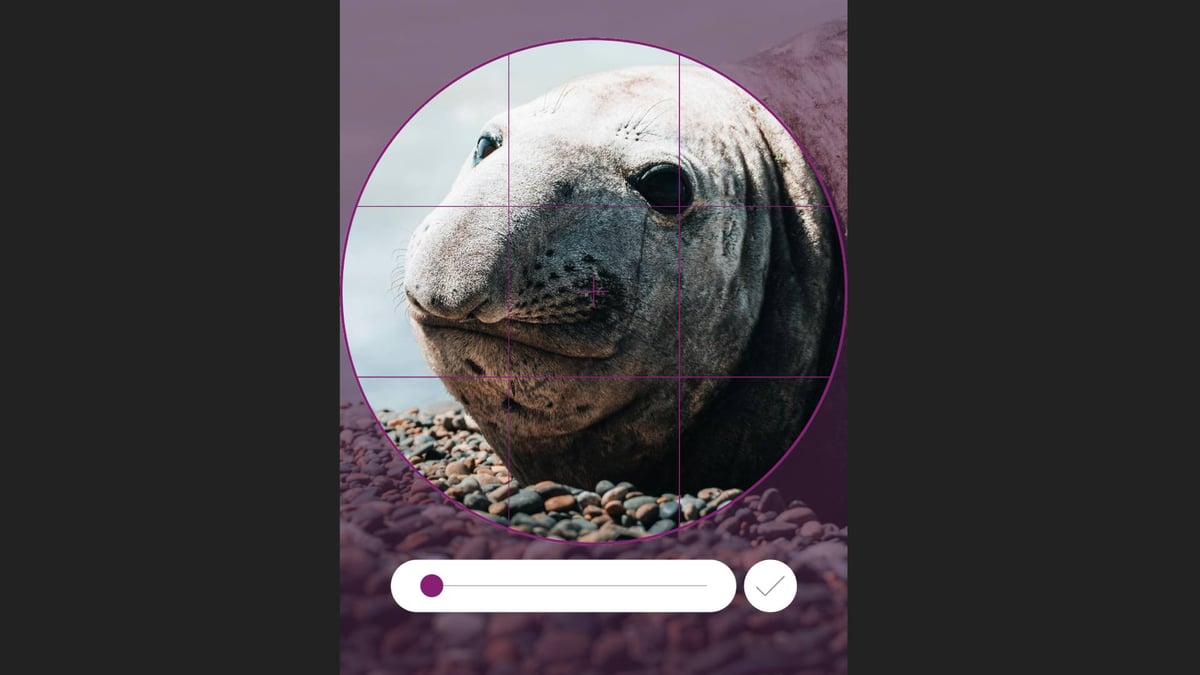
Com a imagem definida a seu gosto no Spiral Betty, exporte-a como um arquivo SVG. Isso é importante. Seu slicer pode interpretar o SVG e extrudá-lo (ou aplicá-lo em relevo), de forma independente ou como parte de outro modelo que você já tenha na área de trabalho.
Importando o SVG para o seu fatiador
Para fins desta demonstração, usarei o Bambu Studio, mas o processo será semelhante para o Orca Slicer e o PrusaSlicer, e imagino que para a maioria dos derivados dessas plataformas também.
Em um projeto novo, clique em importar e selecione o seu arquivo SVG. Diferentemente de quando você adiciona um SVG como subparte de um modelo já existente (o que abre controles adicionais sobre comportamento e aparência), dessa forma o SVG é inserido em tamanho total na mesa, com uma altura padrão de 10 mm. Isso é perfeitamente utilizável, e podemos trabalhar a partir daí.
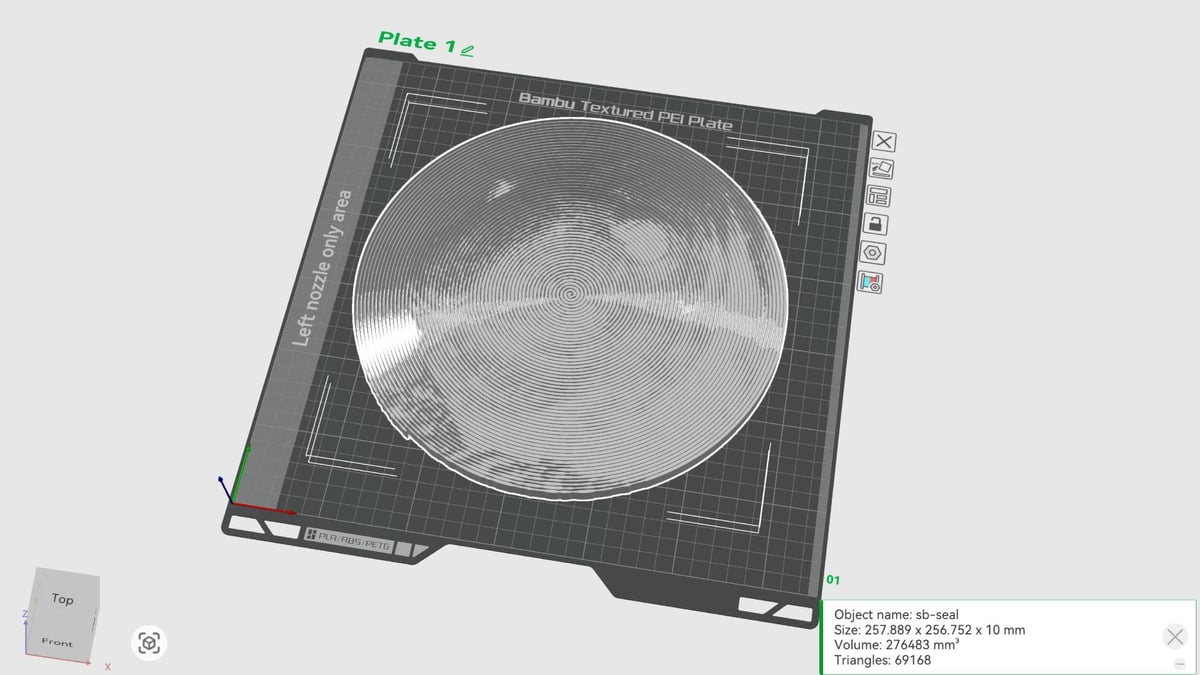
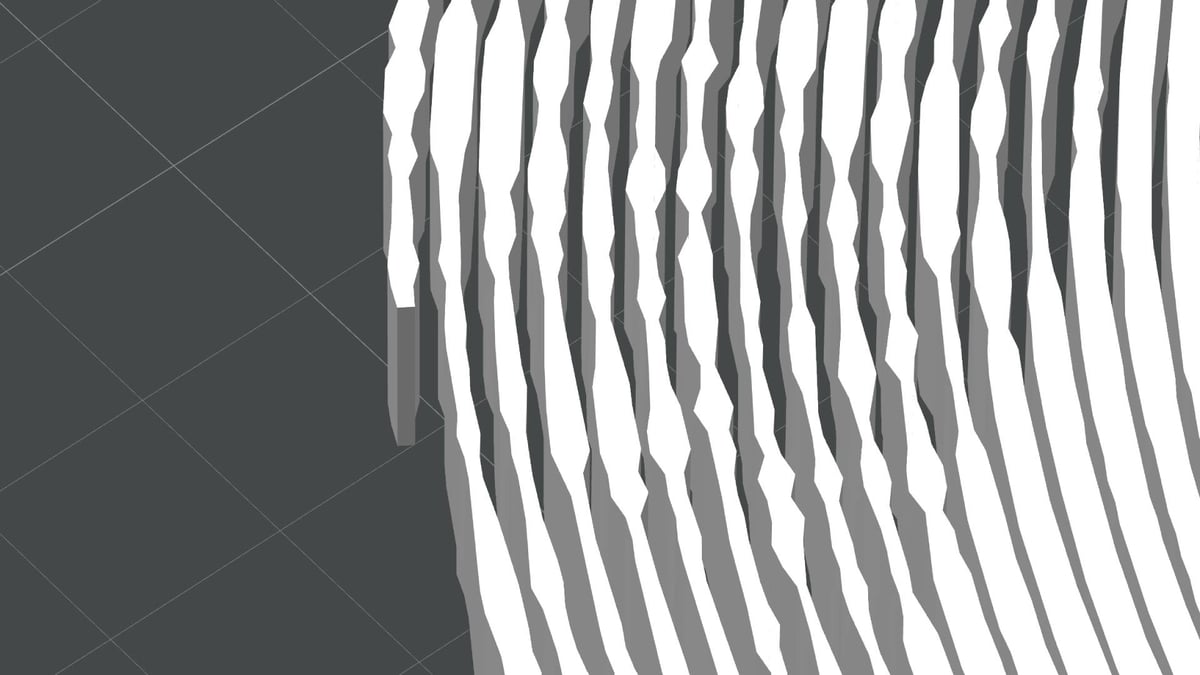
A altura que você definir para esse SVG extrudado influencia o ângulo a partir do qual a imagem embutida poderá ser visualizada na impressão final. Se for alto demais, o contraste só aparecerá quando observado diretamente de frente. Considero 10 mm excessivo e obtive bons resultados com 5 mm de altura total, usando uma base de 2 mm para proporcionar 3 mm de “profundidade” para o efeito visual.
Observe o tamanho do modelo SVG — você precisará arredondar esse valor para cima ao adicionar a base.
Centralize o modelo na mesa de impressão. Ao clicar com o botão direito sobre ele, surgem vários controles, incluindo o comando “centralizar”. Isso facilita o alinhamento para a posterior união das peças.
Criando a base
Usaremos uma primitiva simples como base. Como criei uma espiral circular (não é um círculo perfeito — a espessura variável das linhas e o fato de a espiral ter um “fim” causam uma leve distorção), uma primitiva de cilindro funciona muito bem.
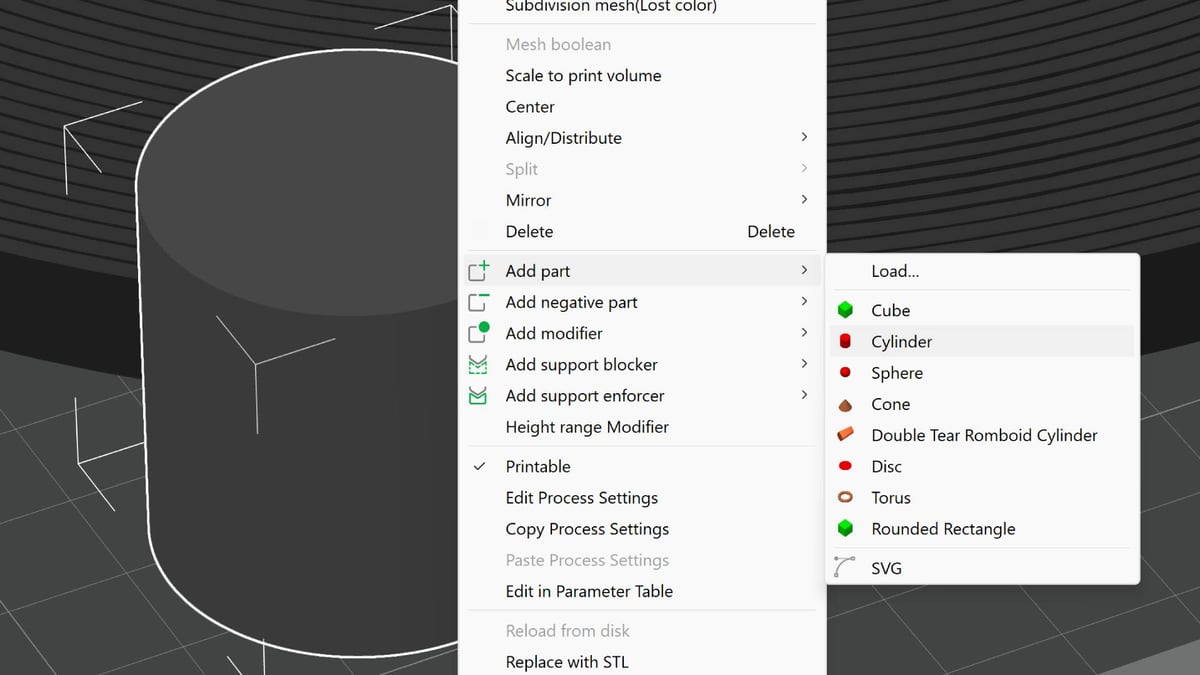
Clique com o botão direito em uma área vazia da mesa de impressão para abrir os controles rápidos e adicione um cilindro. Depois que ele for inserido na mesa, você precisará decidir como deseja apresentar a peça final.
Para um disco limpo no tamanho exato da imagem, aumente o cilindro para o próximo milímetro nas direções X e Y (arredondando para cima a partir das dimensões anotadas ao importar o SVG). Isso deve proporcionar margem suficiente para que a base cubra toda a imagem de forma justa, garantindo um acabamento visual organizado.
Alternativamente, você pode dimensionar a base para que fique maior do que a imagem, criando uma borda ao redor. Essa pode ser uma opção melhor para enquadrar imagens quadradas preparadas dessa forma.
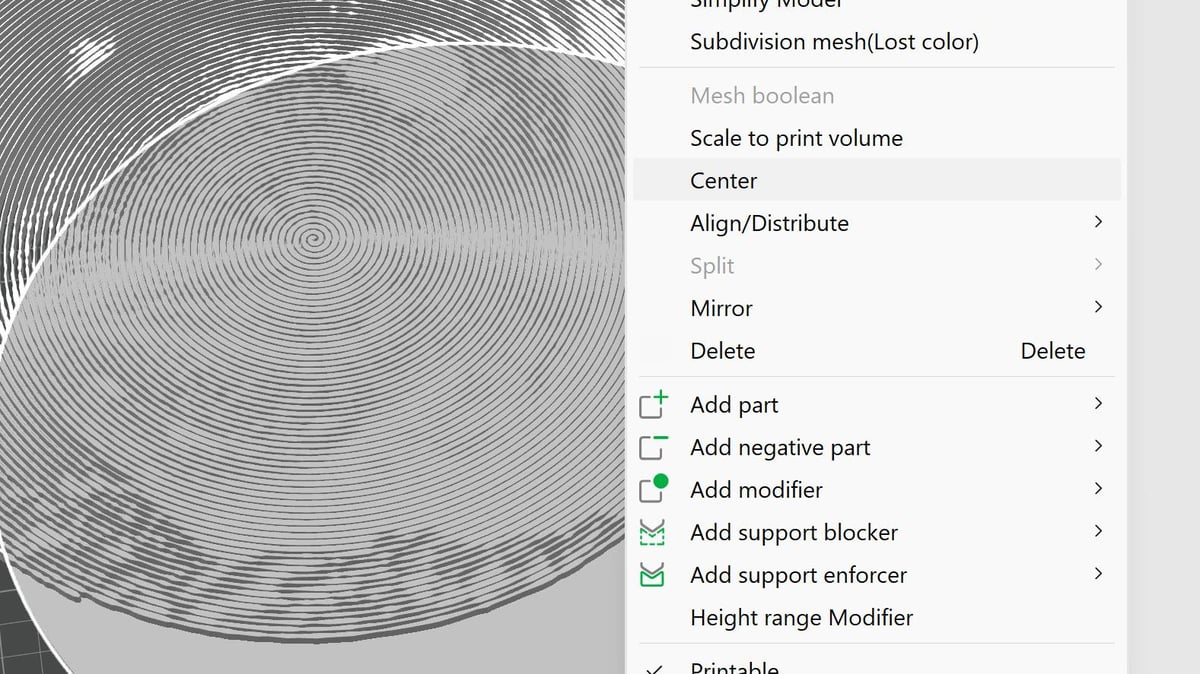
Ajuste a altura (eixo Z) do cilindro da base para a espessura desejada. Usei 2 mm, o que permite a passagem de alguma luz. Torná-la mais fina, naturalmente, permitirá maior passagem de luz e pode aumentar a visibilidade da imagem “oculta” quando iluminada por trás. Isso também depende do filamento utilizado — vale a pena experimentar.
Dica: Se você optar por um efeito do tipo lightbox, descobri que a espiral dispersa eficazmente qualquer padrão de preenchimento que normalmente poderia ficar visível contra a luz.
Assim como fez com o SVG, centralize a base. Isso garante o alinhamento adequado.
A ordem exata das etapas para preparar a impressão espiralizada não é tão importante, já que tratarei o SVG como um modelo separado do fundo. Criar primeiro a base primitiva ou importar primeiro o SVG não faz grande diferença — embora você só saiba o tamanho final da base depois que o SVG estiver na mesa de impressão.
Mesclando os modelos
Ao clicar com o botão direito do mouse em uma parte vazia da placa de impressão, você terá a opção de “selecionar tudo”. Faça isso. É mais rápido do que selecionar as coisas individualmente no painel de objetos.
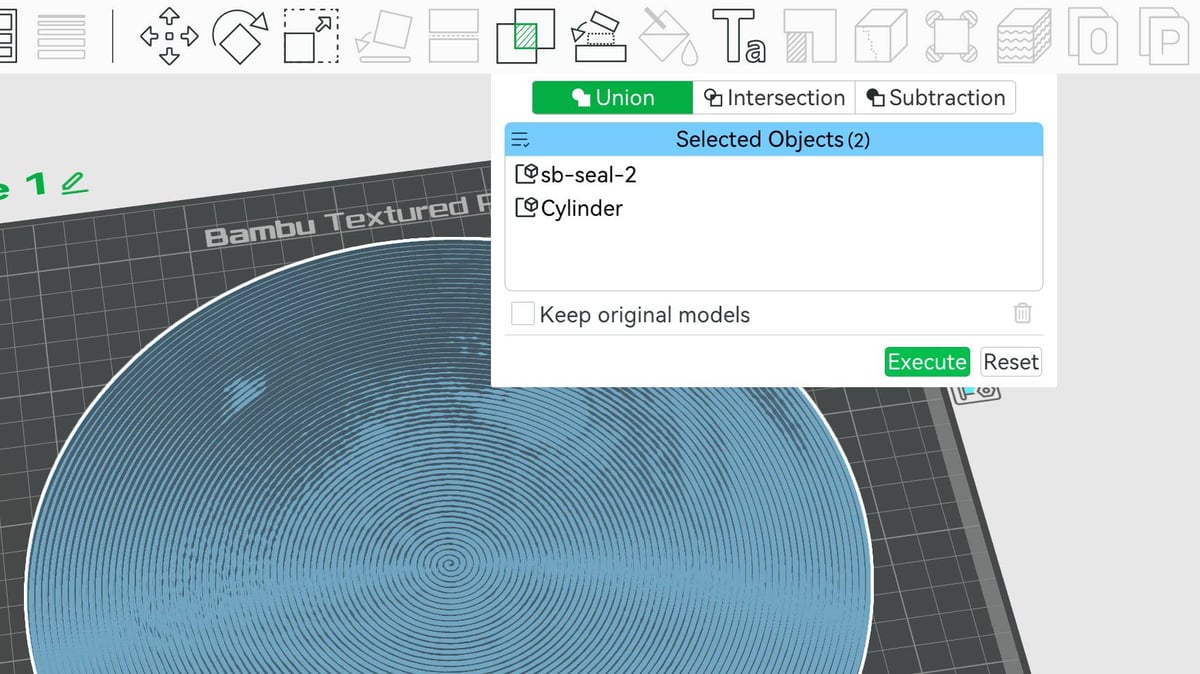
Com os dois modelos selecionados, você pode executar uma união booleana, que funde os dois objetos selecionados em um único modelo.
Ao clicar na ferramenta “Mesh Boolean” (ícone de quadrados sobrepostos), aparecem controles adicionais, nos quais é possível configurar operações ligeiramente diferentes. A opção padrão, “união”, é justamente o que queremos. O processo pode levar alguns segundos até que seja concluído.
Pronto — essa é a parte “difícil”. Agora você tem um grande frisbee visualmente intrigante para imprimir. Mas ainda não está completo. No momento, ele tem apenas uma cor. A ilusão funciona, mas não tão bem quanto quando se adiciona um toque de cor para contraste.
Colorindo o modelo
Como tudo neste miniprojeto, a preparação do modelo para a cor é… (rufem os tambores, por favor) simples.
Sabemos que a base tem 2 mm de altura, o que nos diz tudo o que precisamos saber para nos prepararmos para uma impressão em duas cores.
Usando um dispositivo do tipo MMU
Se estiver usando um sistema multicolorido, faremos isso no ambiente de pintura de objetos. Abra-o e selecione a ferramenta pintar por altura de camada. Defina 2 mm como a faixa a ser pintada e, em seguida, dê zoom na base do modelo, onde ele encontra a mesa de impressão. Com a cor correta selecionada para a base, clique sobre o modelo nessa região para aplicar a cor. Você pode, é claro, fazer o inverso se a base já tiver a cor desejada. Basta pintar o modelo usando a ferramenta de faixa de camadas a partir de 2 mm.
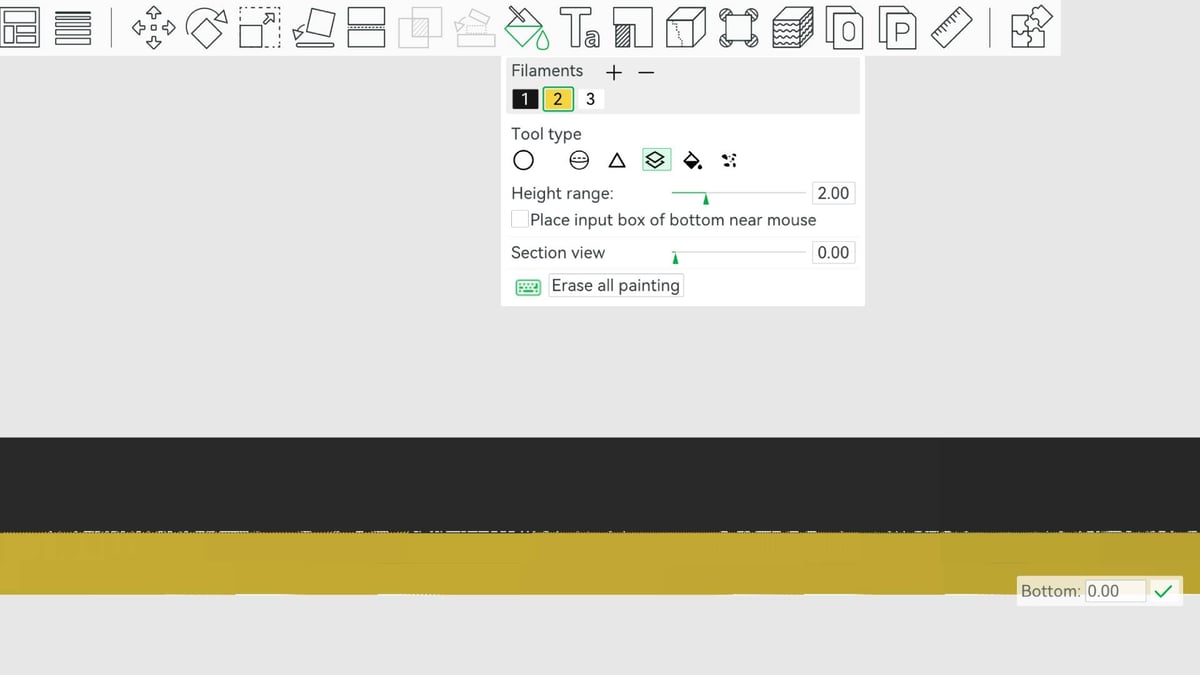
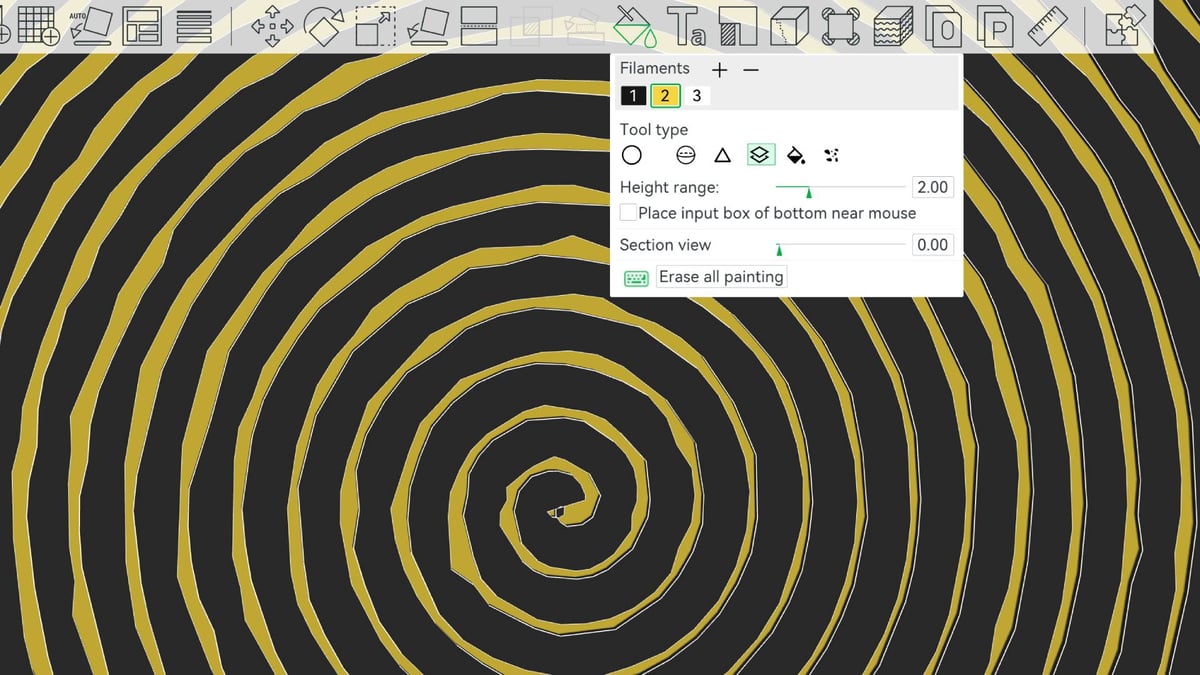
Para sistemas habilitados para MMU, isso é tudo. A coloração está pronta.
Usando uma impressora monomaterial
Quem não usa MMU precisará programar uma pausa na impressão para trocar manualmente o filamento. Felizmente, isso é simples e realizado após fatiar o modelo. Antes de prosseguir, verifique a próxima seção sobre cuidados no fatiamento.
Para definir a pausa, fatie a impressão e, na visualização das camadas (onde você pode navegar pelas camadas), localize a última camada completa da base do modelo. Suba uma camada adicional (“seta para cima” no teclado). Clique com o botão direito no controle da camada para acessar a opção adicionar pausa.
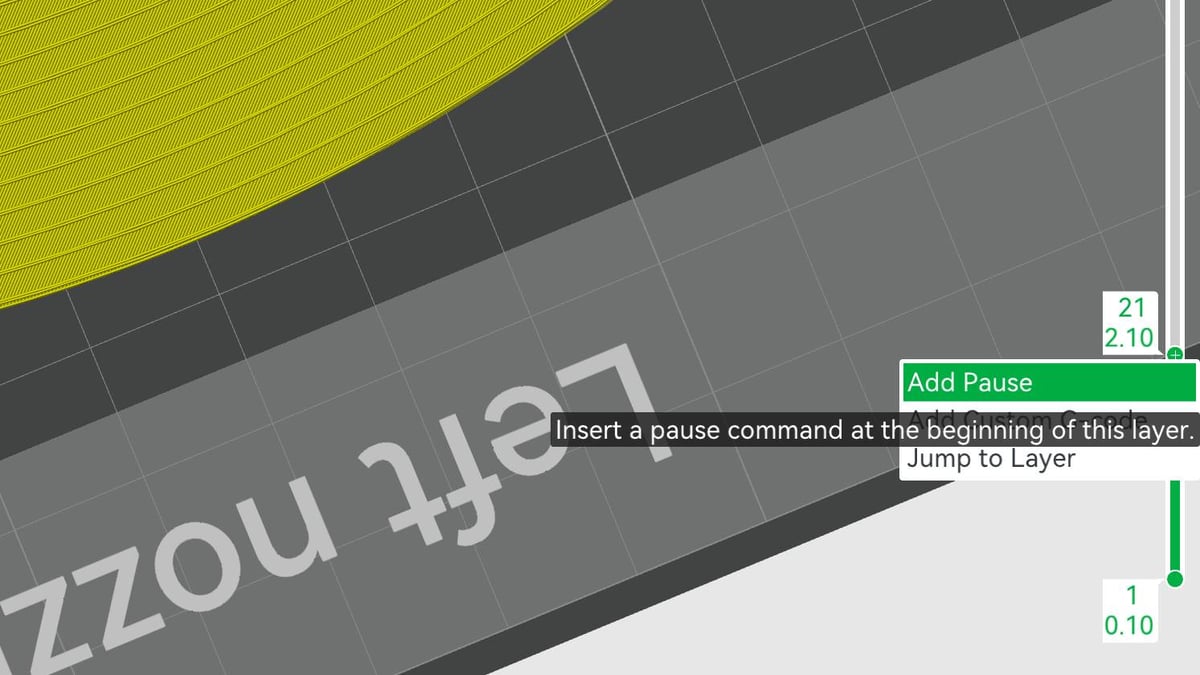
Quando a impressora chegar a esse ponto da impressão, ela moverá o cabeçote de impressão para o lado e aguardará, permitindo que você troque manualmente o filamento de acordo com o procedimento da impressora para fazer isso, antes de continuar com a segunda cor.
Configurando a impressão
Como mencionei no início, um bico de 0,2 mm é útil para este projeto. Infelizmente, quanto mais fino, mais tempo a impressão levará. Não há detalhes no eixo Z para preservar, então você pode optar pela maior altura de camada possível para tentar acelerar a impressão.
Além do bico, a configuração essencial no fatiador é alterar o gerador de paredes do modo clássico para Arachne, caso ainda não esteja assim. Isso muda a lógica do fatiador para calcular as paredes, permitindo que elas tenham espessuras variáveis dinamicamente, podendo ser até mais finas que o diâmetro do bico, em vez de larguras fixas que ignorariam detalhes menores.
Seu fatiador pode ter uma configuração para algo chamado “print thin walls” (imprimir paredes finas) que parece ser ideal para esse projeto, mas o Arachne basicamente substitui isso. Não é possível ativar ambos, e não seria necessário.
Depois de clicar em fatiar, vá fazer outra coisa. O Bambu Studio utiliza a CPU para processar o fatiamento, e há muito a processar em uma espiral grande como esta. Não se preocupe se parecer que travou. Enquanto o computador não indicar que o programa parou de responder, ele está funcionando. Se estiver fatiando em um laptop sem conexão à tomada, é recomendável conectá-lo.
Dica: use filamento seco e em bom estado de impressão. Há pouca tolerância para filamento de baixa qualidade ou impressoras fora de forma.
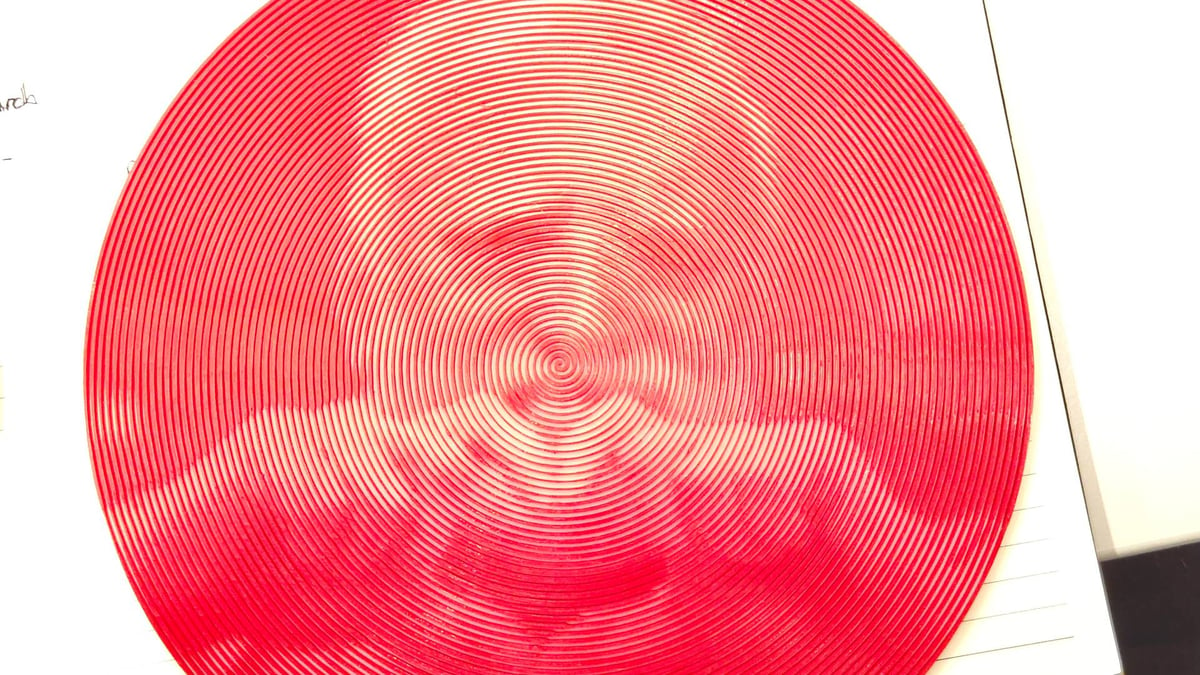
O que mais você pode fazer?
O que imprimi, como você provavelmente já percebeu, é apenas um exemplo simples do que é possível com SVGs estilizados do tipo que o Spiral Betty gera. Quanto a levar o projeto adiante, algumas ideias que já considerei e que são (ou provavelmente são) possíveis incluem:
- Reduzir a espessura da base e adicionar uma fonte de luz para criar um lightbox.
- Incorporar uma playlist de música em uma tag NFC e inseri-la em um modificador de núcleo sólido, criando um disco “tocável” que parece um vinil.
- Imprimir uma imagem espiral de uma camada diretamente em uma camiseta.
Se você conhecer outras ferramentas ou processadores de design que ofereçam projetos incomuns e exclusivos para impressão em 3D, entre em contato comigo pelo e-mail: matthew@all3dp.com. Estou interessado em descobrir mais projetos assim e aberto a sugestões sobre coisas que você gostaria de ver abordadas.
Também de interesse:
- Creality K1: novo acessório CFS-C substitui a purga tradicional por sistema de corte inteligente
- De foto a STL: testamos novo gerador que promete modelos 3D perfeitos
- Snapmaker U1, Reviewed: Make Haste, Not Waste
Cansado de ler? Experimente escutar:
Licença: O texto "Esqueça os litofanos: esta ferramenta gratuita cria obras-primas impressas com imagens ocultas", da All3DP, é licenciado pela licença Creative Commons Atribuição 4.0 Internacional (CC BY 4.0)