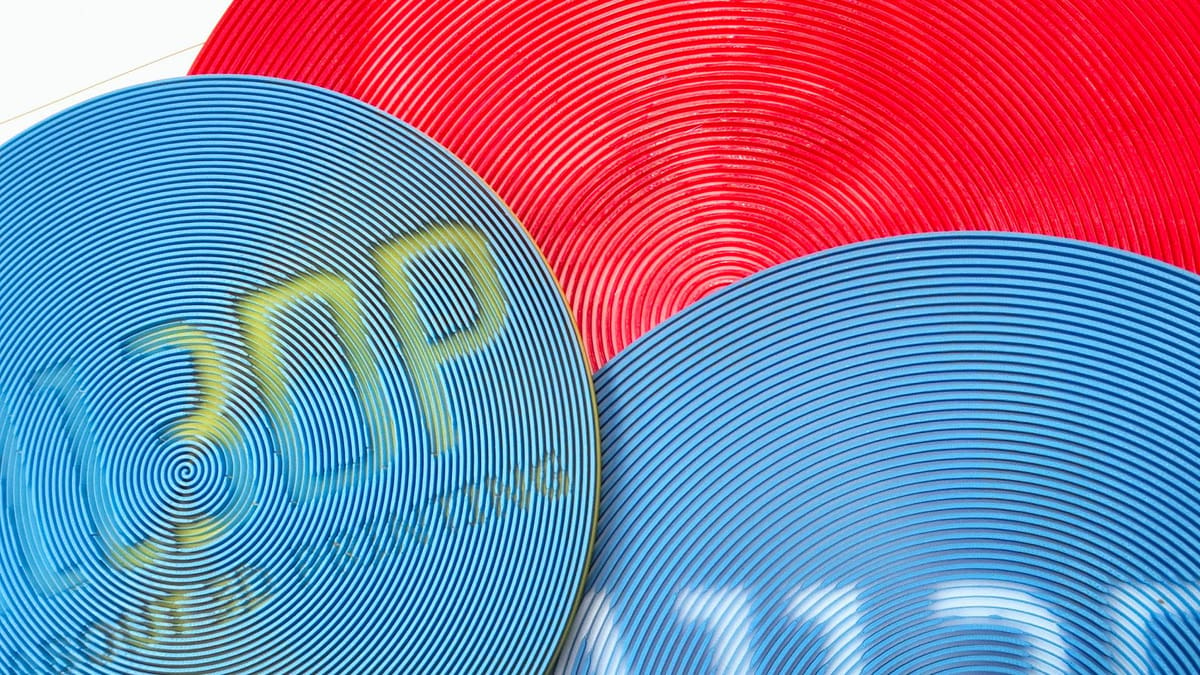
Oubliez les lithophanies : cet outil gratuit crée de véritables chefs-d’œuvre d’images cachées à imprimer

Spiral Betty est un outil gratuit qui vous permet de transformer n’importe quelle image en un SVG en spirale. Les images sont déjà superbes telles quelles, mais elles sont encore plus impressionnantes une fois imprimées en 3D. Voici comment faire.
C’est un curieux fardeau de mon métier que d’être obligé d’être en permanence en ligne. Je passe la majeure partie de ma semaine — chaque semaine, sans exception — année après année. L’une des conséquences de cette exposition peu saine à toutes sortes de contenus, c’est que je tombe régulièrement sur une foule d’outils, de widgets et de petits gadgets utiles à la création, conçus et partagés avec le monde par des personnes bien plus talentueuses que moi.
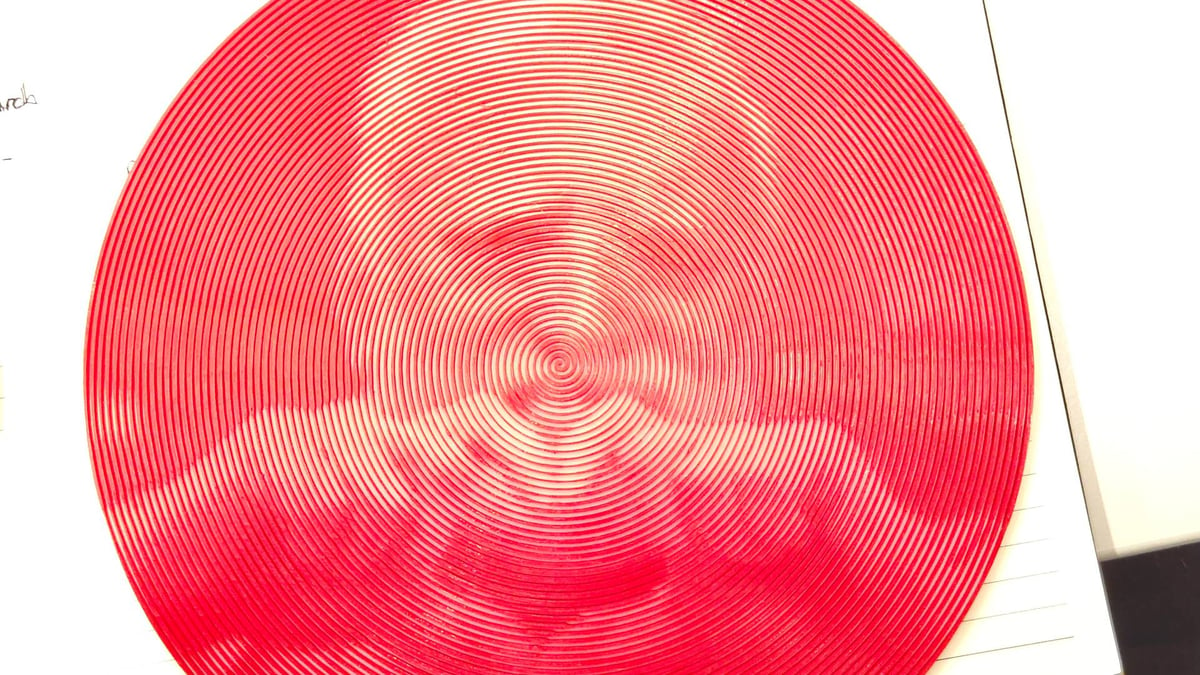
L’un de ces outils est Spiral Betty, un site simple à fonction unique créé par la designer Shalanah Dawson et lancé en 2018. On peut y téléverser une image, qui est alors « spaghettifiée » en un seul tracé continu se déroulant du centre vers l’extérieur, avec des épaisseurs variables. L’image reste présente, mais transformée par l’effet. Une fois imprimée en 3D pour lui donner de la profondeur, l’image demeure cachée jusqu’à ce qu’on la regarde sous un angle précis.
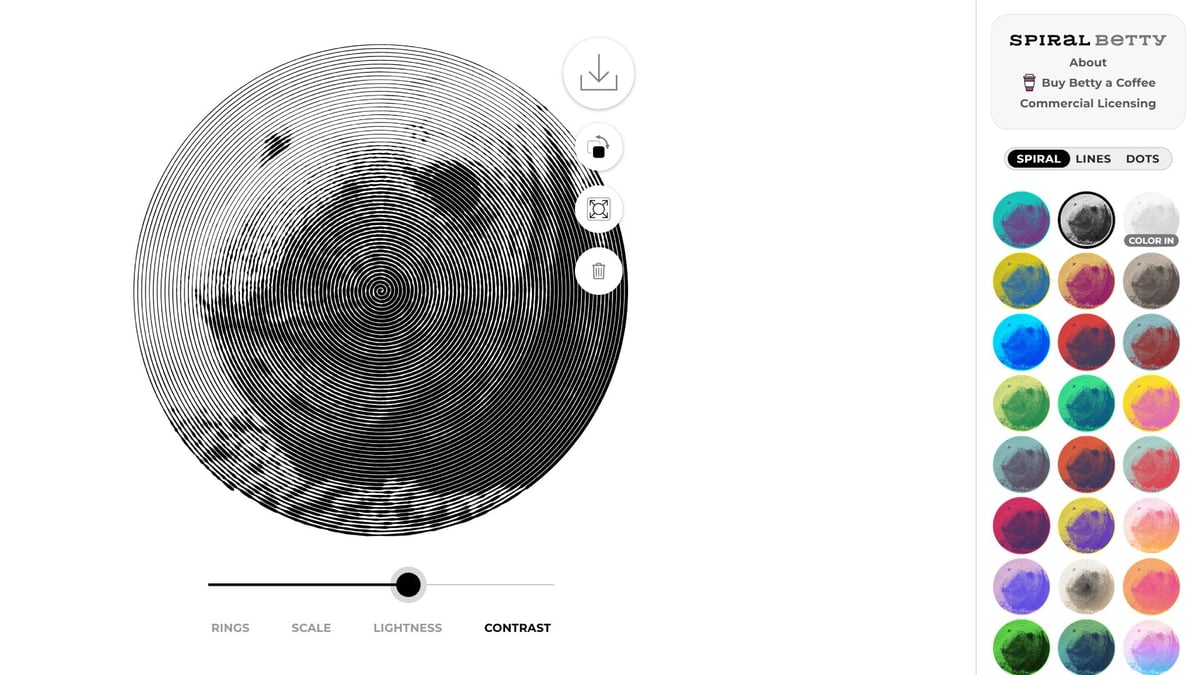
Vous disposez de plusieurs réglages pour ajuster l’apparence de l’effet — ou même utiliser des effets alternatifs : lines, qui remplace l’image circulaire en spirale par défaut par un carré composé de lignes parallèles non connectées ; et dots, qui crée un motif façon demi-teinte avec des points de tailles différentes.
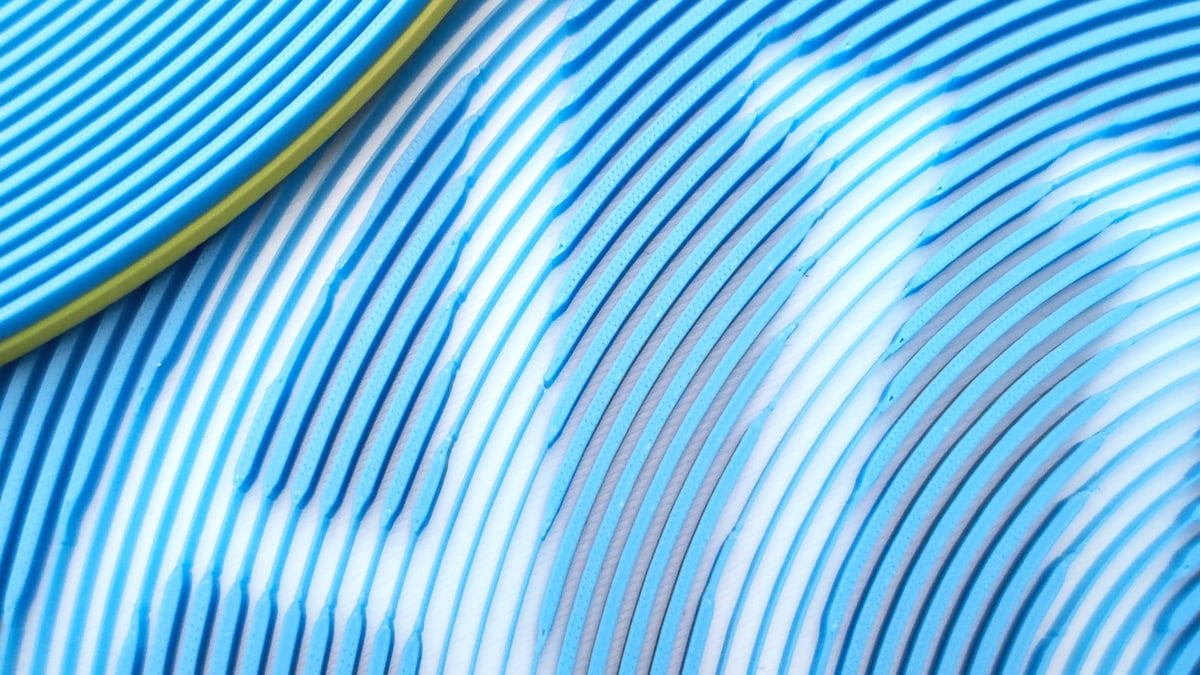
Quelle que soit l’image que vous configurez, vous pouvez ensuite télécharger le résultat en JPG, PNG ou, ce qui est crucial pour nos besoins, en SVG, très pratique pour les logiciels de tranchage destinés à l’impression 3D.
Spiral Betty m’est revenu à l’esprit récemment, accompagné de la pensée : « Pourquoi n’ai-je jamais essayé d’en imprimer une ? » Je n’avais pas de bonne réponse à cette question, donc cet article est la conclusion de cette réflexion, accompagné d’un petit guide pour vous montrer comment le faire vous aussi.
Licences commerciales : les plus entreprenants d’entre vous, qui monétisent leurs impressions, peuvent même acheter des licences commerciales pour les téléchargements, ce qui leur permet de vendre toutes les impressions réalisées à partir des œuvres ponctuées, en lignes ou spiralées.
L’impression de ces spirales à épaisseur variable peut se faire avec une buse de 0,4 mm. Mais notez que si vous réduisez l’échelle du modèle, les lignes deviennent plus fines et il est plus probable que vous ayez besoin d’une buse de 0,2 mm pour réussir l’impression. J’ai anticipé le problème et j’ai imprimé directement avec des buses de 0,2 mm, mais il se peut que vous deviez expérimenter un peu pour voir ce que votre configuration permet.
Comment imprimer en 3D une image spiralée
Générer une image dans Spiral Betty
Je ne vais pas expliquer ici le processus d’utilisation de Spiral Betty, car il est tellement simple que l’on peut obtenir des résultats rien qu’en s’amusant avec. Vous pouvez adapter ce guide à n’importe quelle image que vous générez.
Tout ce que je peux dire, c’est que les spirales de forme ronde fonctionnent bien, car les rétractations sont relativement minimisées. Les détails techniques deviennent un peu plus complexes, mais, règle générale, les spirales et les formes rondes sont une valeur sûre.
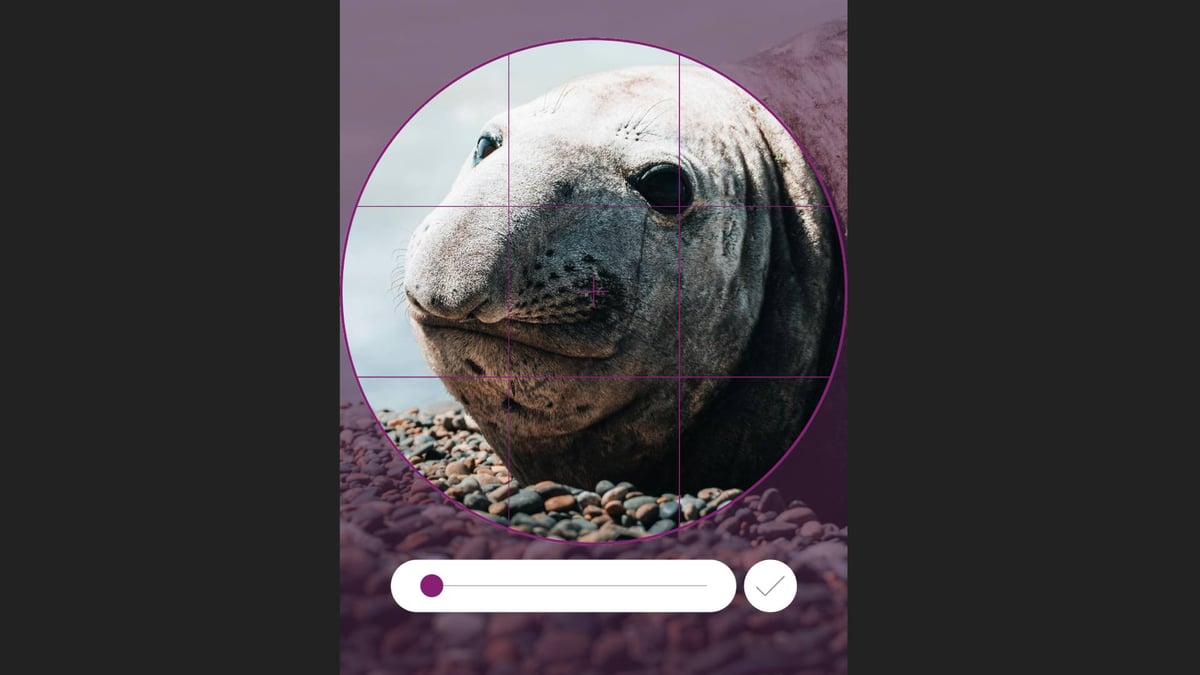
Une fois votre image configurée à votre goût dans Spiral Betty, exportez-la au format SVG. C’est important. Votre slicer peut interpréter le SVG et l’extruder (ou le mettre en relief), seul ou intégré à un autre modèle que vous avez déjà dans votre espace de travail.
Importez le SVG dans votre slicer
Pour cette démonstration, j’utiliserai Bambu Studio, mais le processus est similaire avec Orca Slicer, PrusaSlicer, et je suppose avec la plupart des dérivés de marques.
Dans un projet neuf, cliquez sur le bouton d’importation et sélectionnez votre SVG. Contrairement à l’ajout d’un SVG comme sous-partie d’un modèle existant, qui ouvre des contrôles supplémentaires pour son comportement et son apparence, cette méthode le place simplement en taille réelle sur le plateau, à une hauteur par défaut de 10 mm. Cela convient et nous pouvons travailler avec.
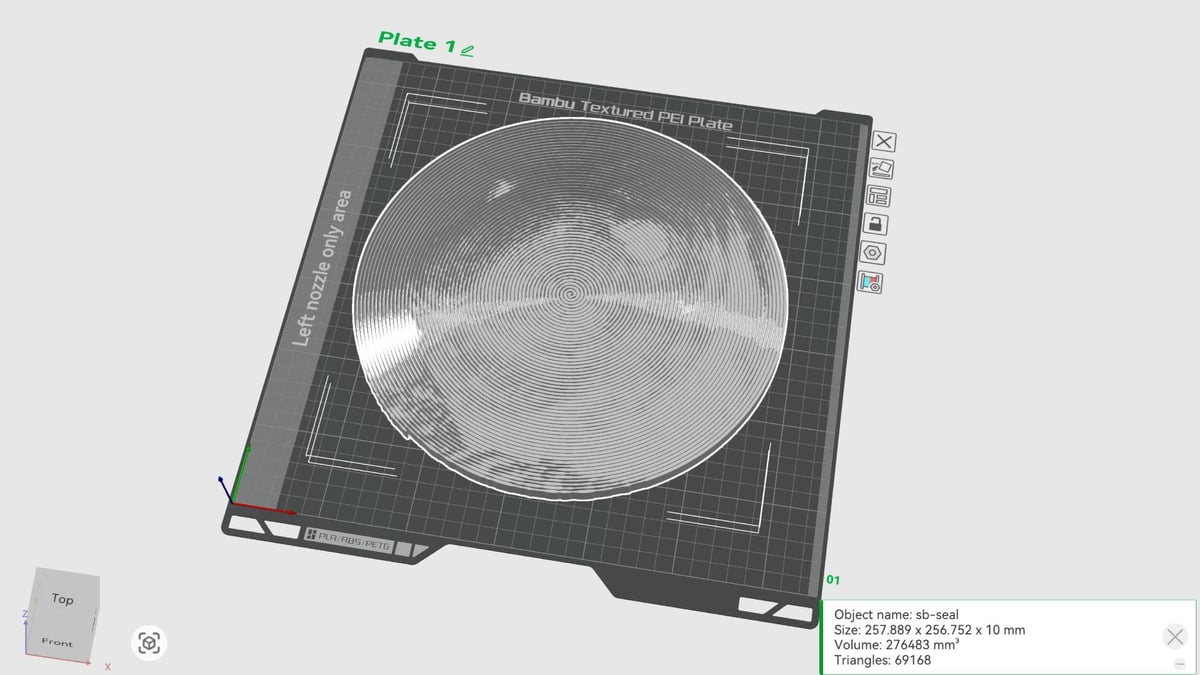
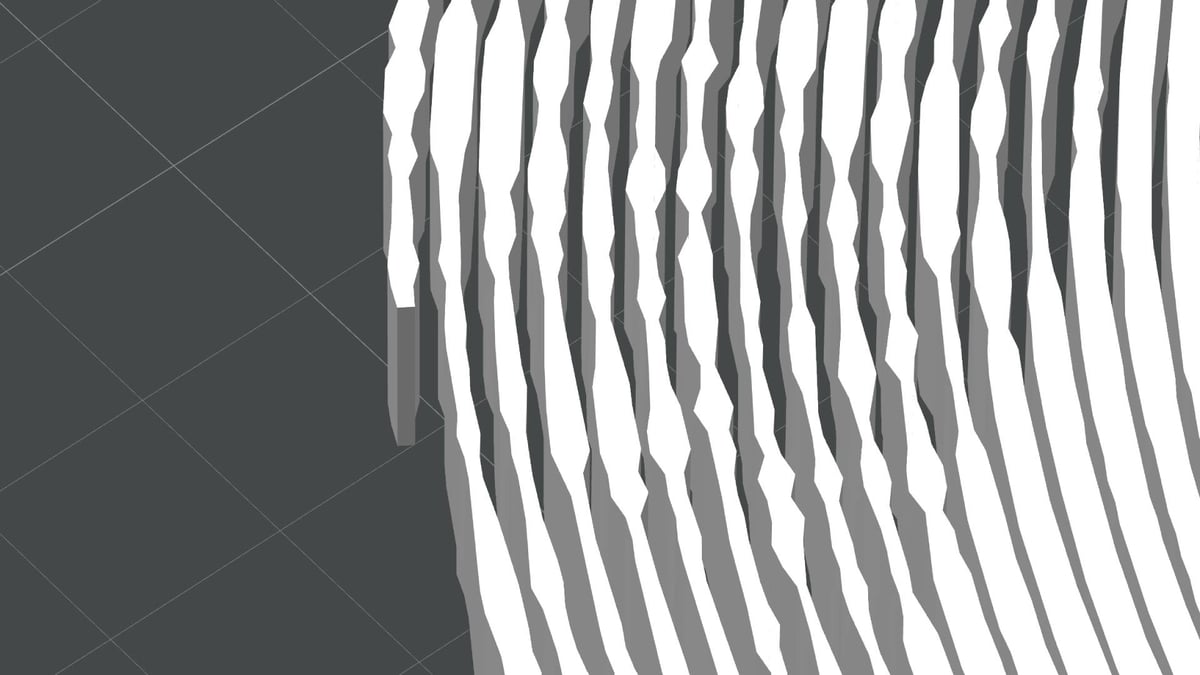
La hauteur que vous donnerez à ce SVG extrudé influence l’angle sous lequel vous pourrez voir l’image intégrée dans l’impression finale. Trop haut, et vous ne verrez le contraste que de face. Je trouve 10 mm trop élevé et j’ai été satisfait avec 5 mm au total, en utilisant une base de 2 mm pour donner 3 mm de « profondeur » à l’illusion.
Prenez note de la taille du modèle SVG — vous devrez arrondir cette valeur lorsque vous ajouterez une base.
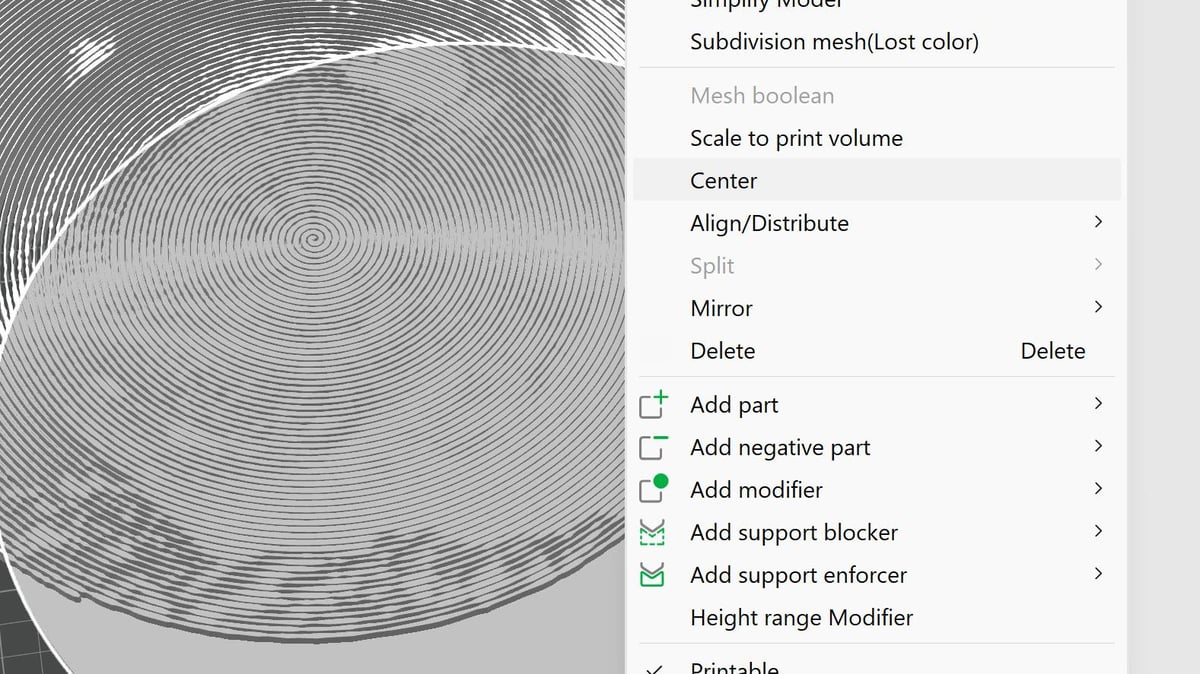
Centre le modèle sur le plateau. Un clic droit ouvre plusieurs commandes, y compris la commande “centrer”. Cela nous permet d’aligner facilement les éléments pour les fusionner ensuite.
Créer la base
Nous allons utiliser une primitive simple comme base ici. Comme j’ai créé une spirale ronde (ce n’est pas un cercle parfait — l’épaisseur variable des lignes et le fait que la spirale ait une “fin” la déforment légèrement), une primitive cylindrique fonctionne très bien.
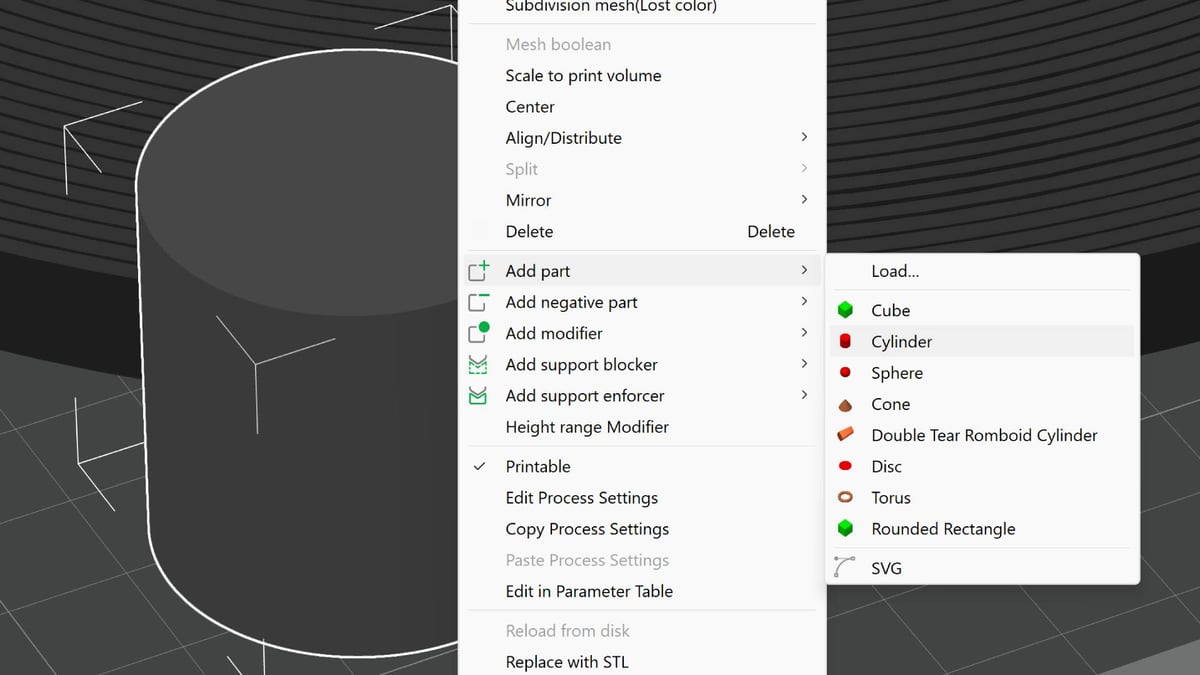
Cliquez avec le bouton droit sur une partie vide du plateau pour ouvrir les contrôles rapides et ajoutez un cylindre. Une fois qu’il est placé sur le plateau, vous devez décider de la présentation de votre impression.
Pour un disque de la taille exacte de l’image, arrondissez le cylindre au millimètre supérieur dans les directions X et Y (en arrondissant à partir des dimensions notées lors de l’importation du SVG). Cela devrait donner suffisamment de marge pour que la base couvre toute l’image et que le rendu soit propre et net.
Sinon, vous pouvez dimensionner la base pour qu’elle soit plus grande que l’image, en laissant une marge. Cela peut être une meilleure option pour encadrer des images carrées préparées de cette manière.
Redimensionnez la hauteur du cylindre de la base (Z) selon l’épaisseur souhaitée. J’ai utilisé 2 mm, ce qui laisse passer un peu de lumière. Une épaisseur plus fine laisserait bien sûr passer encore plus de lumière et pourrait augmenter la visibilité de l’image cachée lorsqu’elle est éclairée par l’arrière. Cela dépend aussi du filament que vous utilisez — à expérimenter.
Conseil : si vous cherchez un effet type boîte à lumière, j’ai remarqué que la spirale diffuse efficacement tout remplissage qui pourrait être visible à travers.
Comme pour le SVG, centrez la base. Cela règle l’alignement.
L’ordre exact des opérations pour préparer l’impression spiralée n’a pas une grande importance, car je traiterai le SVG comme un modèle séparé de l’arrière-plan. Que vous créiez d’abord la base primitive ou importiez le SVG en premier, cela n’a pas vraiment d’importance — bien que vous ne connaîtrez pas la taille finale de la base sans le SVG sur le plateau.
Fusionner les modèles
Un clic droit sur une partie vide du plateau fait apparaître l’option “tout sélectionner”. Faites-le. C’est plus rapide que de sélectionner les objets un par un dans le panneau des objets.
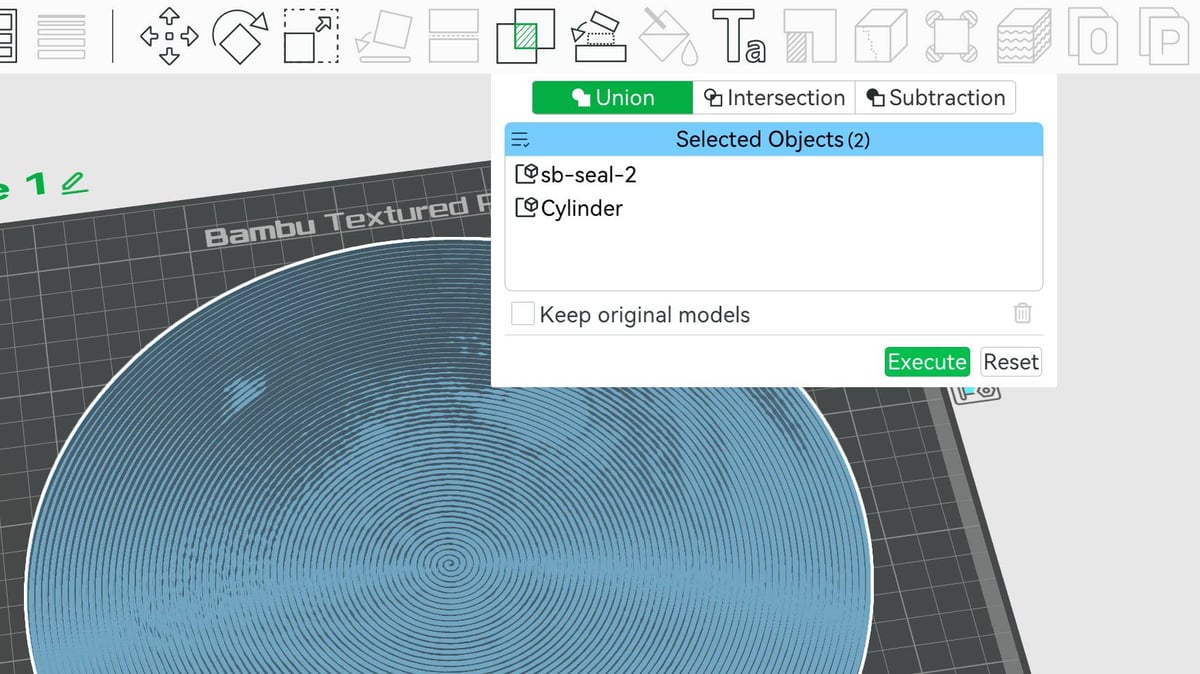
Avec les deux modèles sélectionnés, vous pouvez effectuer une union booléenne, qui fusionne vos deux modèles en un seul objet.
Cliquer sur l’outil “Mesh Boolean” (icône de deux carrés superposés) ouvre des contrôles supplémentaires, où vous pouvez configurer des opérations légèrement différentes. L’option par défaut “union” est celle que nous voulons. Le traitement peut prendre quelques secondes pour se compléter.
Voilà, la partie “difficile” est faite. Vous avez maintenant un grand frisbee optiquement intrigant à imprimer. Mais il n’est pas encore complet. Pour l’instant, il n’a qu’une seule couleur. L’illusion fonctionne toujours, mais pas aussi bien qu’avec une touche de couleur pour créer du contraste.
Colorier le modèle
Comme tout dans ce mini-projet, préparer le modèle pour la couleur est (roulement de tambour, s’il vous plaît) simple.
Nous savons que la base mesure 2 mm de hauteur, ce qui nous donne toutes les informations nécessaires pour une impression bicolore.
Avec un dispositif de type MMU
Si vous utilisez un système multicolore, nous ferons cela via l’environnement de peinture des objets. Ouvrez-le et sélectionnez l’outil “peinture par hauteur de couche”. Entrez 2 mm comme plage à peindre, puis zoomez sur la base du modèle, là où elle touche le plateau. Avec la couleur correcte sélectionnée pour la base, cliquez sur le modèle à cet endroit pour modifier cette plage. Bien sûr, vous pouvez faire l’inverse si votre base est déjà de la couleur souhaitée. Il suffit d’utiliser l’outil de plage de couches à partir de 2 mm pour peindre le modèle.
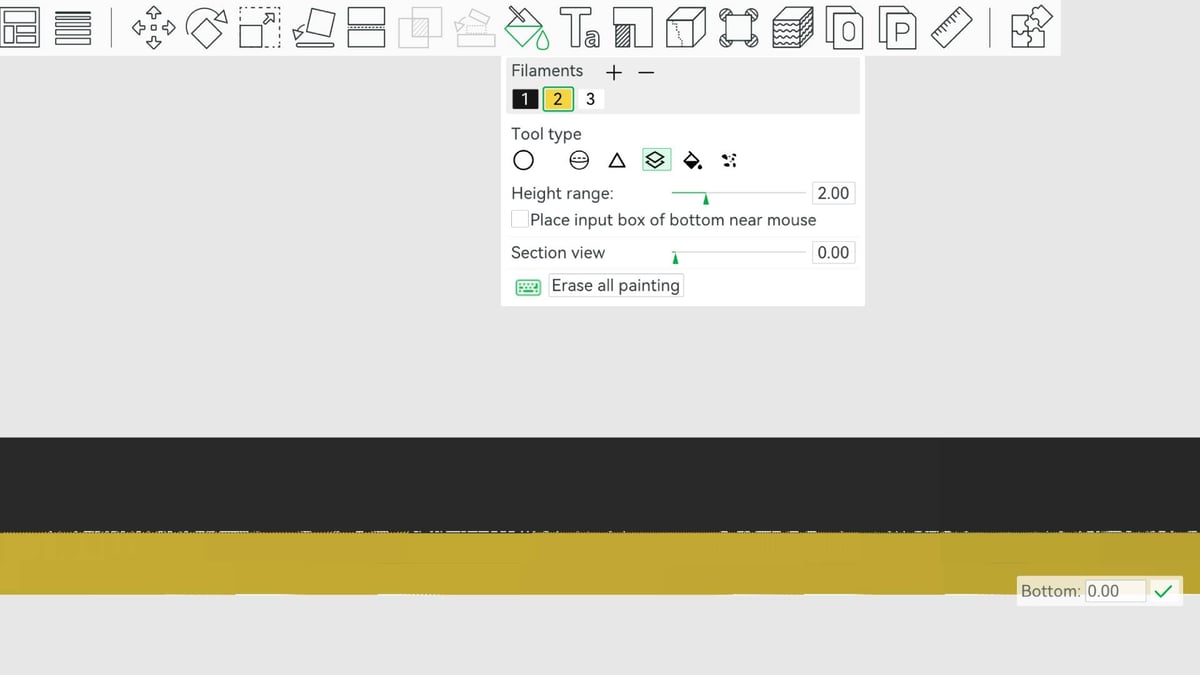
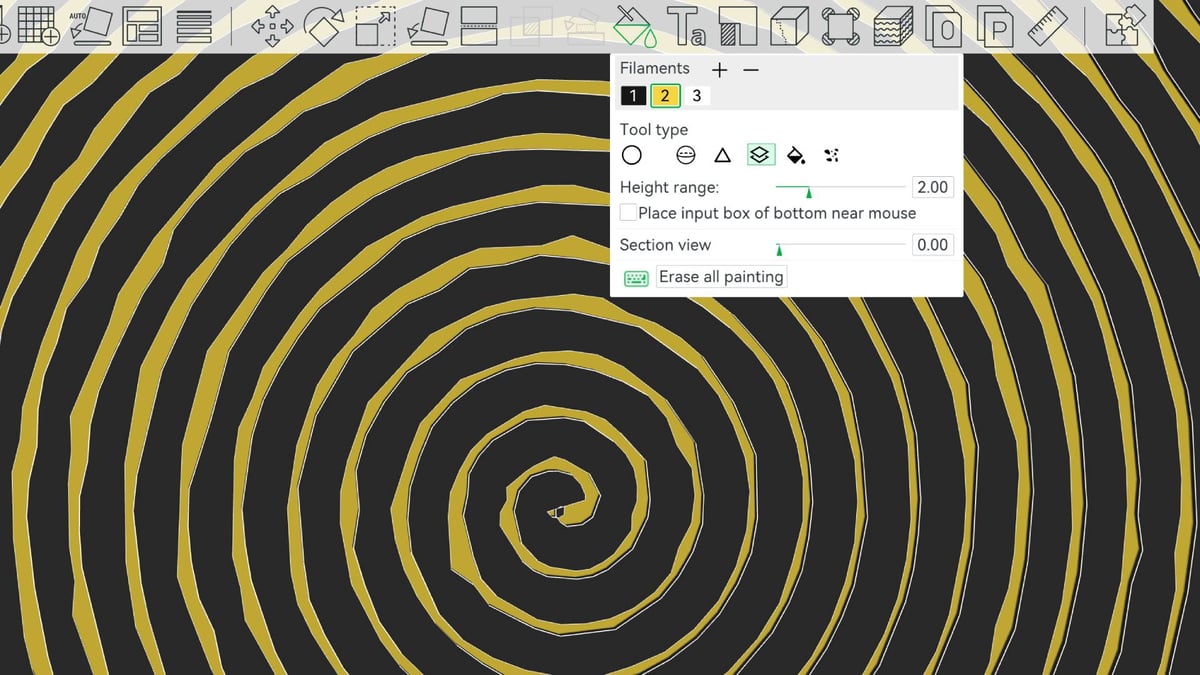
Pour les systèmes avec MMU, c’est tout. La coloration est terminée.
Avec une imprimante mono-matériau
Les utilisateurs sans MMU devront programmer une pause dans l’impression pour changer manuellement le filament. Heureusement, c’est simple et se fait après le tranchage du modèle. Assurez-vous de lire la section suivante sur les précautions de tranchage avant de continuer.
Pour programmer la pause, tranchez l’impression et, dans la prévisualisation des couches (où vous pouvez naviguer vers le haut ou le bas du modèle), trouvez la dernière couche complète de la base du modèle. Montez d’une couche supplémentaire (touche flèche “haut” du clavier). Cliquez droit sur le curseur des couches et choisissez l’option pour ajouter une pause.
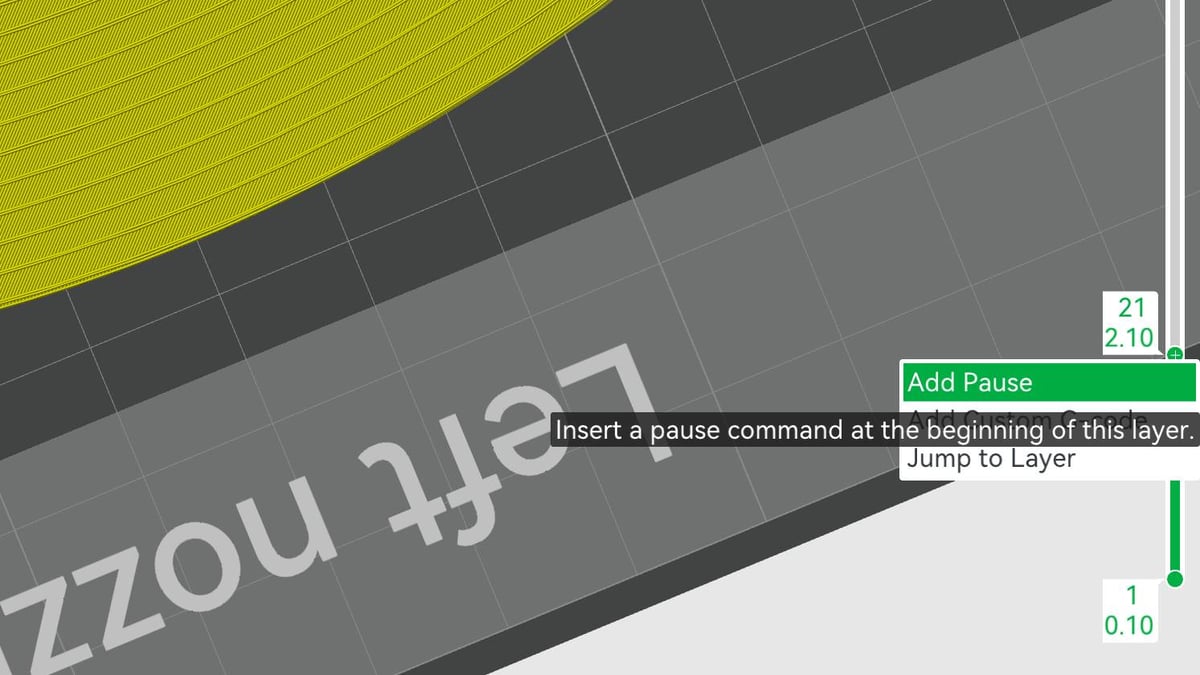
Lorsque l’imprimante atteint ce point, elle déplacera la tête d’impression sur le côté et attendra, vous permettant de changer manuellement le filament selon la procédure de votre imprimante, avant de continuer avec la deuxième couleur.
Paramètres d’impression
Comme je l’ai mentionné en début d’article, une buse de 0,2 mm est utile pour ce projet. Malheureusement, plus c’est fin, plus l’impression est longue. Il n’y a aucun détail à préserver sur l’axe Z, vous pouvez donc choisir la hauteur de couche la plus grande possible pour accélérer l’impression.
En dehors de la buse, le seul paramètre essentiel dans le slicer est de changer le générateur de parois de classic à Arachne, si ce n’est pas déjà fait. Cela modifie la logique du slicer pour calculer les parois, permettant de définir des épaisseurs variables dynamiquement, qui peuvent être même plus fines que le diamètre de la buse, au lieu de largeurs fixes qui ignoreraient tout détail plus fin.
Votre slicer peut proposer une option appelée “imprimer les parois fines” (print thin walls), qui semble idéale pour ce projet, mais Arachne remplace essentiellement cette option. On ne peut pas activer les deux, et ce n’est pas nécessaire.
Une fois le tranchage effectué, allez faire autre chose. Bambu Studio utilise le CPU pour traiter le tranchage, et il y a beaucoup de calculs à effectuer pour une grande spirale comme celle-ci. Ne vous inquiétez pas si cela semble bloqué. Tant que votre ordinateur n’indique pas que le programme ne répond plus, tout fonctionne. Si vous tranchez sur un portable non branché, il est probablement conseillé de le connecter.
Conseil : utilisez un filament sec et en bon état. Il y a peu de tolérance ici pour un filament de mauvaise qualité ou une imprimante mal calibrée.
Que peut-on faire d’autre ?
Ce que j’ai imprimé, comme vous l’avez probablement deviné, n’est qu’un exemple simple de ce qui est possible avec les SVG stylisés produits par Spiral Betty. Pour aller plus loin, quelques idées auxquelles j’ai déjà pensé et qui seraient, et sont probablement, réalisables incluent :
- Affiner la base et ajouter une source de lumière pour créer une boîte lumineuse (lightbox).
- Intégrer une playlist musicale sur une puce NFC et l’incorporer dans un modificateur à noyau solide pour créer un disque “jouable” ressemblant à un vinyle.
- Imprimer une image en spirale sur une seule couche sur un t-shirt.
Si vous connaissez d’autres outils de design ou processeurs permettant de créer des projets 3D inhabituels et uniques, faites-le moi savoir à : matthew@all3dp.com. Je suis impatient de découvrir d’autres projets comme celui-ci et suis ouvert aux suggestions sur ce que vous aimeriez voir traité.
À lire également :
- Creality K1 : le nouveau kit CFS-C remplace la purge traditionnelle par un système de coupe intelligent
- De la photo au STL : on teste un nouveau générateur qui promet des modèles 3D parfaits
- Snapmaker U1, Reviewed: Make Haste, Not Waste
Vous en avez marre de lire ? Écoutez notre podcast !
Licence : Le texte de l'article "Oubliez les lithophanies : cet outil gratuit crée de véritables chefs-d’œuvre d’images cachées à imprimer" écrit par All3DP est publié sous la licence Creative Commons Attribution 4.0 International (CC BY 4.0).