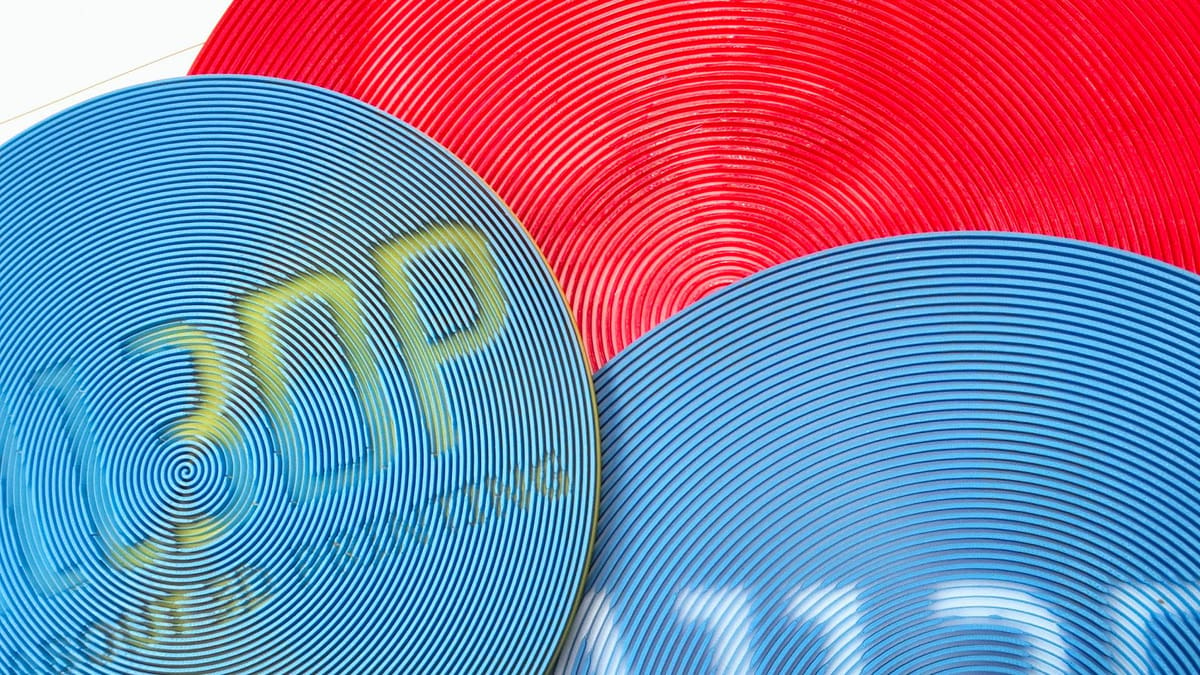
Olvídese de las litografías: esta herramienta gratuita crea obras maestras con imágenes ocultas

Spiral Betty es una herramienta gratuita que le permite convertir cualquier imagen en un SVG en espiral. Las imágenes se ven muy bien por sí solas, pero son aún mejores cuando se imprimen en 3D. A continuación, se explica cómo hacerlo.
Es una curiosa carga de mi profesión que necesite estar conectado casi todo el tiempo. Paso la mayor parte de mi semana, semana tras semana, año tras año, conectado. Una consecuencia de esta exposición constante es que siempre acabo encontrando un gran número de herramientas, utilidades y accesorios útiles para crear, desarrollados y compartidos por personas con mucho más talento que yo.
Una de estas herramientas es Spiral Betty, una web sencilla y con una única función creada por la diseñadora Shalanah Dawson y lanzada en 2018. En ella, puede subir una imagen, que luego se transforma en un único hilo continuo que se desenreda desde el centro hacia el exterior en diferentes grosores. La imagen permanece, pero se transforma por el efecto. Cuando se imprime en 3D para añadir profundidad, la imagen queda oculta hasta que se mira desde un ángulo determinado.
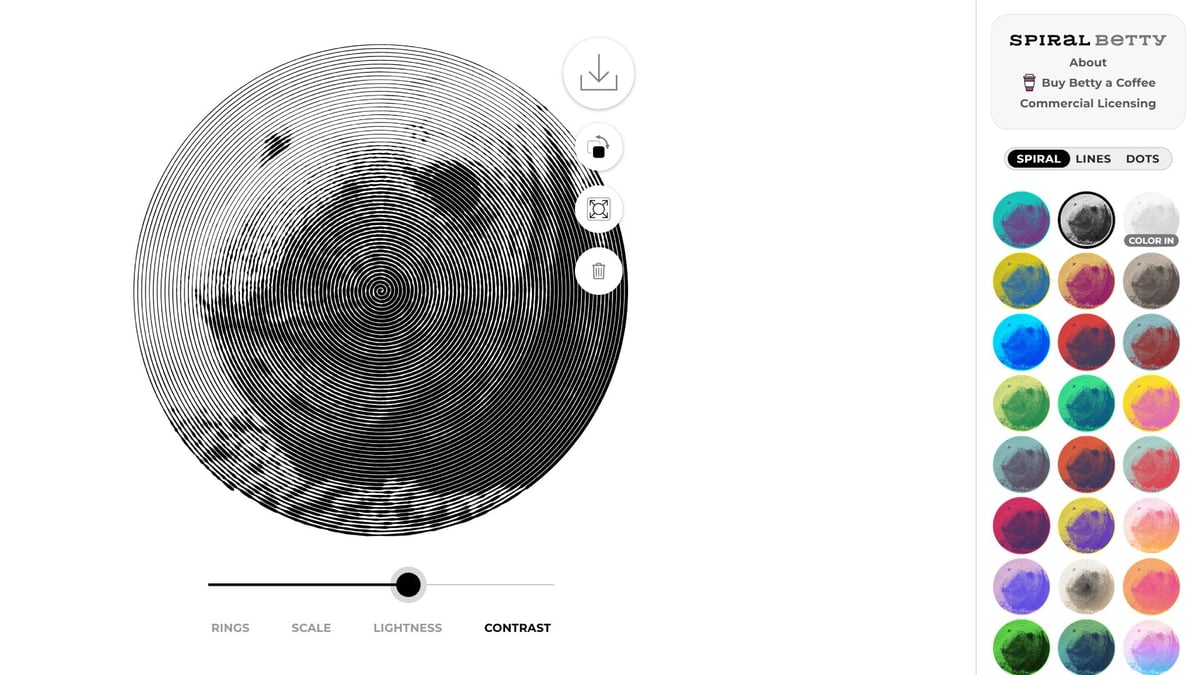
Hay varios controles para ajustar la apariencia del efecto o incluso utilizar efectos completamente alternativos: por ejemplo, está el control de líneas (lines), que sustituye la espiral circular estándar por un cuadrado formado por líneas paralelas desconectadas; y puntos (dots), que crea un patrón de puntos de diferentes tamaños al estilo de los medios tonos.
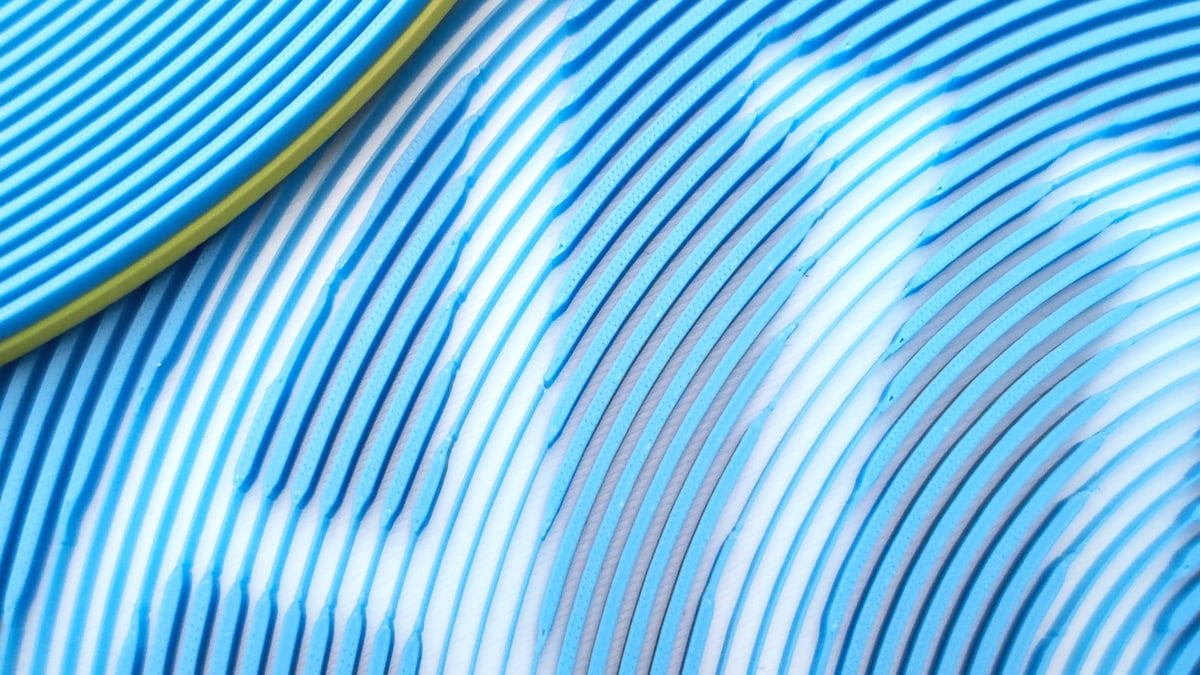
Sea cual sea la imagen que configure, puede descargar el resultado como JPG, PNG o, lo que es crucial para nuestros propósitos, SVG, que es muy útil en software slicer para impresión 3D.
Hace poco, Spiral Betty volvió a mi mente, junto con el pensamiento: «¿Por qué no he intentado imprimir una espiral antes?». No tenía una buena respuesta a esa pregunta, así que este artículo es la conclusión de ese pensamiento, junto con una breve guía que le muestra cómo puede hacerlo usted también.
Licencias comerciales: los más emprendedores, que ganan dinero con sus impresiones, pueden incluso adquirir licencias comerciales para las descargas, lo que les permite vender cualquier impresión realizada a partir de las obras punteadas, lineales o espiralizadas resultantes.
Estas espirales de grosor variable pueden imprimirse con una boquilla de 0,4 mm. Pero tenga en cuenta que si reduce la escala del modelo, las líneas se harán más finas y aumentará la probabilidad de necesitar una boquilla de 0,2 mm para imprimirlas con éxito. Yo me anticipé al problema e imprimí con boquillas de 0,2 mm de todos modos, pero puede que tenga que experimentar para ver lo que su configuración puede hacer.
Cómo imprimir en 3D una imagen en espiral
Generar una imagen en Spiral Betty
No voy a explicar aquí el proceso de uso de Spiral Betty porque es demasiado sencillo como para que no se obtenga resultados con sólo explorar la herramienta. Puede adaptar esta guía a cualquier imagen que genere.
Lo que sí puedo decirle es que las espirales con forma redonda funcionan bien, ya que las retracciones son relativamente mínimas. Los detalles técnicos pueden volverse un poco más complejos, pero por regla general, las espirales y los círculos son una buena elección.
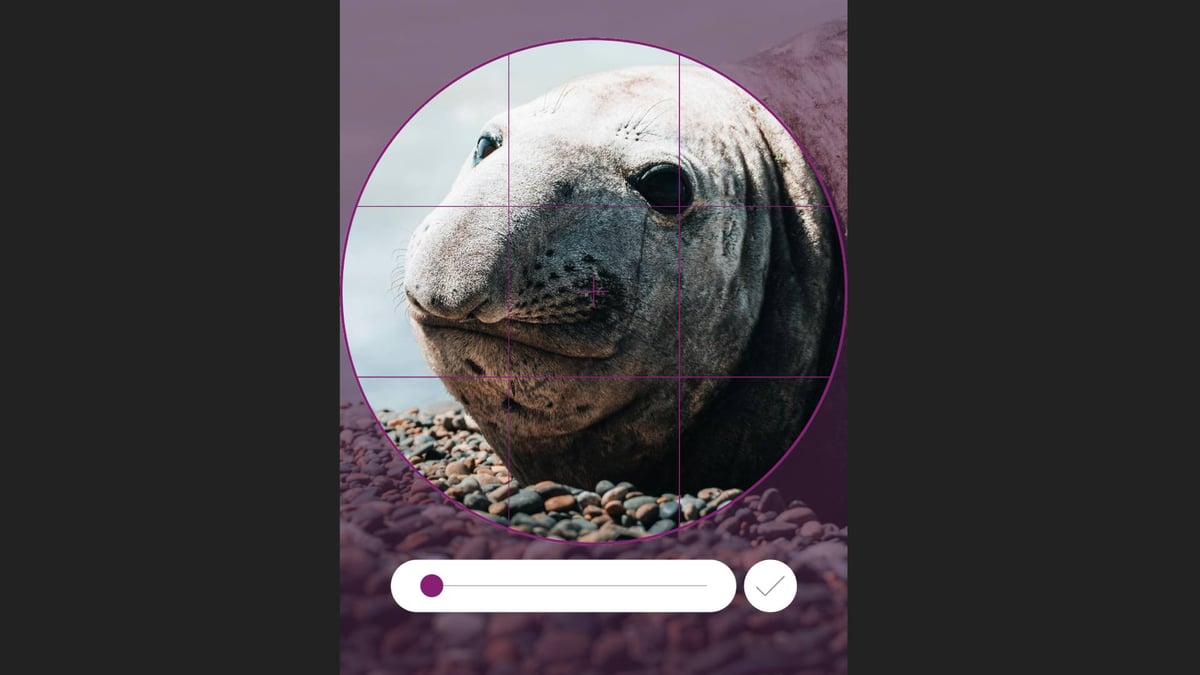
Con la imagen configurada a su gusto en Spiral Betty, expórtala como archivo SVG. Esto es importante. Su slicer puede interpretar el SVG y extruirlo (o darle relieve), ya sea de forma independiente o como parte de otro modelo que ya tenga en su escritorio.
Importar el SVG a su slicer
Para los fines de esta demostración, voy a utilizar Bambu Studio, pero el proceso será similar para Orca Slicer y PrusaSlicer, y me imagino que para la mayoría de los derivados de estas plataformas también.
En un nuevo proyecto, haga clic en «importar» y seleccione su archivo SVG. A diferencia de cuando se añade un SVG como una subparte de un modelo existente (que abre controles adicionales sobre el comportamiento y la apariencia), de esta manera el SVG se inserta a tamaño completo en la tabla, con una altura predeterminada de 10 mm. Esto es perfectamente utilizable, y podemos trabajar a partir de ahí.
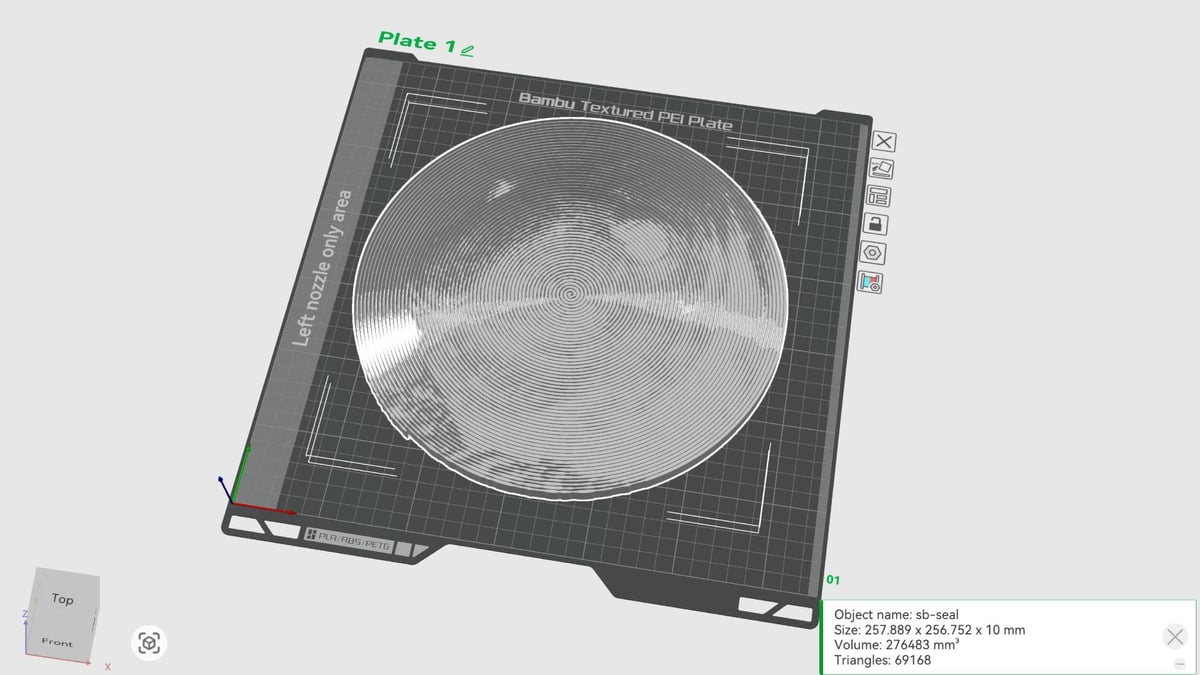
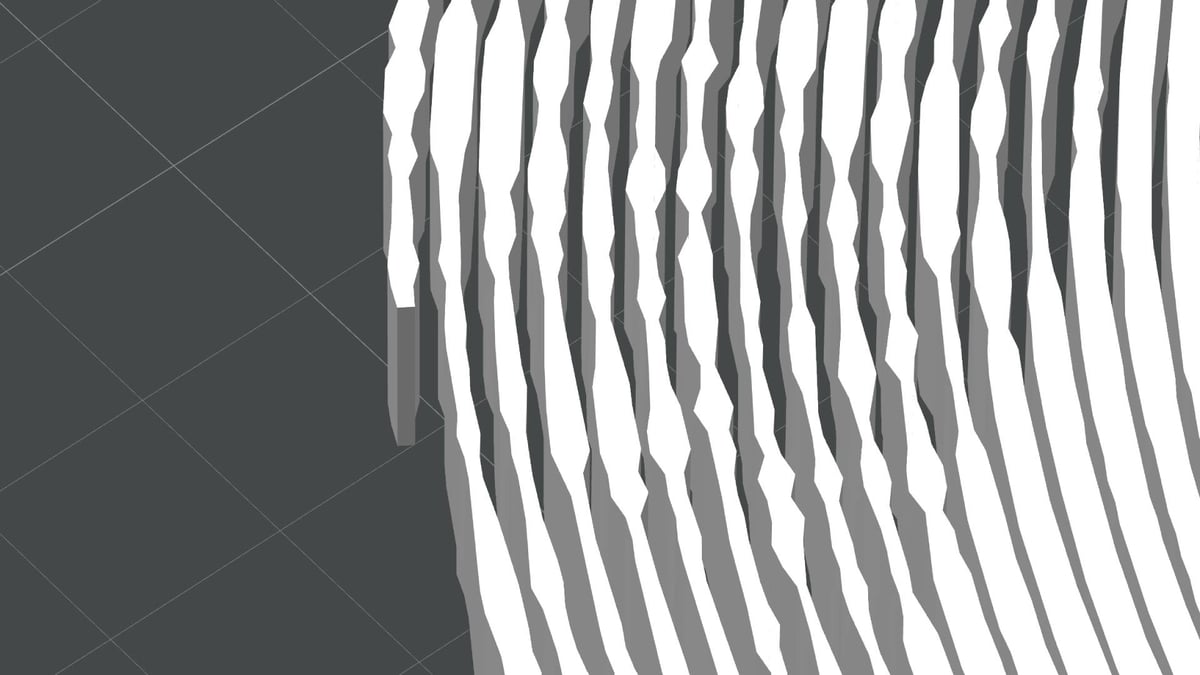
La altura que establezca para este SVG extruido influye en el ángulo desde el que se puede ver la imagen incrustada en la impresión final. Si es demasiado alta, el contraste sólo aparecerá cuando se vea directamente de frente. Creo que 10 mm es excesivo y he tenido buenos resultados con una altura total de 5 mm, utilizando una base de 2 mm para proporcionar 3 mm de «profundidad» para el efecto visual.
Tenga en cuenta el tamaño del modelo SVG — que tendrá que redondear al añadir la base.
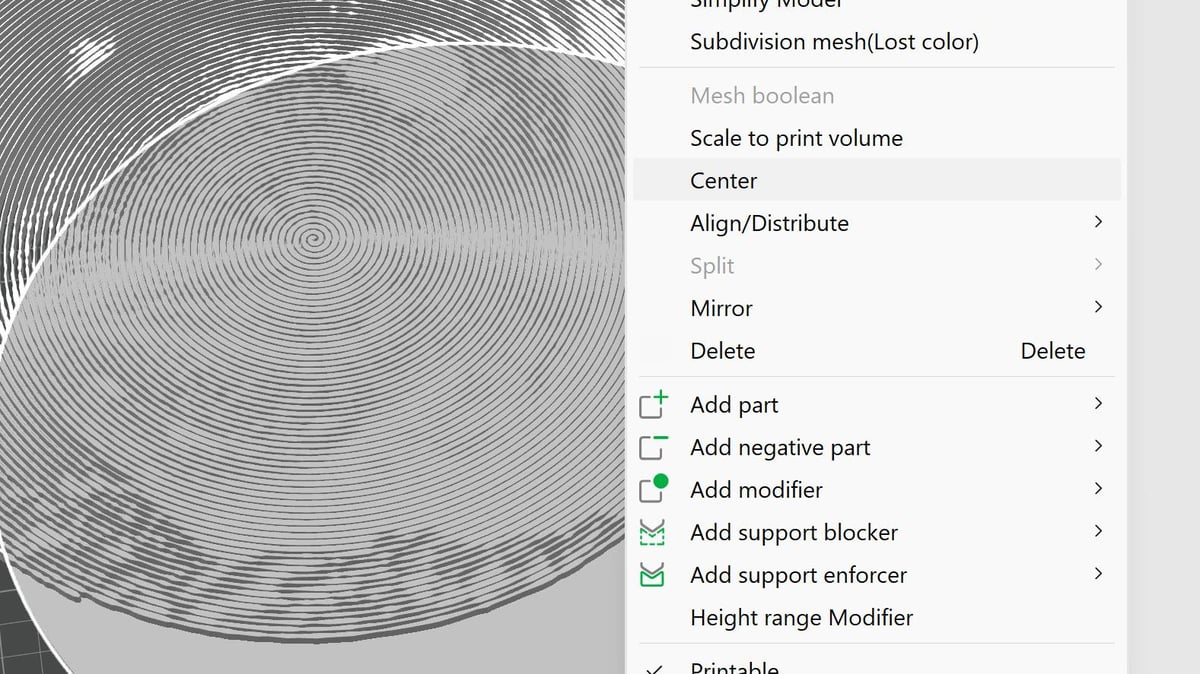
Centre el modelo en la mesa de impresión. Haciendo clic con el botón derecho del ratón, aparecerán varios controles, incluido el comando «centrar». Esto facilita la alineación de las piezas y su posterior unión.
Creación de la base
Utilizaremos una primitiva sencilla como base. Como he creado una espiral circular (no es un círculo perfecto, el grosor variable de las líneas y el hecho de que la espiral tenga un «final» provocan una ligera distorsión), una primitiva cilíndrica funciona muy bien.
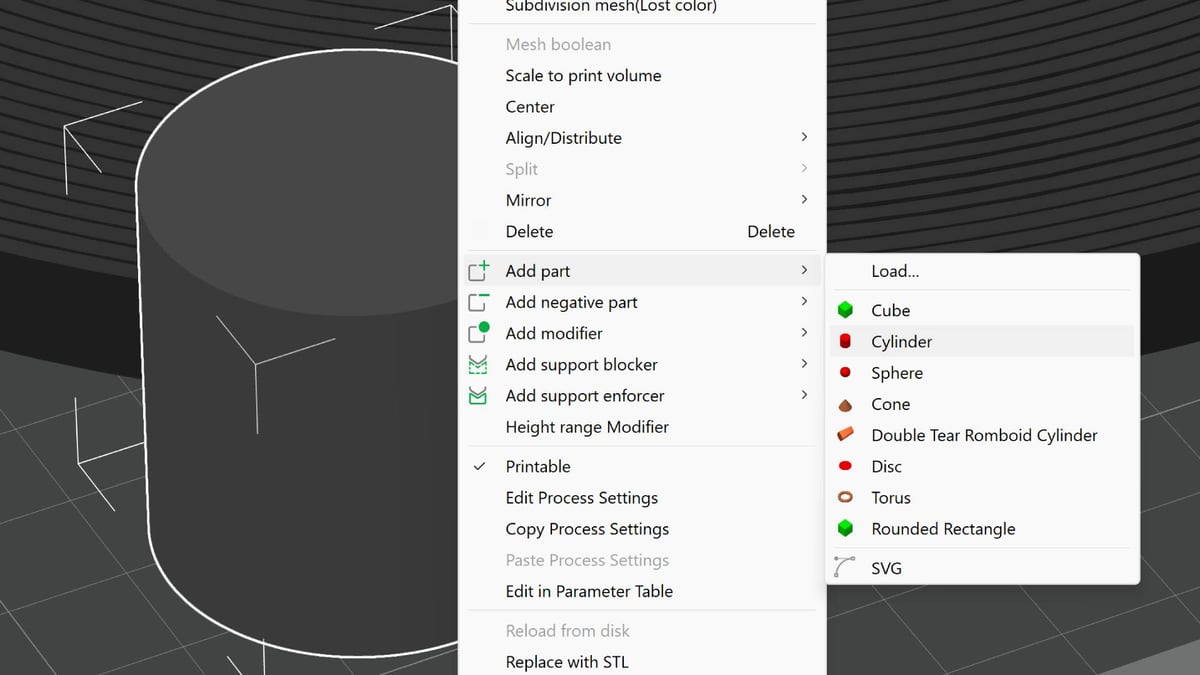
Haga clic derecho en un área vacía de la tabla de impresión para abrir los controles rápidos y añadir un cilindro. Una vez insertado en la tabla, tendrá que decidir cómo desea presentar la pieza final.
Para obtener un disco limpio con el tamaño exacto de la imagen, amplíe el cilindro al milímetro siguiente en las direcciones X e Y (redondeando al alza a partir de las dimensiones anotadas al importar el SVG). Esto debería proporcionar suficiente margen para que la base cubra toda la imagen limpiamente, asegurando un acabado visual ordenado.
Como alternativa, puede escalar la base de modo que sea mayor que la imagen, creando un borde a su alrededor. Ésta puede ser una mejor opción para enmarcar imágenes cuadradas preparadas de este modo.
Ajuste la altura (eje Z) del cilindro base al espesor deseado. Yo utilicé 2 mm, lo que permite que pase algo de luz. Hacerlo más fino, por supuesto, permitirá que pase más luz y puede aumentar la visibilidad de la imagen «oculta» cuando se ilumina desde atrás. Esto también depende del filamento utilizado: merece la pena experimentar.
Consejo: si opta por un efecto de caja de luz, he comprobado que la espiral dispersa eficazmente los patrones de relleno que normalmente podrían ser visibles a contraluz.
Al igual que hizo con el SVG, centre la base.De este modo se garantiza una alineación correcta.
El orden exacto de los pasos para preparar la impresión en espiral no es tan importante, ya que voy a tratar el SVG como un modelo separado del fondo. Crear primero la base primitiva o importar primero el SVG no hace mucha diferencia — aunque no sabrá el tamaño final de la base hasta que el SVG esté en la mesa de impresión.
Fusionar los modelos
Al hacer clic con el botón derecho en una parte vacía de la placa de impresión, se le dará la opción de «Seleccionar todo». Hágalo. Es más rápido que seleccionar cosas individualmente en el panel de objetos.
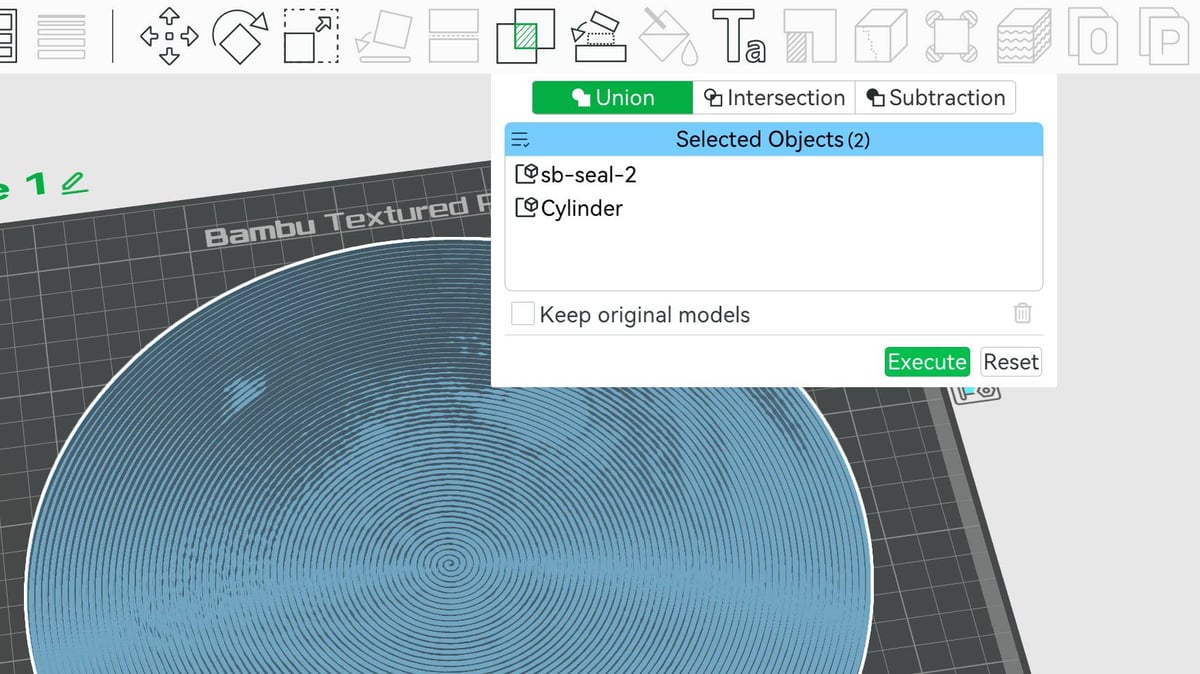
Con los dos modelos seleccionados, puede realizar una fusión booleana, que fusiona los dos objetos seleccionados en un solo modelo.
Haciendo clic en la herramienta «Booleana de malla» («Mesh Boolean», icono de cuadrados superpuestos), aparecen controles adicionales, donde puede configurar operaciones ligeramente diferentes. La opción por defecto, «fusionar»(«union»), es exactamente lo que queremos. El proceso puede tardar unos segundos en completarse.
Eso es lo “difícil”. Ya tiene un frisbee grande y visualmente intrigante para imprimir. Pero aún no está completo. Por el momento, solo tiene un color. La ilusión funciona, pero no tan bien como cuando añade un toque de color para crear contraste.
Colorear el modelo
Como todo lo demás en este miniproyecto, preparar el modelo para el color es… (redoble de tambores, por favor) sencillo.
Sabemos que la base tiene 2 mm de altura, lo que nos dice todo lo que necesitamos saber para preparar una impresión a dos colores.
Utilizar un dispositivo de tipo MMU
Si utiliza un sistema multicolor, lo haremos en el entorno de pintura de objetos. Ábralo y seleccione la herramienta Pintar por altura de capa. Establezca 2 mm como el rango a pintar y luego haga zoom en la base del modelo, donde se encuentra con la mesa de impresión. Con el color correcto seleccionado para la base, haga clic en el modelo en esta zona para aplicar el color. Por supuesto, puede hacer lo contrario si la base ya tiene el color que desea. Simplemente coloree el modelo utilizando la herramienta de franja de capa a partir de 2 mm.
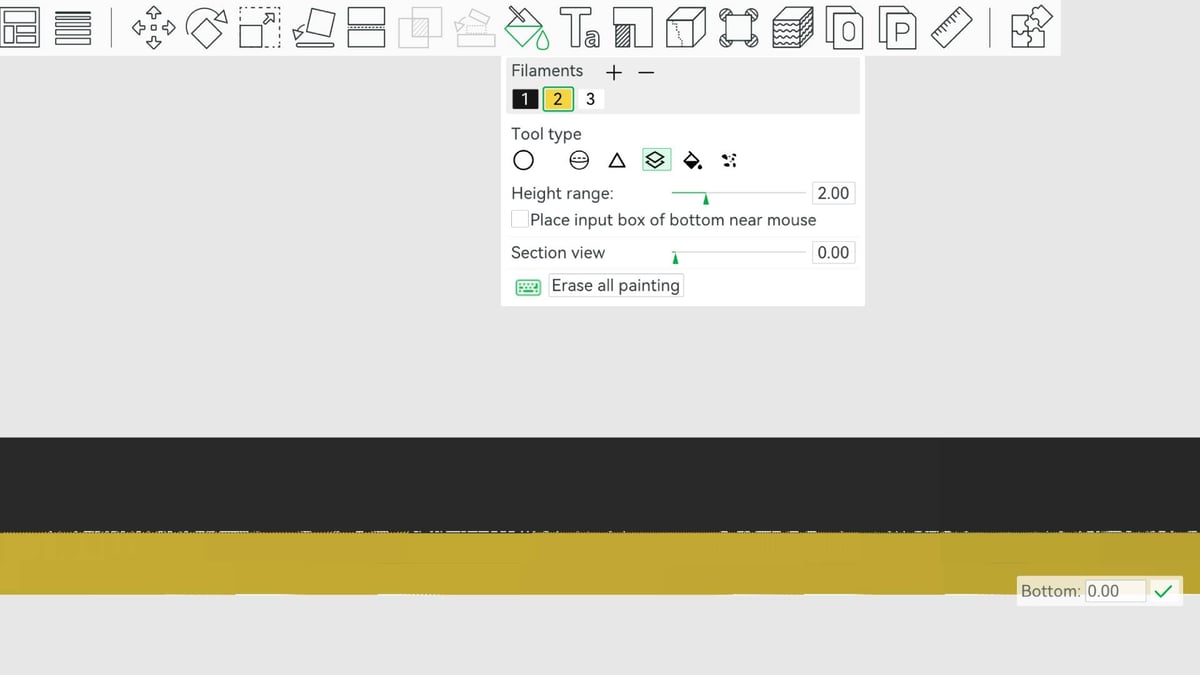
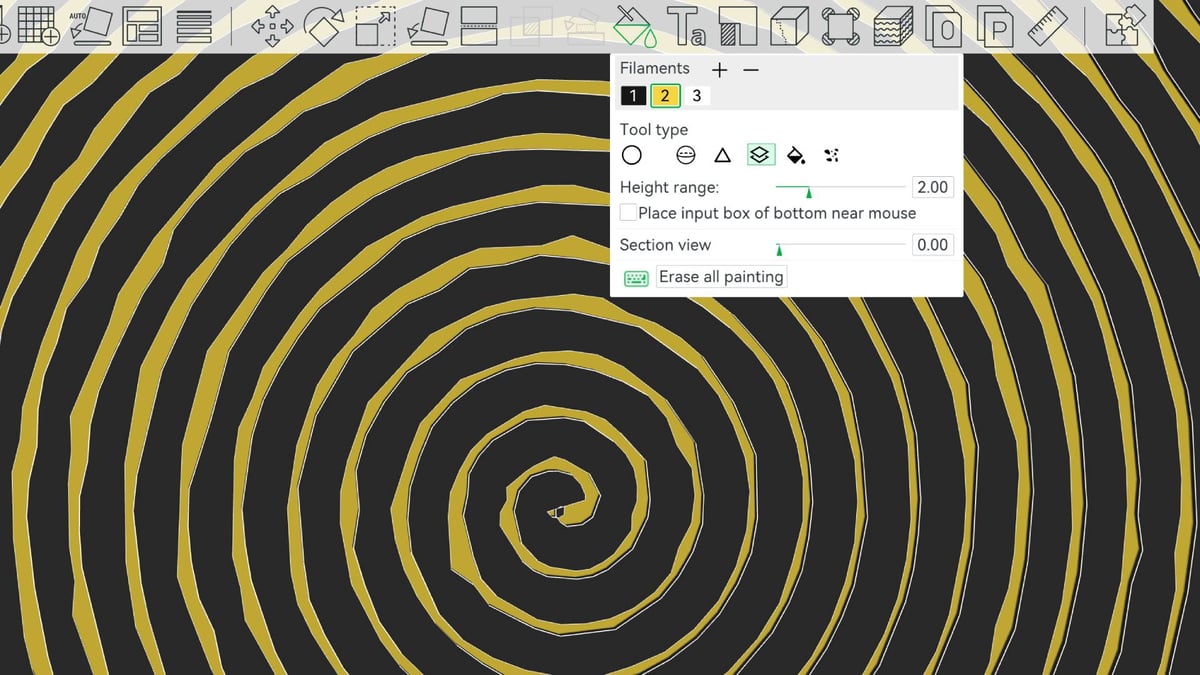
Para los sistemas con MMU, eso es todo. El coloreado está hecho.
Utilizar una impresora monomaterial
Quienes no utilicen una MMU tendrán que programar una pausa en la impresión para cambiar manualmente el filamento. Afortunadamente, esto es sencillo y puede hacerse después de lamniar el modelo. Antes de continuar, consulte la siguiente sección sobre precauciones al laminar.
Para establecer la pausa, lamine la impresión y, en la vista de capas (donde se puede navegar por las capas), localize la última capa completa de la base del modelo. Suba una capa más («flecha arriba» en el teclado). Haga clic con el botón derecho del ratón en el control de capas para acceder a la opción de añadir pausa.
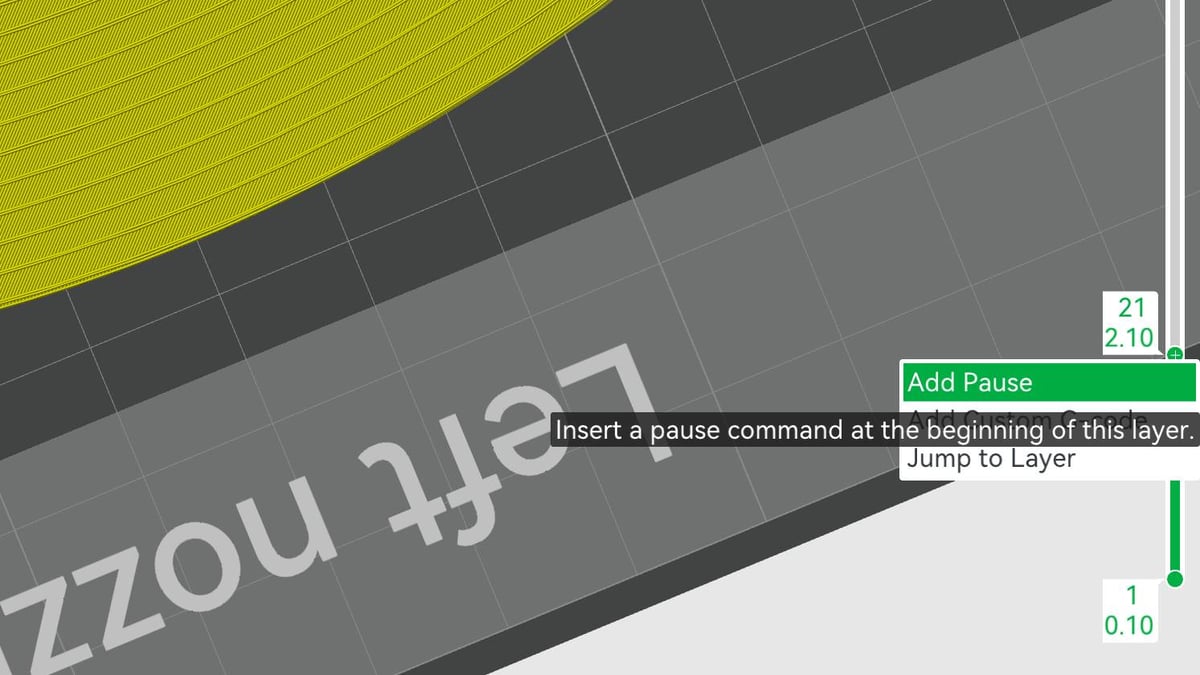
Cuando la impresora llegue a este punto de la impresión, moverá el cabezal de impresión a un lado y esperará, permitiéndole cambiar manualmente el filamento según el procedimiento de la impresora para hacerlo, antes de continuar con el segundo color.
Configuración de la impresión
Como mencioné al principio, una boquilla de 0,2 mm es útil para este proyecto. Lamentablemente, cuanto más fina sea, más tardará la impresión. No hay detalles en el eje Z que conservar, así que puede optar por la mayor altura de capa posible para intentar acelerar la impresión.
Además de la boquilla, el ajuste esencial en lel slicer es cambiar el generador de pared de modo clásico a Arachne, si no lo está ya. Esto cambia la lógica del slicer para calcular las paredes, permitiendo que tengan grosores dinámicamente variables, que pueden ser incluso más finos que el diámetro de la boquilla, en lugar de anchos fijos que ignorarían los detalles más pequeños.
Su slicer puede tener un ajuste para algo llamado «imprimir paredes delgadas» que parece ideal para este proyecto, pero Arachne básicamente lo anula. No es posible activar ambos, y no sería necesario.
Una vez que haya hecho clic en «slice», vaya y haga otra cosa. Bambu Studio utiliza la CPU para procesar el laminado, y hay mucho que procesar en una espiral tan grande como ésta. No se preocupe si parece que se bloquea. Mientras el ordenador no indique que el programa ha dejado de responder, está funcionando. Si está laminando el modelo en un portátil sin enchufe, es aconsejable conectarlo.
Consejo: utilice filamento seco y en buenas condiciones para la impresión. Hay poca tolerancia para el filamento de baja calidad o impresoras fuera de forma.
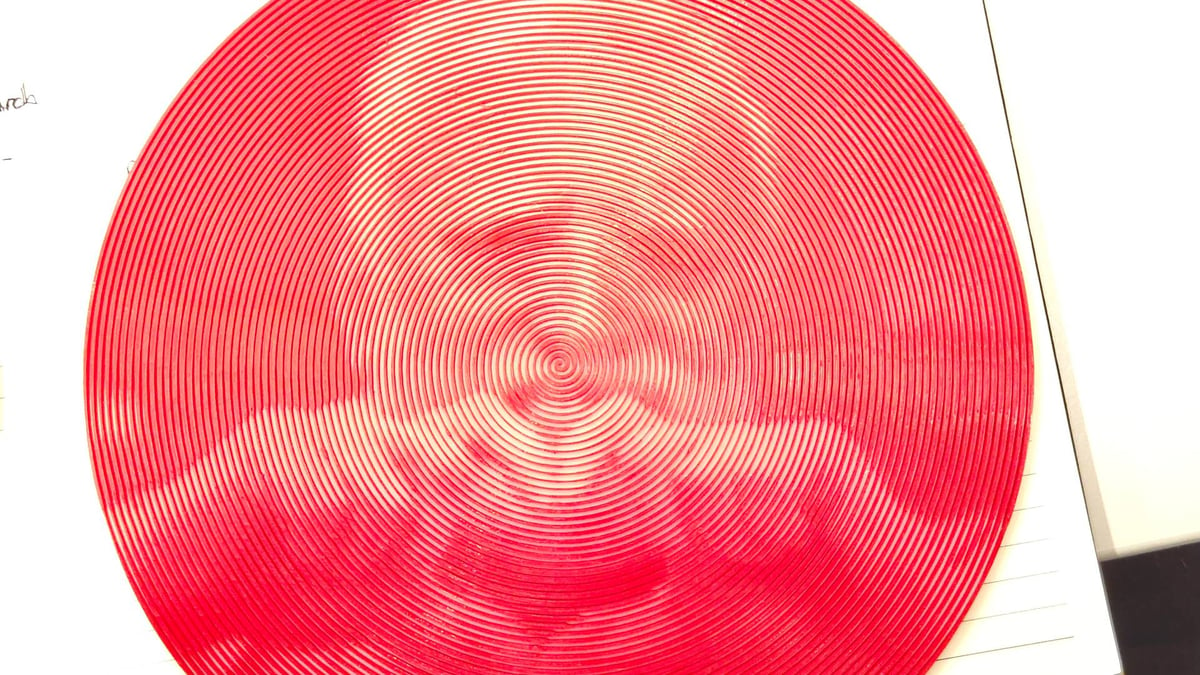
¿Qué más se puede hacer?
Lo que he imprimido, como ya se habrá dado cuenta, no es más que un simple ejemplo de lo que se puede hacer con SVG estilizados como los que genera Spiral Betty. En cuanto a llevar el proyecto más lejos, algunas ideas que he considerado que son (o probablemente son) posibles incluyen:
- Reducir el grosor de la base y añadir una fuente de luz para crear una caja de luz.
- Incrustar una lista de reproducción de música en una etiqueta NFC e insertarla en un modificador de núcleo sólido, creando un disco «reproducible» con aspecto de vinilo.
- Imprimir una imagen en espiral de una sola capa directamente en una camiseta.
Si conoce otras herramientas de diseño o procesadores que ofrezcan proyectos inusuales y únicos para la impresión 3D, póngase en contacto conmigo en matthew@all3dp.com. Me interesa descubrir más proyectos como éste y estoy abierto a sugerencias sobre cosas que le gustaría ver cubiertas.
También de interés:
- Creality K1: nuevo kit CFS-C reemplaza la purga tradicional por un sistema de corte inteligente
- De foto a STL: probamos un nuevo generador que promete modelos 3D perfectos
- Snapmaker U1, Reviewed: Make Haste, Not Waste
¿Cansado de leer? Pruebe a escuchar:
Licencia: El texto del artículo "Olvídese de las litografías: esta herramienta gratuita crea obras maestras con imágenes ocultas" de All3DP está bajo una licencia de Atribución 4.0 CC BY 4.0..