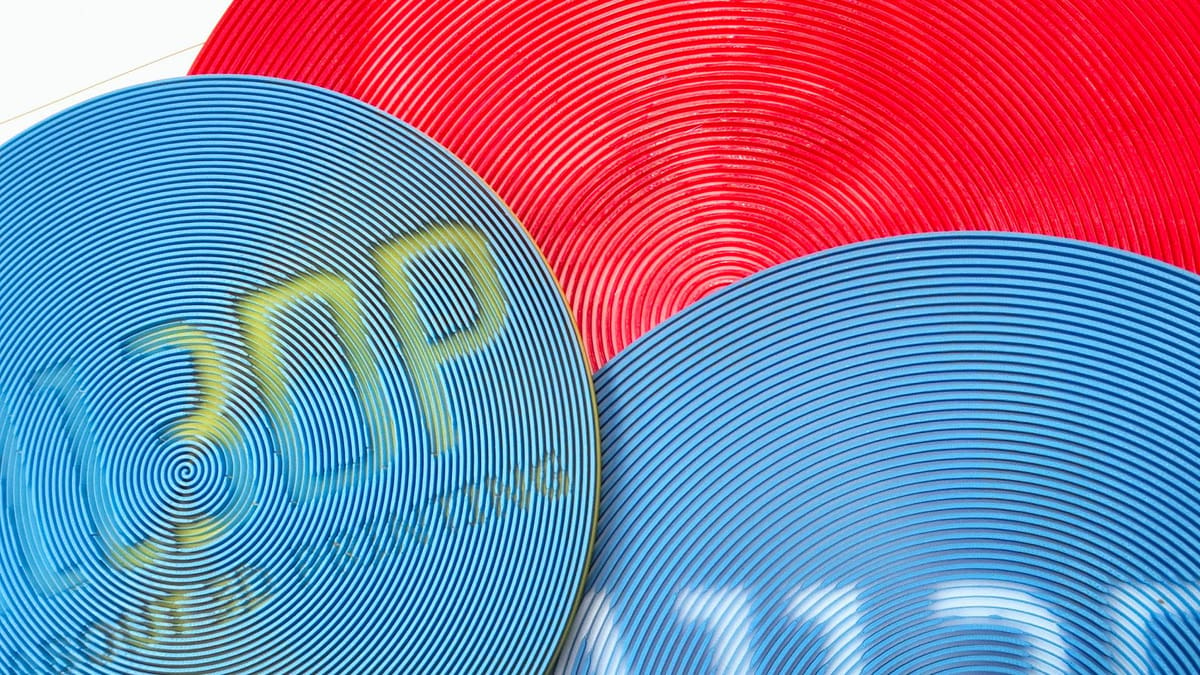
Vergessen Sie Lithophanien: Dieses kostenlose Tool erzeugt 3D-Druck-Meisterwerke mit verstecktem Bild

Spiral Betty ist ein kostenloses Tool, mit dem Sie jedes Bild in eine spiralisierte SVG-Datei umwandeln können. Die Ergebnisse sehen bereits digital großartig aus – im 3D-Druck wirken sie jedoch noch beeindruckender. So funktioniert es.
Es ist eine besondere Begleiterscheinung meines Berufs, dass ich praktisch ständig online sein muss – Woche für Woche, Jahr für Jahr. Eine Folge dieser dauerhaften digitalen Präsenz ist, dass ich regelmäßig auf eine Vielzahl nützlicher Tools, Widgets und kreativer Spielereien stoße, die deutlich talentiertere Menschen entwickelt und mit der Welt geteilt haben.
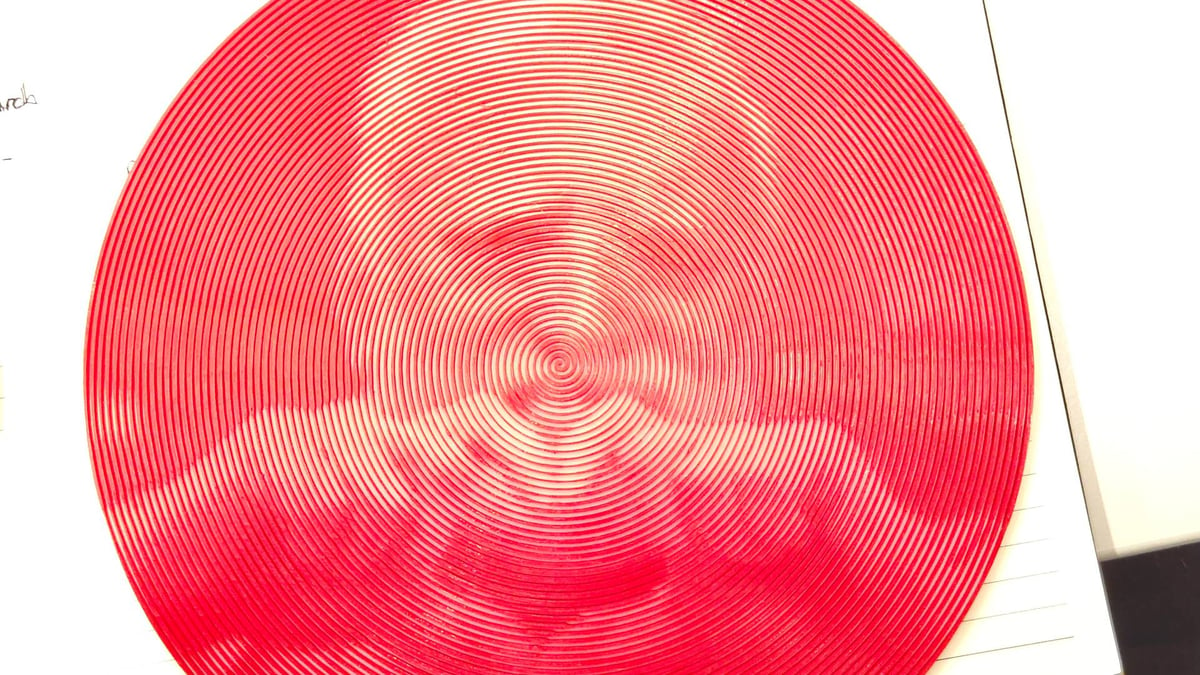
Eines dieser Tools ist Spiral Betty, eine einfache Website mit nur einer Funktion, entwickelt von der Designerin Shalanah Dawson und bereits 2018 veröffentlicht. Dort können Sie ein Bild hochladen, das anschließend in einen einzigen, kontinuierlichen Faden „verwandelt“ wird, der sich vom Zentrum nach außen mit variierender Linienbreite entfaltet. Das Motiv bleibt erhalten, wird jedoch durch den Effekt transformiert. Wird das Motiv dreidimensional gedruckt, sodass Tiefe entsteht, bleibt das Bild verborgen und wird erst aus einem bestimmten Blickwinkel sichtbar.
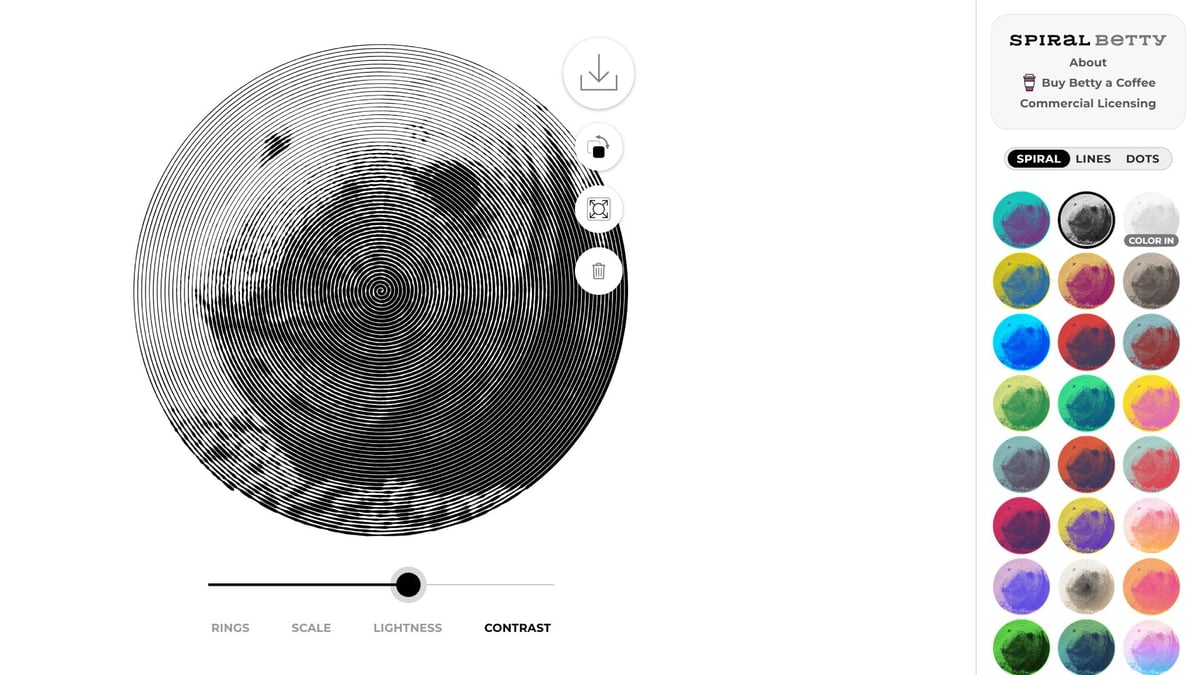
Sie erhalten verschiedene Steuerungsmöglichkeiten, um das Erscheinungsbild anzupassen oder alternative Effekte zu nutzen: Linien (Lines), wechselt von der standardmäßigen runden Spirale zu einem quadratischen Muster aus parallelen, voneinander getrennten Linien; und Punkte (Dots), erzeugt ein Halbtonmuster aus Punkten unterschiedlicher Größe.
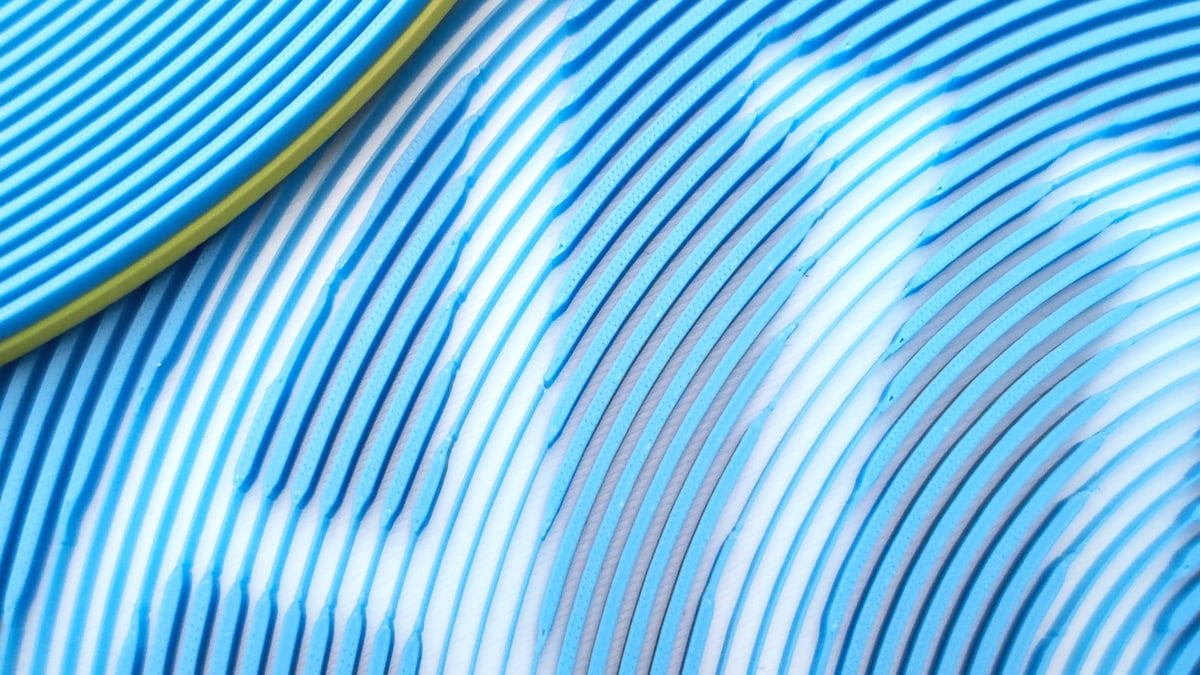
Unabhängig von der gewählten Konfiguration können Sie das Ergebnis als JPG, PNG oder – entscheidend für unsere Zwecke – als SVG herunterladen, das sich hervorragend in Slicing-Software für den 3D-Druck verwenden lässt.
Spiral Betty kam mir kürzlich wieder in den Sinn, zusammen mit dem Gedanken: „Warum habe ich das eigentlich noch nie gedruckt?“ Eine gute Antwort hatte ich darauf nicht – dieser Artikel ist daher das Ergebnis dieses Gedankens, ergänzt durch eine kurze Anleitung, wie Sie es selbst umsetzen können.
Kommerzielle Lizenzen: Wer seine Drucke kommerziell verwertet, kann entsprechende Lizenzen für die Downloads erwerben und die daraus erzeugten Punkt-, Linien- oder Spiraldesigns verkaufen.
Das Drucken dieser Spiralen mit variabler Linienbreite ist mit einer 0,4-mm-Düse möglich. Beachten Sie jedoch: Wenn Sie das Modell verkleinern, werden die Linien dünner, wodurch sich die Wahrscheinlichkeit erhöht, dass Sie eine 0,2-mm-Düse benötigen, um saubere Ergebnisse zu erzielen. Ich habe vorsorglich direkt mit 0,2-mm-Düsen gedruckt, doch möglicherweise ist etwas Experimentieren erforderlich, um das optimale Setup für Ihren Drucker zu finden.
So drucken Sie ein spiralisiertes Bild in 3D
Erzeugen Sie ein Bild in Spiral Betty
Ich werde hier nicht im Detail erklären, wie man Spiral Betty verwendet, da das Tool so einfach ist, dass Sie durch reines Ausprobieren schnell zu Ergebnissen kommen. Sie können diese Anleitung auf jedes Bild anwenden, das Sie erzeugen.
Was ich jedoch sagen kann: Runde Spiralen funktionieren gut, da Retraktionen dadurch relativ minimiert werden. Die technischen Details können etwas komplexer werden, aber als Faustregel gilt: Spiralen und runde Formen sind eine gute Wahl.
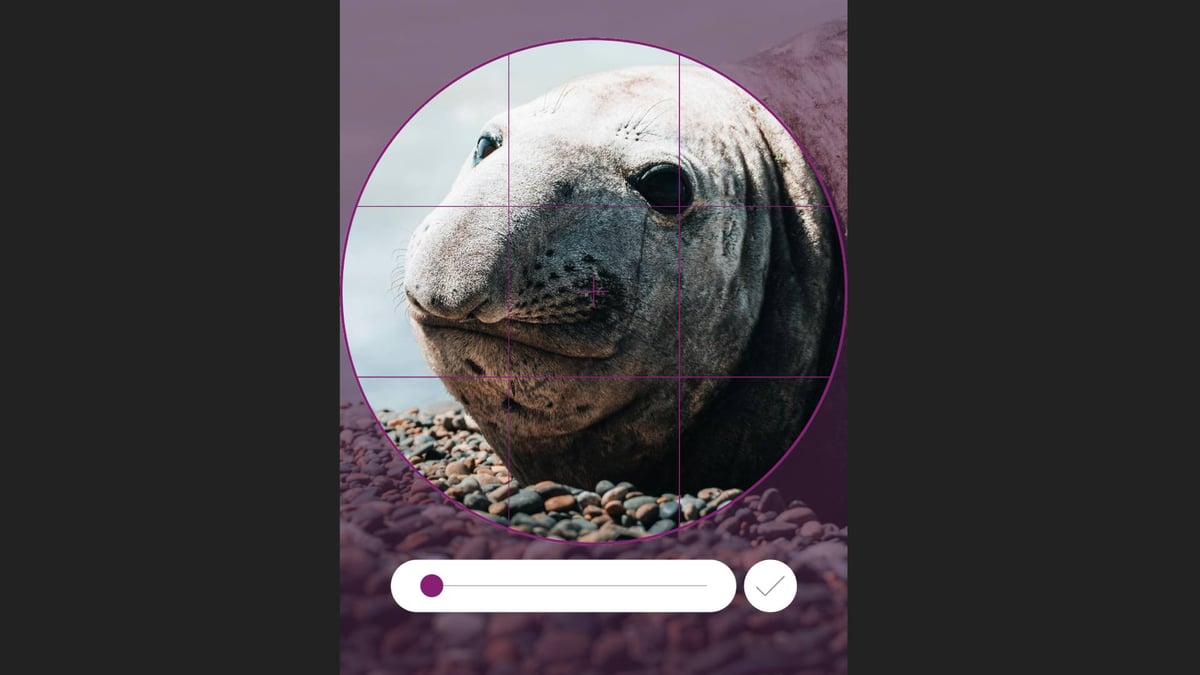
Sobald Sie Ihr Bild in Spiral Betty nach Ihren Vorstellungen eingestellt haben, exportieren Sie es als SVG-Datei. Das ist wichtig. Ihre Slicing-Software kann das SVG interpretieren und es extrudieren (oder als Relief aufbringen) – entweder eigenständig oder als Bestandteil eines anderen Modells, das sich bereits im Arbeitsbereich befindet.
Importieren Sie die SVG in Ihren Slicer
Für diese Demonstration verwende ich Bambu Studio, aber der Ablauf ist ähnlich in Orca Slicer, PrusaSlicer sowie vermutlich in den meisten markenspezifischen Ablegern.
Starten Sie ein neues Projekt, klicken Sie auf „Importieren“ und wählen Sie Ihre SVG-Datei aus. Anders als beim Hinzufügen eines SVGs als Unterelement eines bestehenden Modells – wobei zusätzliche Steuerungsoptionen für Verhalten und Darstellung erscheinen – wird es auf diesem Weg in Originalgröße mit einer Standardhöhe von 10 mm auf die Bauplatte gesetzt. Das ist völlig in Ordnung und eine gute Ausgangsbasis.
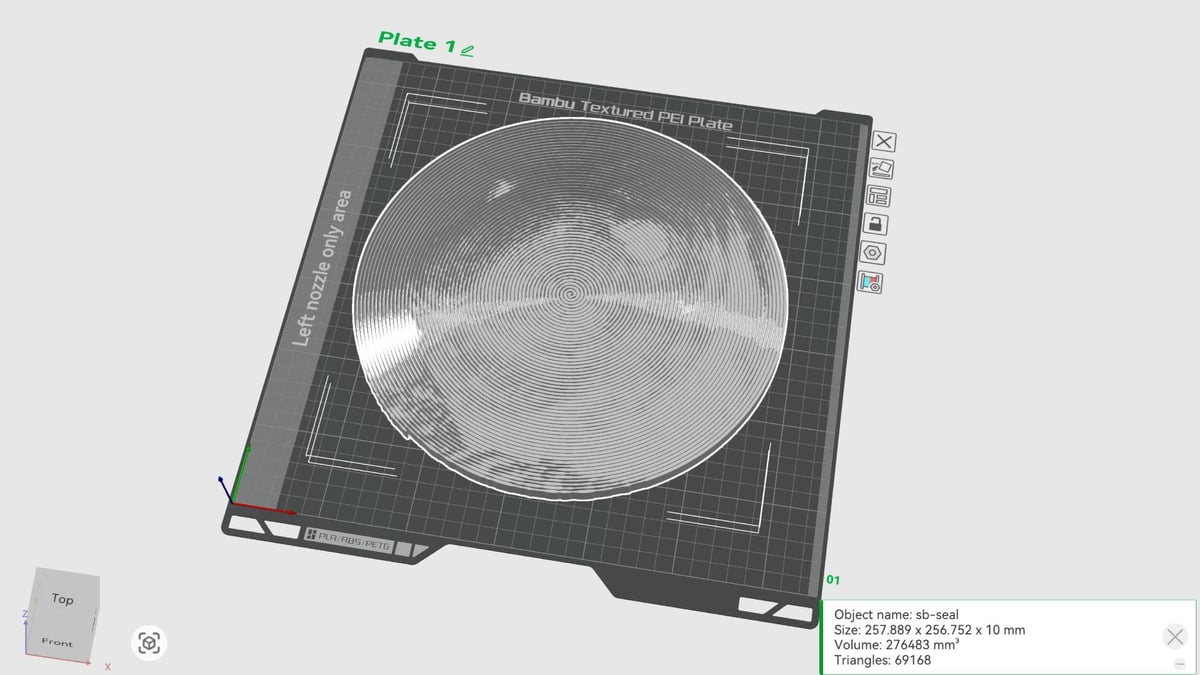
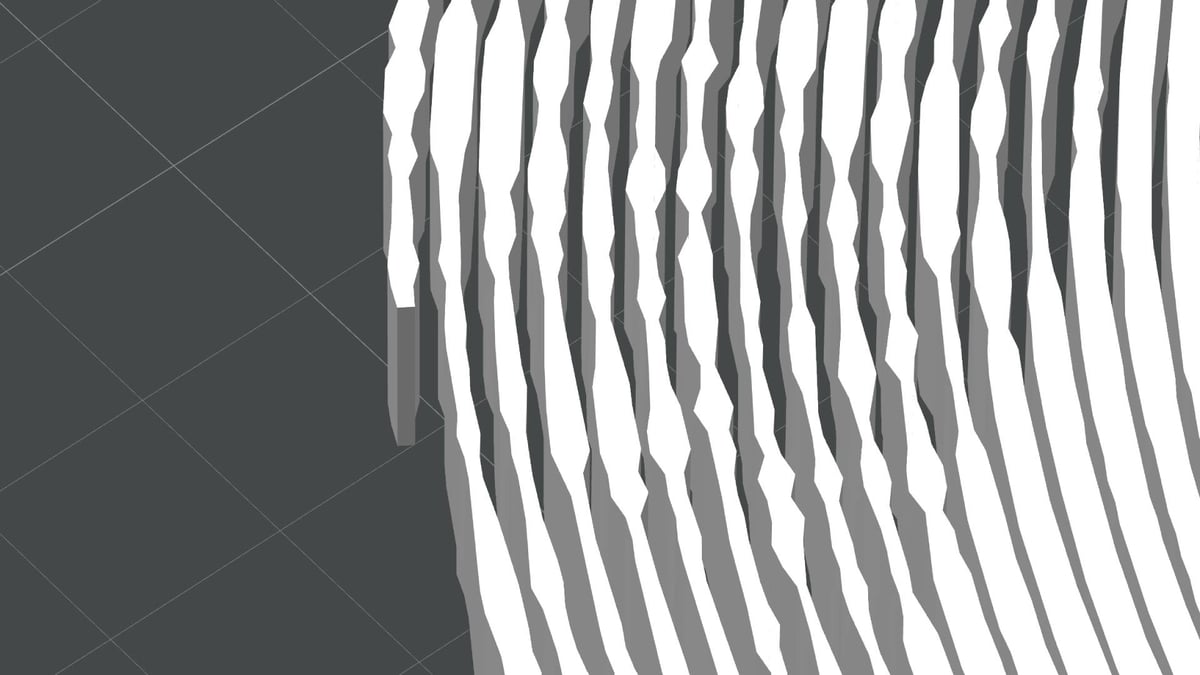
Die Höhe des extrudierten SVGs beeinflusst den Winkel, aus dem das verborgene Bild im fertigen Druck sichtbar wird. Ist das Modell zu hoch, entsteht der Kontrast nur bei direkter Frontalansicht. Ich empfinde 10 mm als zu hoch und habe mit einer Gesamthöhe von 5 mm gute Ergebnisse erzielt – mit einer 2-mm-Basis, die 3 mm „Tiefe“ für die optische Wirkung bietet.
Beachten Sie die Größe des SVG-Modells – diesen Wert sollten Sie beim Hinzufügen einer Basis aufrunden.
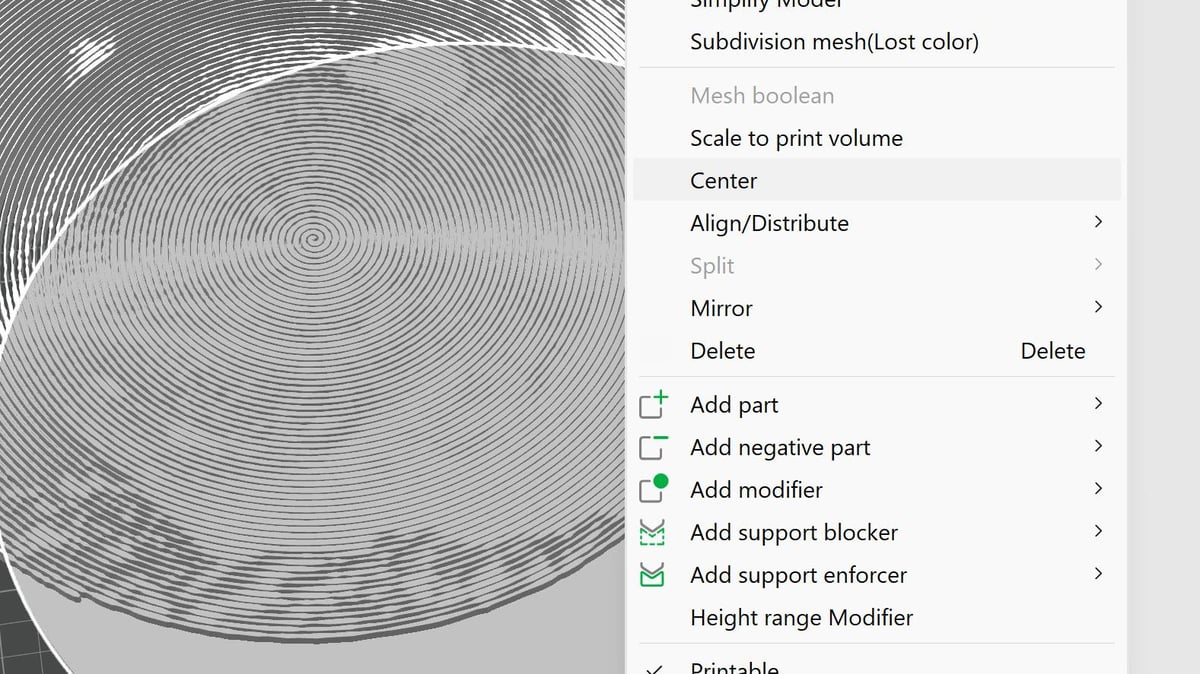
Zentrieren Sie das Modell auf der Bauplatte. Ein Rechtsklick öffnet verschiedene Optionen, darunter den Befehl „Zentrieren“. So können Sie die Elemente später problemlos zum Zusammenführen ausrichten.
Erstellen Sie die Basis
Wir verwenden hier eine einfache Grundform als Basis. Da ich eine runde Spirale erstellt habe (sie ist kein perfekter Kreis – die variable Linienbreite und das „Ende“ der Spirale führen zu einer leichten Verzerrung), eignet sich ein Zylinder als Grundkörper sehr gut.
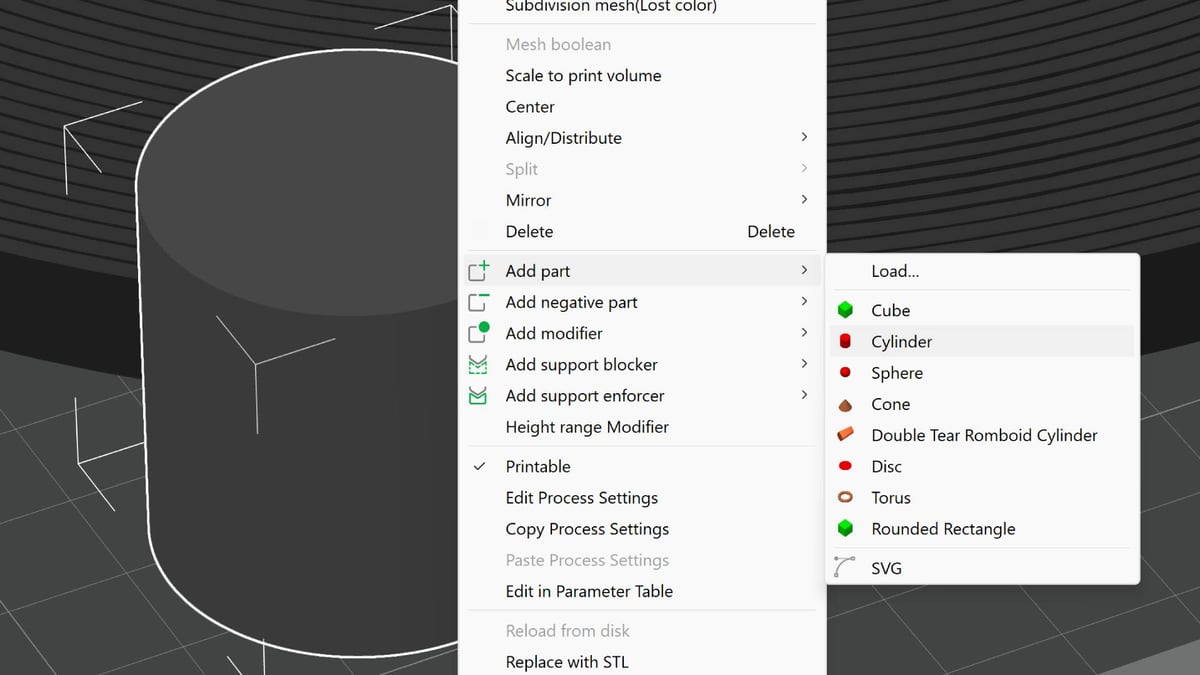
Klicken Sie mit der rechten Maustaste auf einen freien Bereich der Bauplatte, um die Schnellsteuerung zu öffnen, und fügen Sie einen Zylinder hinzu. Sobald dieser auf der Bauplatte platziert ist, müssen Sie eine Entscheidung über die Präsentation Ihres Drucks treffen.
Für eine saubere, bildgroße Scheibe runden Sie die X- und Y-Abmessungen des Zylinders auf den nächsten Millimeter auf (basierend auf den zuvor notierten Maßen beim Import des SVGs). So erhält die Basis ausreichend Überstand, um das gesamte Motiv sauber abzudecken und ein ordentliches Erscheinungsbild zu gewährleisten.
Alternativ können Sie die Basis größer als das Motiv dimensionieren, um einen sichtbaren Rand zu erzeugen. Das kann besonders bei quadratischen Motiven eine attraktive Rahmung bieten.
Passen Sie die Höhe (Z-Achse) des Basiszylinders auf die gewünschte Stärke an. Ich habe 2 mm verwendet, wodurch noch etwas Licht hindurchscheint. Eine geringere Stärke lässt entsprechend mehr Licht durch und kann die Sichtbarkeit des verborgenen Bildes bei Hinterleuchtung erhöhen. Dies hängt jedoch auch vom verwendeten Filament ab – hier lohnt sich etwas Experimentieren.
Tipp: Wenn Sie einen Lightbox-Effekt anstreben, streut die Spirale das normalerweise sichtbare Infill erstaunlich gut, sodass es kaum durchscheint.
Zentrieren Sie die Basis — wie zuvor das SVG. Dadurch ist die Ausrichtung sichergestellt.
Die genaue Reihenfolge der Vorbereitung ist nicht entscheidend, da ich das SVG als separates Modell vom Hintergrund behandle. Ob Sie zuerst die Basis erstellen oder zunächst das SVG importieren, spielt keine große Rolle – allerdings kennen Sie die endgültige Größe der Basis erst, wenn sich das SVG auf der Bauplatte befindet.
Führen Sie die Modelle zusammen
Ein Rechtsklick auf einen freien Bereich der Bauplatte öffnet die Option „Alle auswählen“. Tun Sie dies — es geht schneller, als die Objekte einzeln im Objekte-Panel zu markieren.
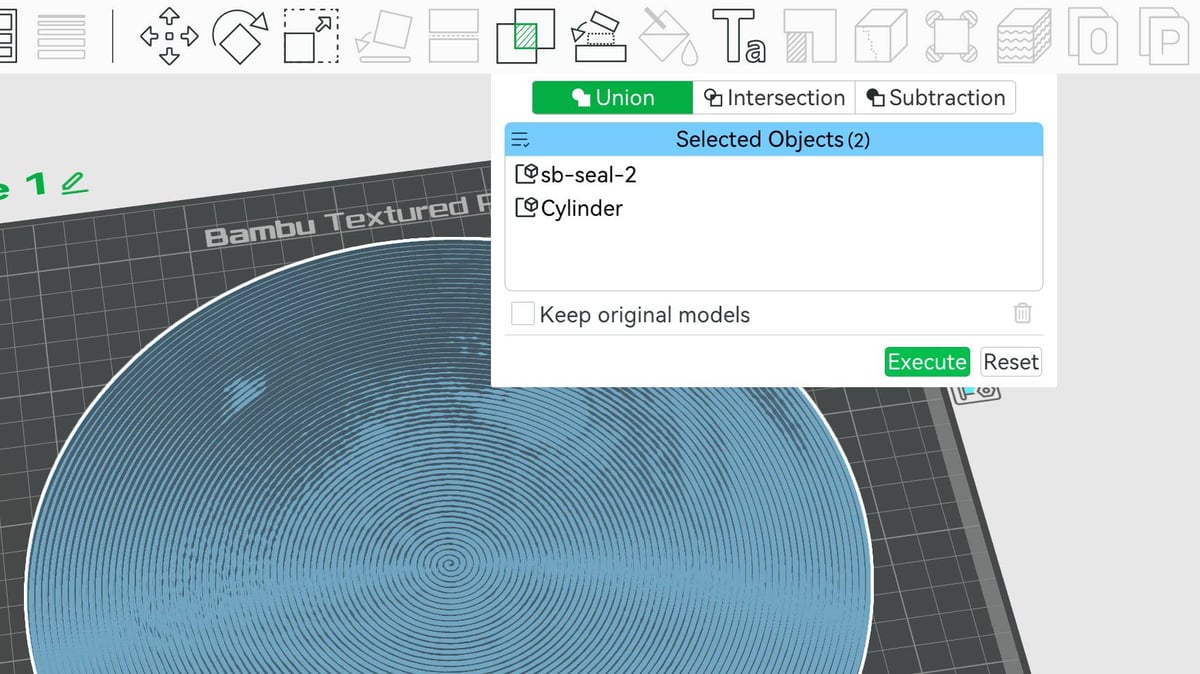
Mit beiden ausgewählten Modellen können Sie nun eine boolesche Vereinigung durchführen, die die beiden ausgewählten Modelle zu einem einzigen Objekt verschmilzt.
Wenn Sie das Werkzeug „Mesh Boolean“ (Symbol: zwei überlappende Quadrate) anklicken, erscheinen zusätzliche Steuerungen, mit denen Sie leicht unterschiedliche Operationen konfigurieren können. Die Standardeinstellung „Union“ ist genau das, was wir brauchen. Der Vorgang kann einige Sekunden dauern.
Das war der „schwierige“ Teil. Jetzt haben Sie eine große, optisch interessante Frisbeescheibe zum Drucken. Aber sie ist noch nicht fertig. Im Moment besteht sie nur aus einer Farbe. Die Illusion funktioniert zwar, aber nicht so eindrucksvoll wie mit einem Farbakzent für den Kontrast.
Färben Sie das Modell
Wie bei diesem gesamten Mini-Projekt ist das Vorbereiten des Modells für Farbe (Trommelwirbel, bitte) einfach.
Wir wissen, dass die Basis 2 mm hoch ist, was uns alle Informationen liefert, die wir für einen zweifarbigen Druck benötigen.
Verwendung eines MMU-Geräts
Wenn Sie ein Mehrfarbsystem verwenden, erledigen wir dies über die Objekt-Malumgebung. Öffnen Sie diese und wählen Sie das Werkzeug nach Schichthöhe malen. Geben Sie 2 mm als Bereich ein, den wir einfärben möchten, und zoomen Sie dann auf die Basis des Modells, wo es die Bauplatte berührt. Wählen Sie die gewünschte Farbe für die Basis und klicken Sie auf das Modell, um diesen Bereich einzufärben.
Sie können selbstverständlich auch das Gegenteil tun, falls die Basis bereits die gewünschte Farbe hat. Malen Sie einfach das Modell ab 2 mm mit dem Layer-Range-Werkzeug.
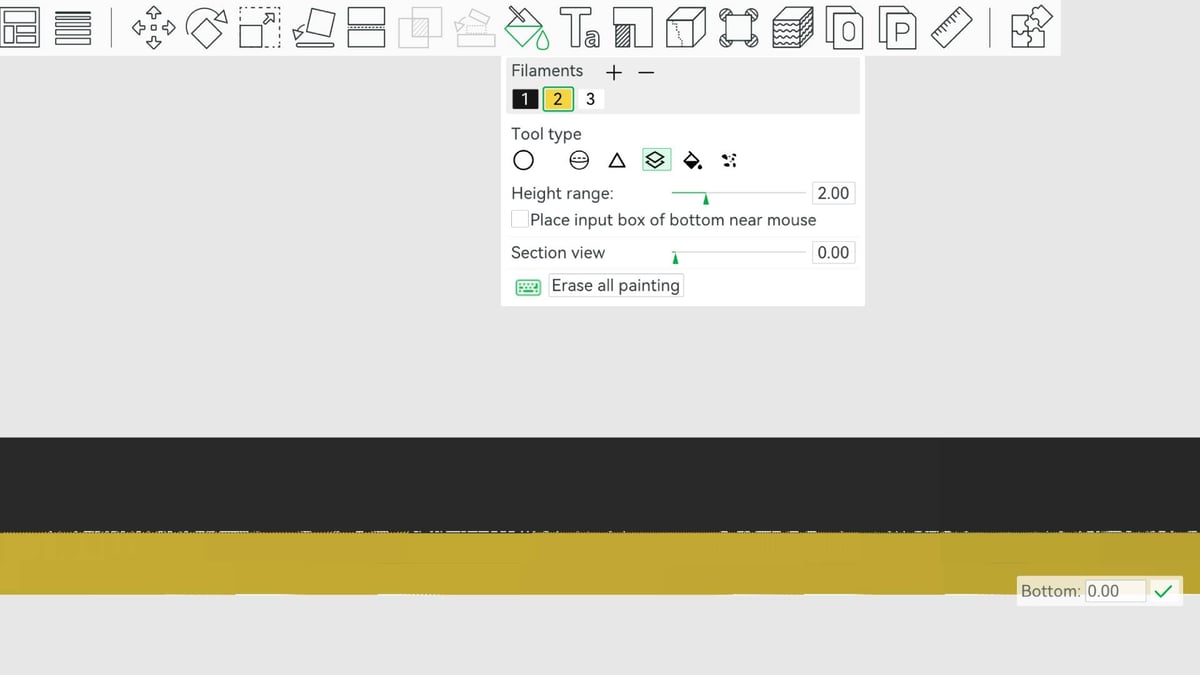
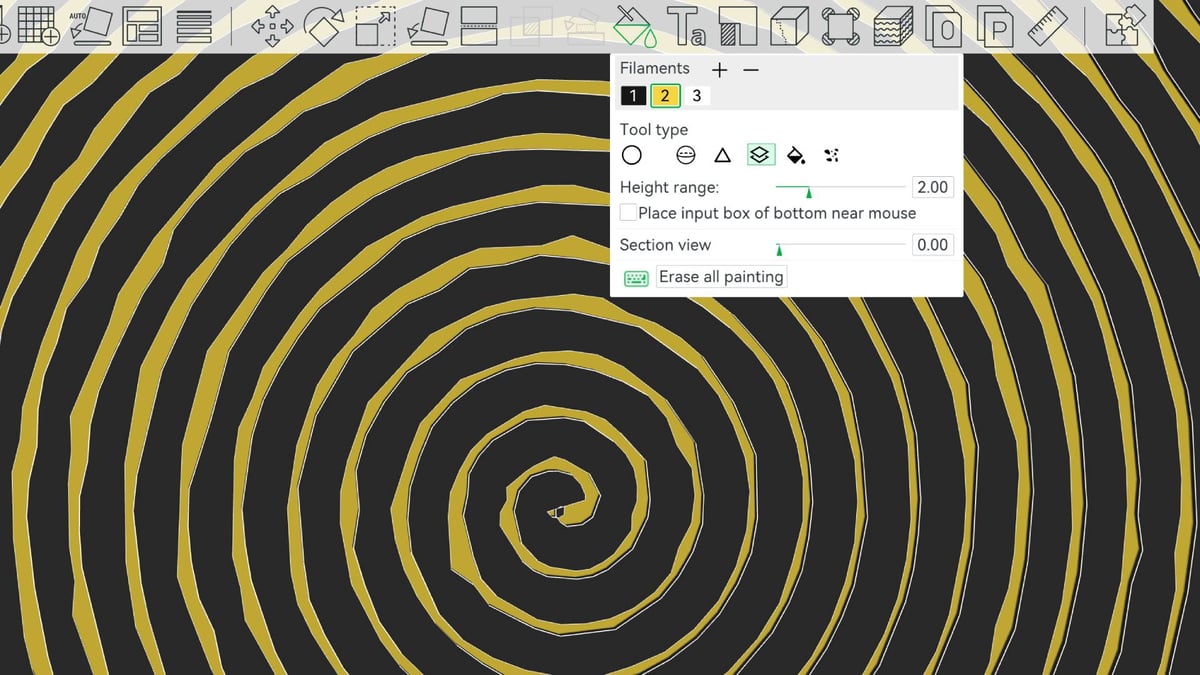
Für MMU-fähige Systeme ist das alles. Die Färbung ist abgeschlossen.
Verwendung eines Monomaterial-Druckers
Wer kein MMU nutzt, muss eine Pause im Druck programmieren, um den Filamentwechsel manuell durchzuführen. Glücklicherweise ist dies einfach und wird nach dem Slicen des Modells erledigt. Prüfen Sie jedoch vorher den nächsten Abschnitt zu Slicing-Hinweisen.
Um eine Pause einzurichten, slicen Sie den Druck und suchen Sie in der Schichtvorschau (wo Sie durch die Layer navigieren können) die letzte vollständige Schicht der Modellbasis. Gehen Sie eine weitere Schicht nach oben (mit den Pfeiltasten auf der Tastatur). Klicken Sie mit der rechten Maustaste auf den Layer-Slider, um die Option Pause hinzufügen auszuwählen.
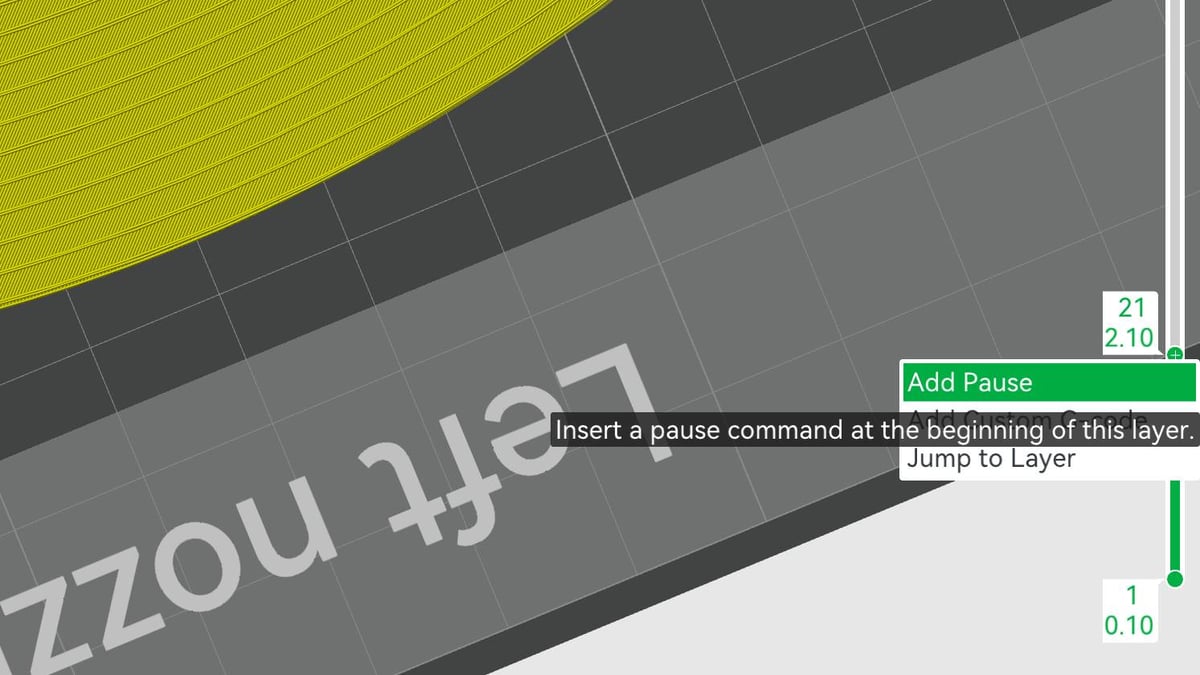
Wenn die Drucker diesen Punkt erreicht, fährt der Druckkopf zur Seite und wartet, sodass Sie das Filament manuell nach Ihrem Druckerprozess wechseln können, bevor Sie mit der zweiten Farbe fortfahren.
Druckeinstellungen
Wie am Anfang erwähnt, ist eine 0,2-mm-Düse für dieses Projekt sinnvoll. Leider bedeutet eine feine Düse auch eine längere Druckdauer. Es gibt keine Details auf der Z-Achse zu bewahren, daher können Sie die größte Schichthöhe wählen, um die Druckzeit zu verkürzen.
Neben der Düse ist die wesentliche Einstellung im Slicer, den Wandgenerator vom klassischen Modus auf Arachne umzustellen, falls dies noch nicht geschehen ist. Dadurch ändert sich die Logik des Slicers bei der Berechnung der Wände: Die Wandstärken werden dynamisch variabel, können also dünner sein als der Düsendurchmesser, anstatt feste Wandbreiten zu verwenden, die feinere Details ignorieren würden.
Ihr Slicer könnte eine Einstellung namens „Dünne Wände drucken“ haben, was für dieses Projekt ideal klingt, aber Arachne überschreibt dies grundsätzlich. Beide Optionen gleichzeitig zu aktivieren ist nicht möglich und auch unnötig.
Nachdem Sie auf Slice geklickt haben, können Sie etwas anderes erledigen. Bambu Studio verwendet die CPU zur Verarbeitung des Slicings, und bei einer großen Spirale wie dieser gibt es viel zu berechnen. Lassen Sie sich nicht entmutigen, wenn es so aussieht, als würde es hängen. Solange der Computer nicht meldet, dass das Programm nicht reagiert, arbeitet es. Wenn Sie auf einem Laptop ohne Netzanschluss slicen, ist es wahrscheinlich eine gute Idee, ihn anzustecken.
Tipp: Verwenden Sie trockenes Filament in gutem Druckzustand. Schlechter Filament oder eine nicht perfekt kalibrierte Druckermechanik werden hier kaum toleriert.
Was können Sie sonst noch tun?
Was ich gedruckt habe, ist, wie Sie wahrscheinlich schon vermutet haben, nur ein einfaches Beispiel dafür, was mit stilisierten SVGs, wie sie Spiral Betty erzeugt, möglich ist. Um das Ganze weiterzuführen, habe ich bereits einige Ideen, die möglich sein sollten – und vermutlich auch sind:
- Die Basis dünner gestalten und eine Lichtquelle hinzufügen, um ein Lightbox-Effekt zu erzeugen.
- Eine Musik-Playlist auf einem NFC-Tag einbetten und in einen soliden Kernmodifikator integrieren, um eine „spielbare“ Scheibe zu erstellen, die wie eine Schallplatte aussieht.
- Ein einlagiges Spiralbild direkt auf ein T-Shirt drucken.
Wenn Sie weitere Design-Tools oder Programme kennen, die ungewöhnliche und einzigartige 3D-Druckprojekte ermöglichen, lassen Sie es mich bitte wissen unter: matthew@all3dp.com. Ich bin gespannt auf weitere Projekte dieser Art und offen für Vorschläge, welche Themen Sie gerne behandelt sehen würden.
Auch interessant:
- Creality K1: Neues CFS-C-Kit ersetzt die herkömmliche Purge durch ein intelligentes Schneidesystem
- Vom Foto zur STL: Wir testen einen neuen Generator, der perfekte 3D-Modelle verspricht
- Snapmaker U1 im Test: Höchsttempo bei minimalem Abfall
Keine Lust mehr auf Lesen? Probieren Sie es doch mal mit Zuhören:
Lizenz: Der Text von "Vergessen Sie Lithophanien: Dieses kostenlose Tool erzeugt 3D-Druck-Meisterwerke mit verstecktem Bild" von All3DP unterliegt der Creative Commons Attribution 4.0 International License.