Ce générateur de modèle CAO basé sur l’IA fonctionne, mais avec certaines limites

On parle beaucoup des générateurs de modèles basés sur l'IA à l'heure actuelle. Alors, on les met à l'épreuve. CADscribe est-il à la hauteur ?
On peut déjà trouver beaucoup de générateurs de modèles basés sur l’IA, et ce n’est qu’un début. La plupart exportent des fichiers STL, qui sont assez pénibles à modifier. Ainsi, dans Autodesk Fusion, on peut convertir les STL en corps solides pour les éditer plus facilement, mais les utilisateurs signalent des problèmes avec les fonctionnalités disponibles dans la version à usage personnel du logiciel.
L’émergence de générateurs de modèles texte-CAO a piqué notre curiosité. En théorie, ce type de générateur de modèles par IA permet aux utilisateurs de créer des modèles CAO modifiables grâce à des prompts, puis de les affiner dans un logiciel de CAO. Pour les makers et les ingénieurs, cela pourrait représenter un gain de temps et d’efforts lors du processus de conception.
Nous avons trouvé quelques générateurs qui peuvent exporter des modèles sous forme de fichiers STEP – un format bien meilleur que STL pour ce qui est de la précision et de la description des modèles. Dans cet article, nous allons nous intéresser à l’un d’entre eux, CADscribe, et voir s’il fonctionne si bien que cela.

Pourquoi CADscribe ?
Si vous êtes curieux d’essayer les outils de conversion de texte en CAO, CADscribe est un très bon choix, essentiellement à cause de son prix. Vous bénéficiez de 10 générations de modèle gratuites, appelées « messages » dans l’application. Après cela, un abonnement premium coûtant 4,99 € (environ 6 $) par mois offre une génération de fichiers illimitée et un accès à leur fonctionnalité Thinking Model, qui, d’après les développeurs, est plus précise.
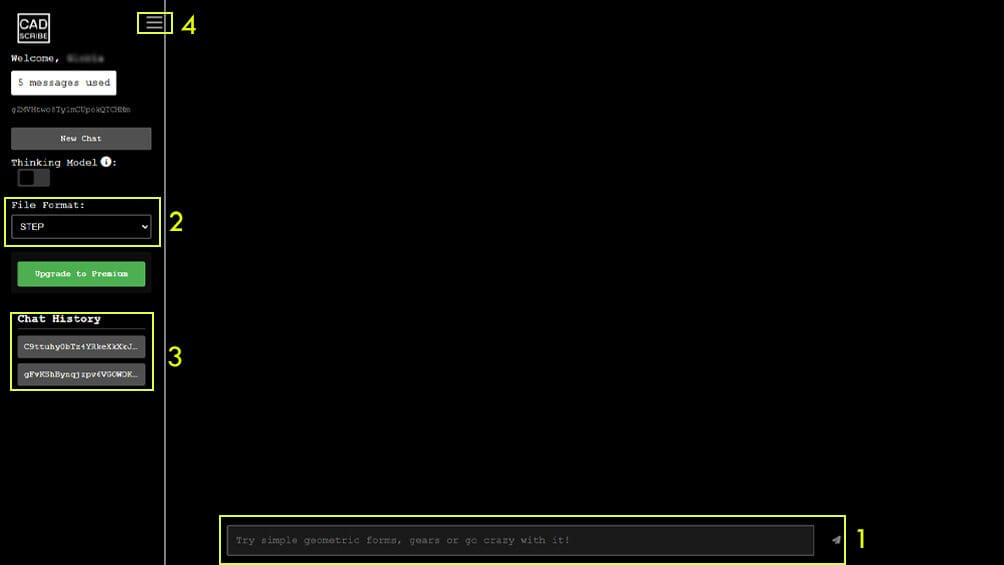
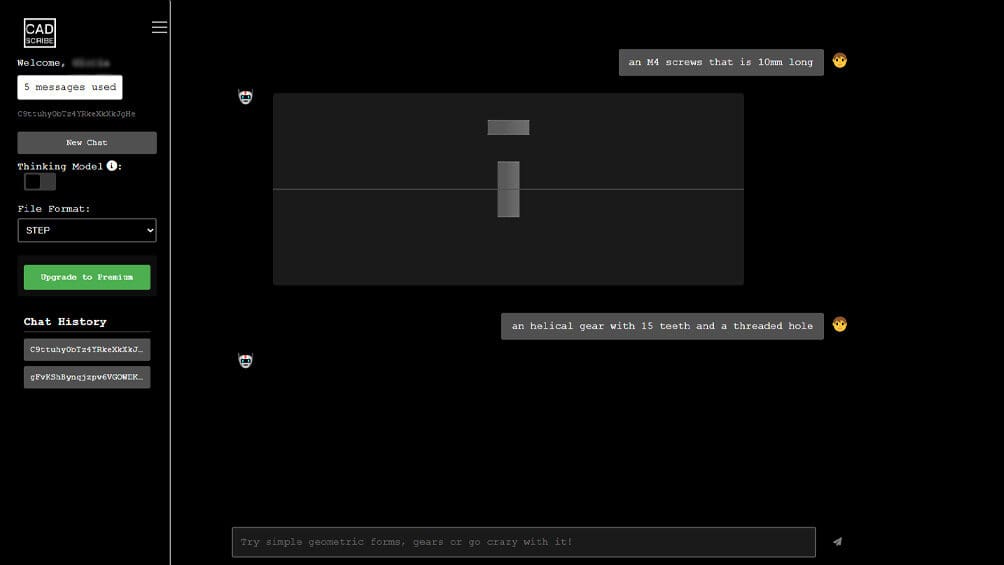
L’interface utilisateur est vraiment simple et intuitive.
- La zone centrale de la fenêtre est dédiée au chat, où vous envoyez vos prompts à l’IA. C’est à cet endroit que vous verrez tous les messages et modèles générés.
- Ce logiciel peut exporter des modèles au format STEP ou STL. Pour choisir le format à télécharger, il suffit de sélectionner le type de fichier souhaité à partir d’un menu déroulant dans le panneau de gauche sous « Format de fichier ».
- Toujours sur le panneau de gauche, vous trouverez l’« Historique de la discussion » (3), qui vous permet de récupérer facilement un précédent chat. On vous rappellera également le nombre de messages (générations) que vous avez déjà utilisés.
- Il suffit de cliquer sur le bouton burger pour fermer le panneau de gauche afin de disposer d’une plus grande zone dédiée au chat.
Mais tout cela est sans importance si la qualité du modèle n’est pas à la hauteur. Voyons donc si CADscribe est un bon outil pour la modélisation CAO.
Premier modèle : de la simplicité avant toute chose
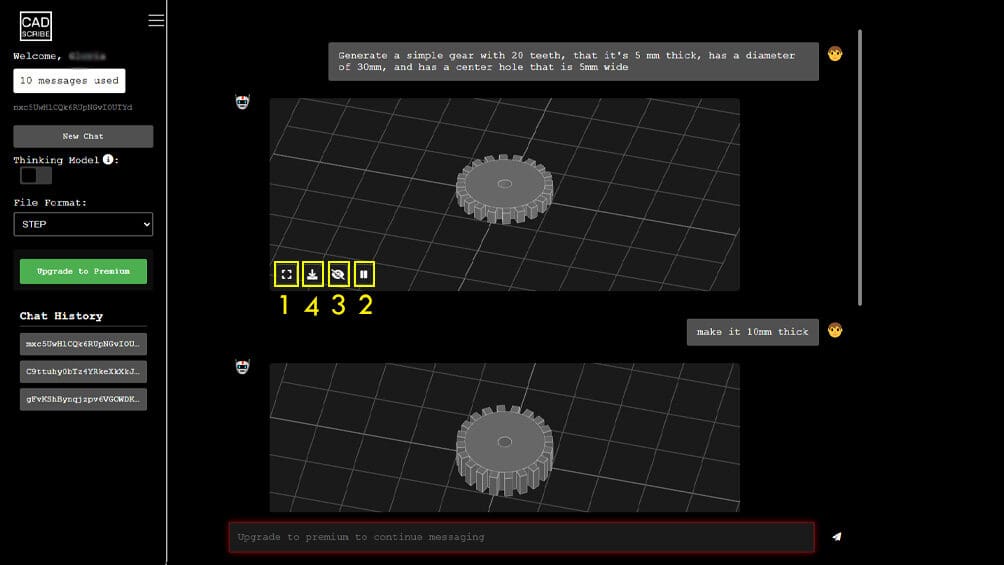
Commençons par un modèle simple pour s’échauffer et voir si l’IA arrive à créer des modèles de base comme un simple engrenage. Nous avons utilisé le prompt suivant : « Génère un engrenage simple avec 20 dents, de 5 mm d’épaisseur, de 30 mm de diamètre et avec un trou central de 5 mm de large ».
Original-Prompt: “Generate a simple gear with 20 teeth, that it’s 5 mm thick, has a diameter of 30 mm, and has a center hole that is 5 mm wide”
Une fois le modèle généré, il apparaît dans le chat principal. Vous aurez un aperçu du modèle dans une fenêtre dédiée avec quelques commandes utiles :
- La première icône vous montre le modèle en plein écran.
- Par défaut, le modèle sera animé, mais vous pouvez stopper la rotation en cliquant sur le bouton lecture/pause.
- Vous pouvez également masquer ou afficher le quadrillage en fonction de vos préférences.
- Lorsque vous êtes prêt à exporter le modèle, cliquez sur l’icône de téléchargement.
Il est également possible d’affiner le modèle généré en envoyant de nouveaux prompts à l’IA. Ainsi, nous avons écrit « Donne-lui 10 mm d’épaisseur », et CADscribe a ajusté le modèle en conséquence.
Maintenant que nous disposons du modèle, exportons-le en tant que fichier STEP, puis importons-le dans un programme de CAO. Pour les besoins de cet article, nous nous servirons d’Autodesk Fusion.
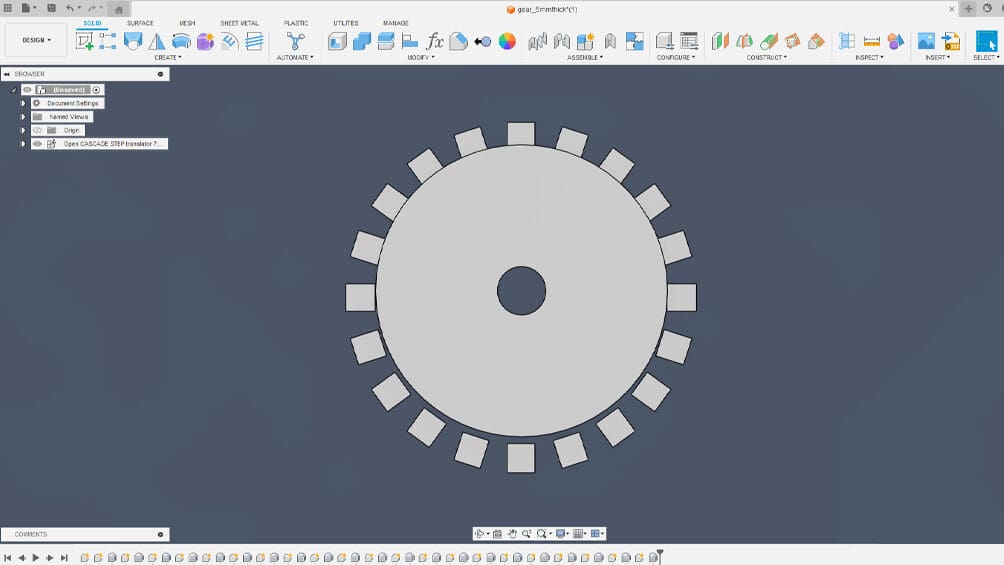
Malheureusement, ça part mal. En ouvrant l’engrenage dans Fusion, nous observons que le modèle a été importé correctement, mais la géométrie n’est pas celle à laquelle on s’attend : les dents sont déconnectées de la partie centrale de l’engrenage.
Au moins, les dimensions sont exactes. Le diamètre du corps de l’engrenage est de 30 mm et le diamètre du trou mesure 5 mm. L’épaisseur du premier modèle d’engrenage est de 5 mm et celle du second de 10 mm.
Deuxième tentative
J’ai décidé de donner une seconde chance à CADscribe. Cette fois, nous avons simplifié le prompt : « Génère un engrenage simple avec 20 dents ».
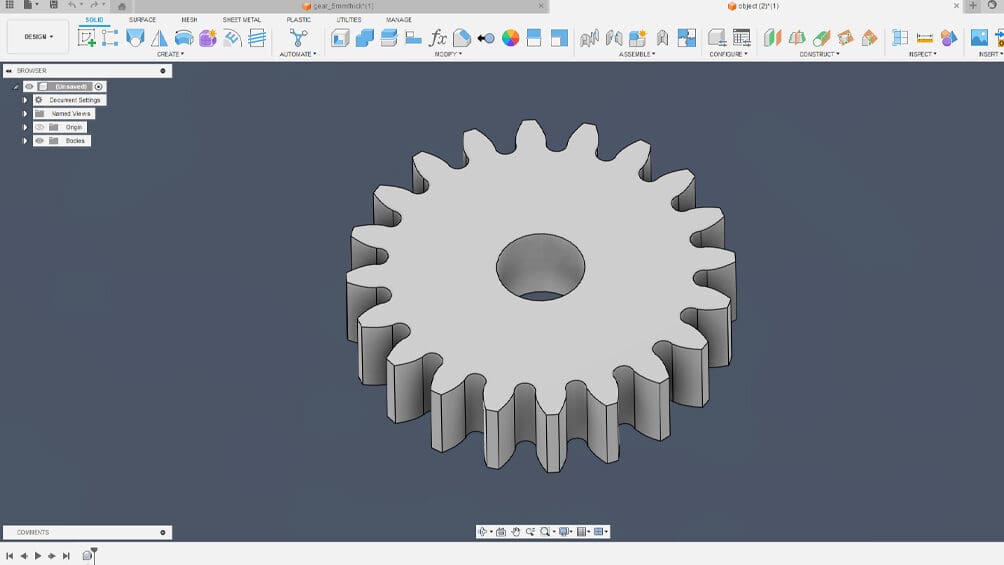
Le résultat est bien meilleur et ressemble à un engrenage ordinaire. Après avoir importé le modèle dans Fusion, on constate qu’il s’agit d’un corps solide sans artefacts géométriques.
Il semble préférable de commencer par un prompt simple et se servir de la puissance de la conception itérative pour ajouter des contraintes supplémentaires, telles que les dimensions.
Deuxième modèle : augmentons la difficulté d'un cran
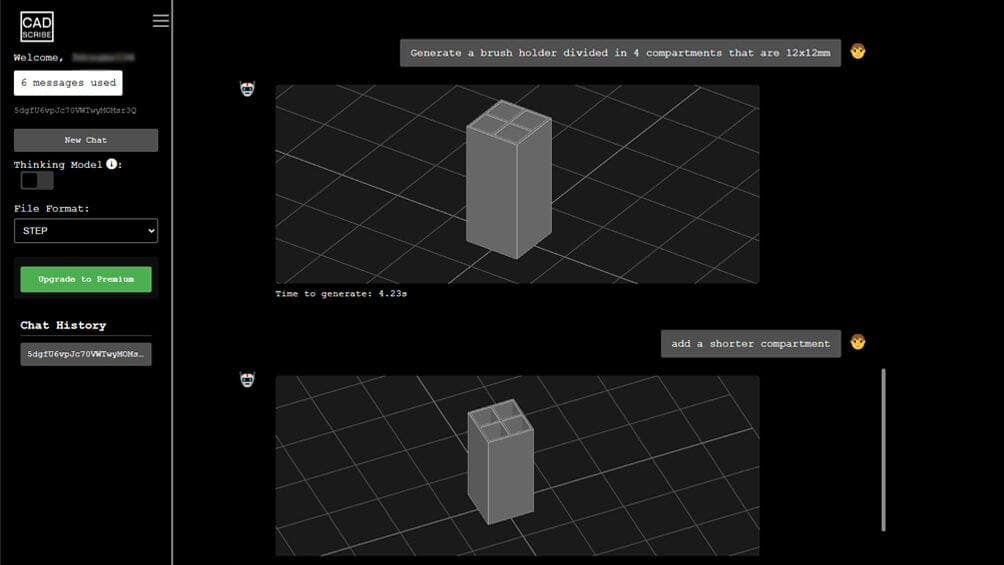
Essayons quelque chose de plus difficile, mais qui reste fonctionnel, comme un porte-brosses à dents. Puisque nous avons appris à faire simple pour commencer, puis progresser à partir de là, commençons par ce court prompt : « Génère un porte-brosses à dents divisé en 4 compartiments de 12 × 12 mm ».
Original-Prompt: “Generate a brush holder divided into 4 compartments that are 12 x 12 mm”.
Le premier résultat est un modèle très simple qui constituera une bonne base à partir de laquelle échafauder. Il est possible de modifier les dimensions ou de réviser la géométrie avec des éléments tels que des chanfreins, mais les choses se gâtent dès qu’on essaie de complexifier la géométrie.
Nous avons essayé d’ajouter un compartiment supplémentaire pour avoir un petit socle destiné à accueillir d’autres objets, mais il ne sera pas généré – même en essayant d’autres prompts. Exportons donc le fichier STEP et essayons d’ajouter un nouveau compartiment dans Fusion.
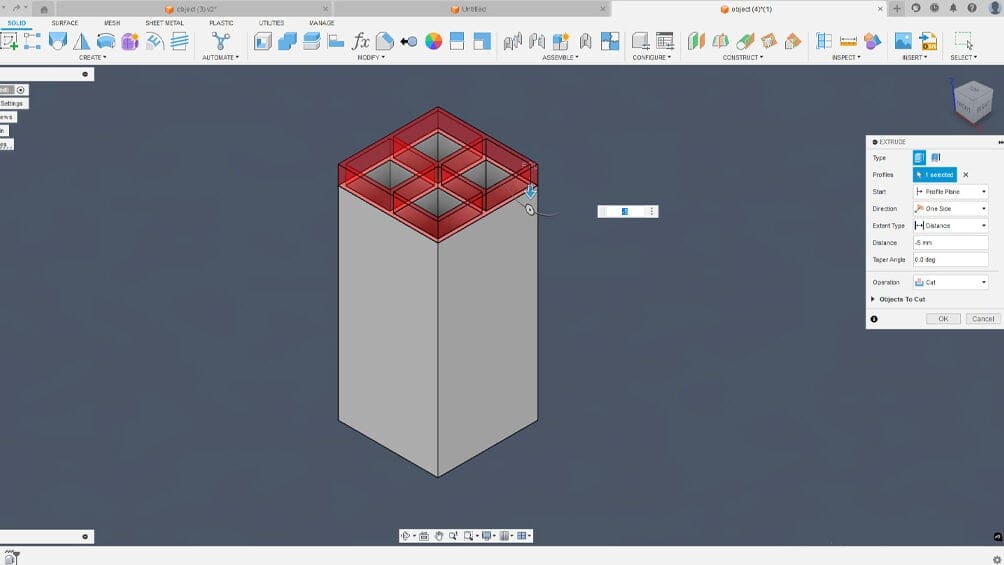
Après avoir ouvert le fichier, nous avons vérifié les dimensions. Les compartiments sont bien de 12 × 12 mm, les dimensions indiquées ont donc été respectées. Maintenant, modifions un peu la géométrie et voyons s’il est vraiment possible de l’affiner.
Tout d’abord, le modèle ne présente pas d’artefacts, et les faces ont été correctement identifiées par le logiciel de CAO. On peut modifier directement le modèle. Ainsi, nous l’avons raccourci avec une extrusion et nous n’avons rencontré aucun problème.
Ajoutons maintenant le petit plateau que nous n’avons pas réussi à générer dans CADscribe. Nous avons créé une esquisse et utilisé les bords du modèle généré comme géométries de référence. Fusion n’a eu aucun problème à projeter ces bords, ce qui est une bonne nouvelle.
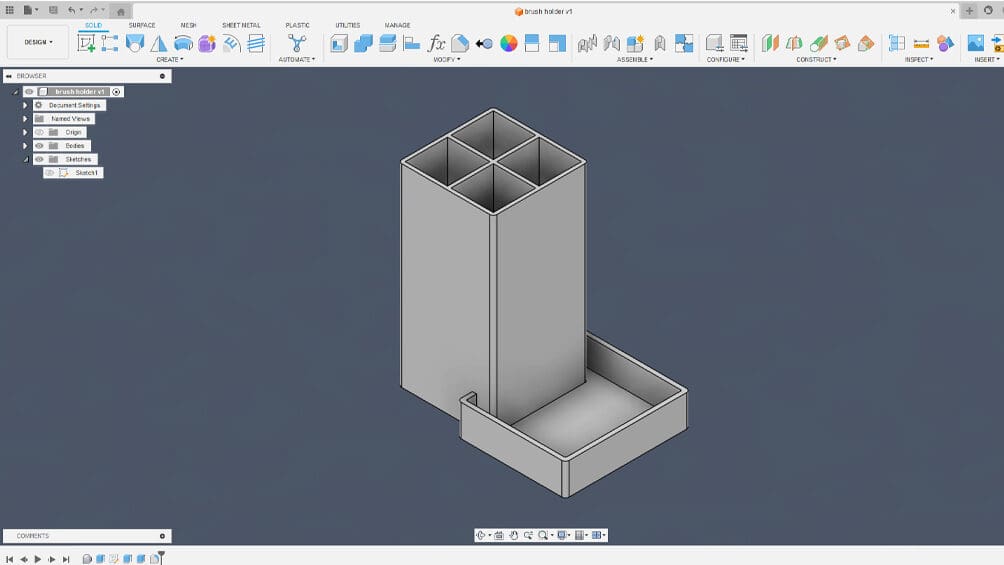
Maintenant que nous avons dessiné la géométrie du plateau, nous pouvons l’extruder. Le logiciel a correctement joint la géométrie d’origine au plateau extrudé, créant un corps solide sans problèmes.
La touche finale consiste à ajouter des filets. Fusion a correctement exécuté les filets, renvoyant un modèle prêt à la fabrication. Poursuivez votre lecture pour découvrir le résultat final.
Troisième modèle : torturons-le avec quelques formes organiques
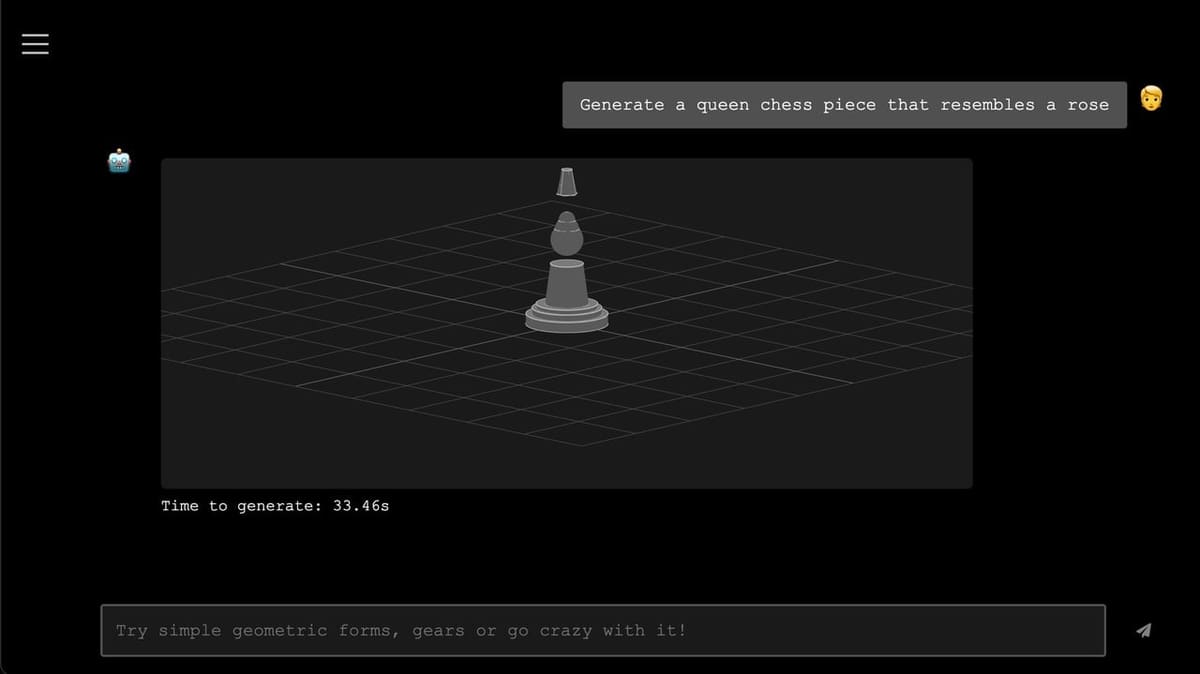
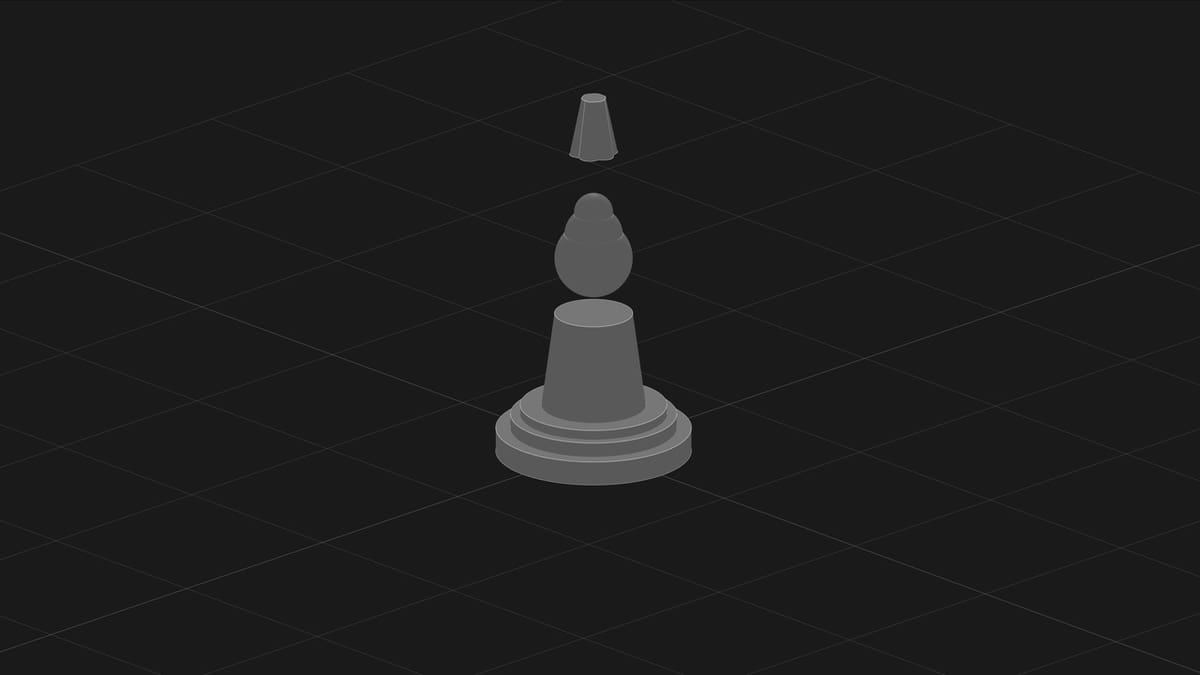
Les instructions dans le champ de chat nous signalent qu’il faut essayer des « formes géométriques simples », mais j’aimerais bien voir comment cela se passe avec des formes plus complexes et une géométrie organique. Nous avons utilisé ce prompt : « Génère une reine de jeu d’échecs qui ressemble à une rose. »
Original-Prompt: “Generate a queen chess piece that resembles a rose”.
Le résultat a été, euh… surprenant. Le modèle se composait de trois éléments distincts faisant difficilement penser à une reine de jeu d’échecs. Nous avons envoyé un nouveau prompt : « Révise le modèle généré afin que toutes les pièces soient connectées ».
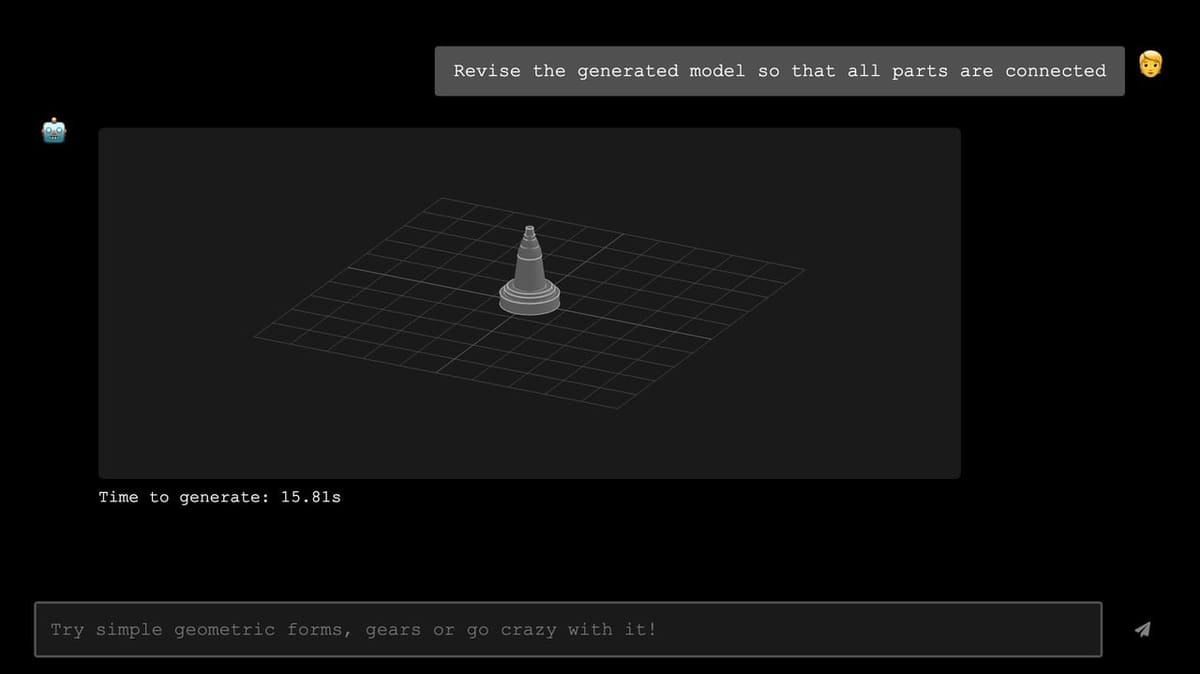
Conformément à notre demande, le modèle généré est composé des mêmes pièces que précédemment, mais connectées entre elles. Maintenant, importons les deux modèles dans Fusion pour voir ce que l’on obtient.
Les résultats sont intéressants. Fusion a interprété les différents éléments de la première « reine » comme un assemblage de différents composants. C’est super parce que c’est particulièrement utile lorsqu’on travaille sur des modèles d’assemblage.
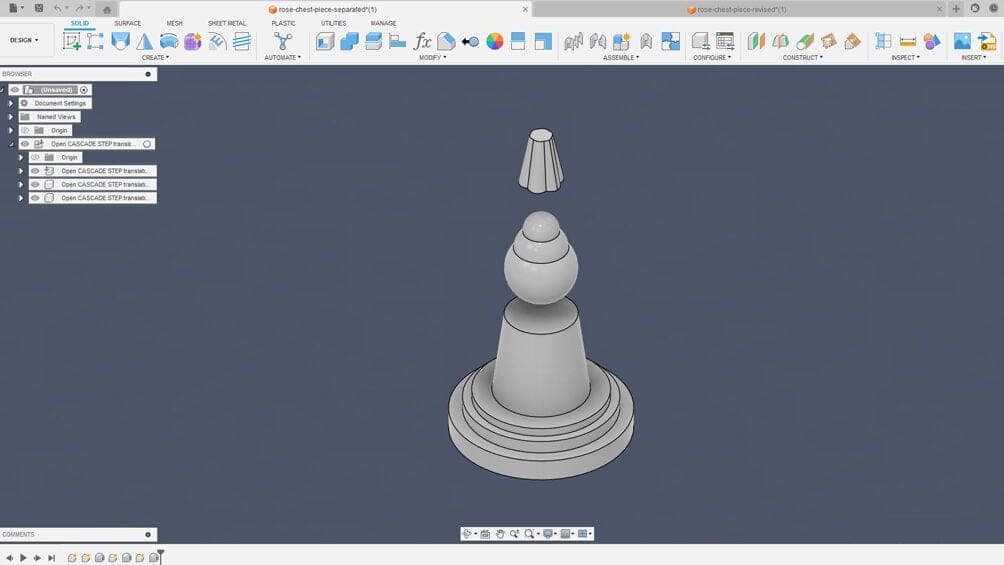
Dans Fusion, on peut connecter les éléments manuellement pour créer un modèle solide, mais globalement, le résultat obtenu était assez éloigné de l’évocation de rose recherchée.
Le deuxième modèle généré avec les pièces jointes est identifié comme un corps solide de Fusion, soit précisément ce que l’on attend.
CADscribe nous a prévenus qu’il valait mieux partir sur des formes géométriques simples, il ne faut donc pas juger l’outil trop sévèrement parce qu’il n’a pas fourni de formes organiques convaincantes. Mais rien que pour le plaisir, nous avons demandé à l’IA de générer des modèles imprimables en 3D d’une rose, mais aussi d’un homme. Ce dernier nous aura causé un sacré fou rire.
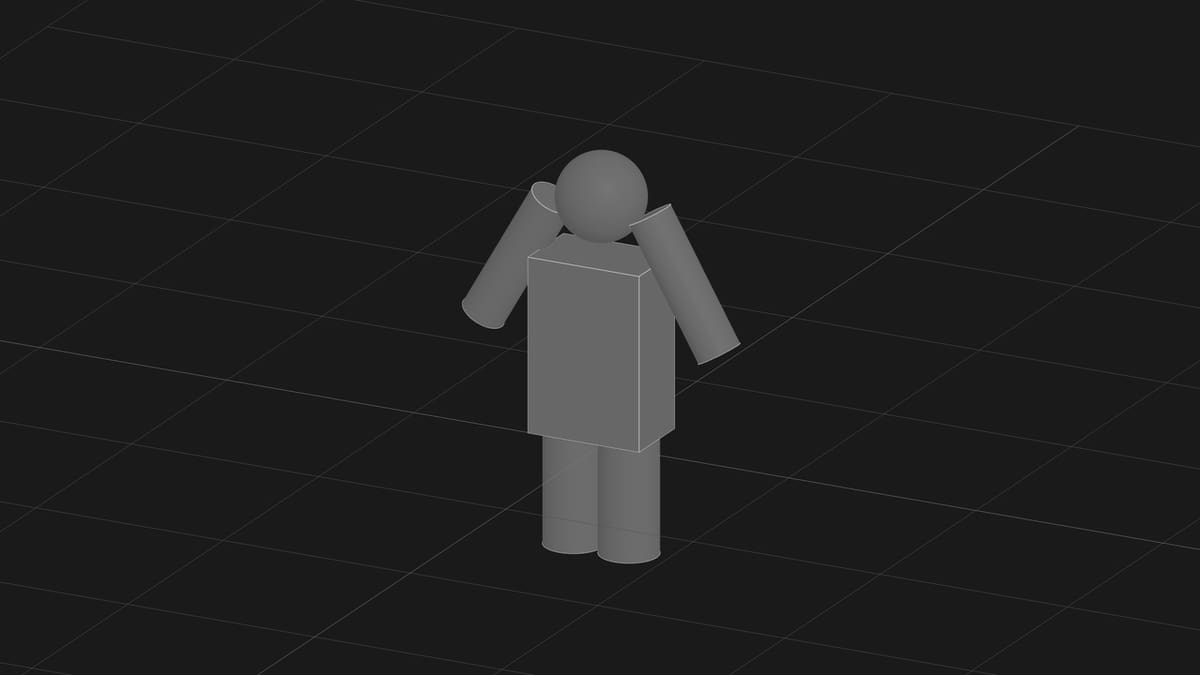
Ce qu’il faut retenir, c’est qu’il est plus pratique de concevoir des formes organiques à partir de zéro directement dans un logiciel de CAO ou de modélisation 3D.
Impression 3D
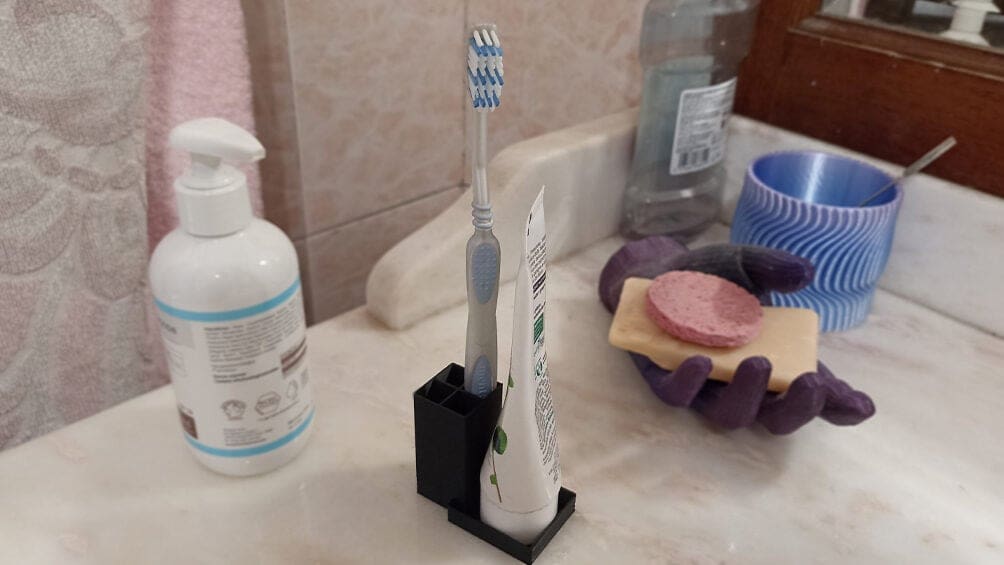
J’étais curieuse de voir si on pouvait imprimer en 3D les modèles générés. J’ai donc décidé d’imprimer le porte-brosses à dents.
Le découpage du modèle s’est bien passé. Orca Slicer n’a signalé aucune arête non manifold à réparer. Le fichier s’est découpé correctement sans prendre plus de temps que la normale, et l’aperçu du G-code n’a montré aucun artefact.
L’impression était de très bonne facture. Il n’y a eu aucun problème lors de l’impression, et la pièce ne présente aucune imperfection. Les dimensions sont correctes et le modèle est fonctionnel, cette expérience se solde donc par un succès.
Verdict
Lorsqu’on l’utilise comme indiqué, CADscribe peut générer des modèles CAO modifiables aux dimensions précises. Le résultat initial dépendra en grande partie du prompt utilisé. De légers changements dans la formulation suffisent à obtenir des modèles très différents des tentatives précédentes. Nous avons constaté que des prompts simples pour définir le modèle de base, puis des modifications de base avec de nouvelles instructions, fonctionnaient assez bien.
Pour la modélisation organique, ne perdez pas votre temps. CADscribe n’est pas le bon outil pour cela ; d’autres générateurs de modèles STL basés sur l’IA sont peut-être plus adaptés.
Lors de nos tests, il est arrivé que le site plante, sans qu’aucun message d’erreur ne s’affiche. Par ailleurs, le site est souvent en maintenance. C’est compréhensible pour un logiciel relativement récent, mais ça n’en est pas moins gênant.
CADscribe pose un autre problème plus ennuyeux : son incapacité à générer des filets de vis, d’écrous, de boulons, etc. Heureusement, des logiciels comme Fusion facilitent la tâche dans ce domaine, mais cette fonctionnalité serait vraiment cool avec un outil d’IA.
Dans l’ensemble, nous avons été surpris par les résultats. Nos attentes étaient assez limitées vu la vantardise affichée par de nombreux générateurs de modèles par IA. Nous avons pu produire des modèles de conceptions CAO modifiables – quoique simples –, c’est donc un succès.
Licence : Le texte de l'article "Ce générateur de modèle CAO basé sur l’IA fonctionne, mais avec certaines limites" écrit par All3DP est publié sous la licence Creative Commons Attribution 4.0 International (CC BY 4.0).