Este generador de modelos CAD mediante IA funciona, pero con limitaciones

Hay mucho revuelo en relación con los generadores de modelos basados en IA. Por ese motivo, hemos querido hacer la prueba. ¿Cumplirá CADscribe las expectativas?
Hoy en día existen numerosos generadores de modelos mediante IA, y cada vez serán más. Muchos exportan archivos en formato STL, que no resultan fáciles de editar. En Autodesk Fusion, por ejemplo, los STL se pueden convertir en cuerpos sólidos para facilitar su edición, pero los usuarios señalan dificultades con las funciones disponibles en la versión para uso particular del programa.
La aparición de generadores de modelos CAD a partir de texto despertó nuestro interés. En teoría, este tipo de generadores de modelos que utilizan la IA permiten a los usuarios crear modelos CAD editables a partir de prompts de texto y, posteriormente, perfeccionarlos en una herramienta CAD. Para los creadores e ingenieros, esta posibilidad podría ayudar a ahorrar tiempo y esfuerzo durante el proceso de diseño.
Hemos encontrado algunos generadores que pueden exportar modelos como archivos STEP, un formato mucho mejor que el STL en cuanto a precisión y descripción de los modelos. En este artículo, vamos a probar uno de ellos, CADscribe, para ver cómo funciona.

¿Por qué CADscribe?
Si tiene curiosidad por probar alguna herramienta de conversión de texto a CAD, CADscribe es una excelente opción, principalmente por su precio. Este programa ofrece 10 generaciones de modelos gratuitas, denominadas «mensajes» en la aplicación. Posteriormente, una suscripción premium que cuesta 4,99 euros (unos 6 dólares) al mes ofrece generación ilimitada de archivos y acceso a su función Thinking Model, que según los desarrolladores es más precisa.
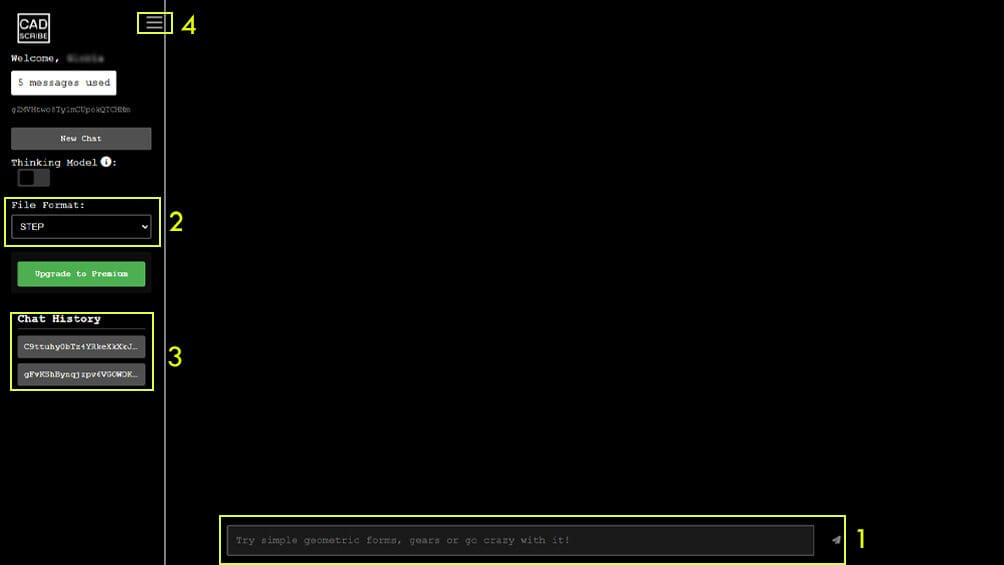
La interfaz de usuario es muy sencilla e intuitiva.
- La zona central de la ventana está dedicada al chat, donde el usuario introduce sus prompts para la IA. Aquí verá todos los mensajes y los modelos generados.
- Este programa permite exportar los modelos a los formatos de archivo STEP o STL. Para elegir el formato de descarga, solo tiene que seleccionar el tipo de archivo que desee en el menú desplegable del panel izquierdo, debajo de «Formato de archivo».
- En ese mismo panel izquierdo, encontrará el «Historial de chats» (3), que le permite recuperar fácilmente un chat anterior. También encontrará un recordatorio de cuántos mensajes (generaciones) ha utilizado.
- Para cerrar el panel izquierdo y disponer de un área más grande dedicada al chat, solo tiene que hacer clic en el botón de las tres líneas.
Pero nada de esto importa si la calidad del modelo no es buena. Veamos, pues, si CADscribe es una buena herramienta para el modelado CAD.
Primer modelo: Comenzamos por lo sencillo
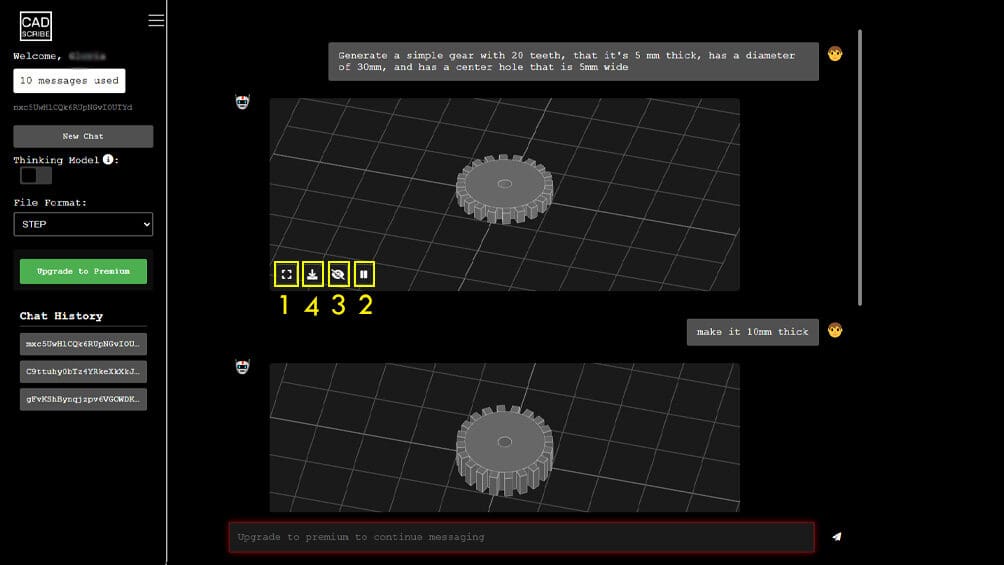
Comenzamos con un modelo simple, de «calentamiento», para comprobar si la IA es capaz de crear modelos básicos, como un engranaje sencillo. Para ello, utilizamos el siguiente prompt: «Genera un engranaje sencillo con 20 dientes, de 5 mm de grosor, 30 mm de diámetro y un orificio central de 5 mm de ancho».
Original-Prompt: “Generate a simple gear with 20 teeth, that it’s 5 mm thick, has a diameter of 30 mm, and has a center hole that is 5 mm wide”
Una vez generado el modelo, este aparece en el chat principal. Se puede ver una vista previa del modelo en una ventana específica con algunos comandos útiles:
- El primer icono muestra el modelo a pantalla completa.
- Por defecto, el modelo está animado, pero puede detener la rotación haciendo clic en el botón de reproducción/pausa.
- También puede ocultar o mostrar las líneas de la cuadrícula según sus preferencias.
- Cuando queramos exportar el modelo, basta con pulsar en el icono de descarga.
También es posible perfeccionar el modelo generado aportando nuevos prompts a la IA. Por ejemplo, escribimos «Hazlo de 10 mm de grosor» y CADscribe ajusta el modelo en consecuencia.
Una vez creado el modelo, lo exportamos al formato de archivo STEP y luego lo importamos a un programa CAD. Para este artículo, utilizamos Autodesk Fusion.
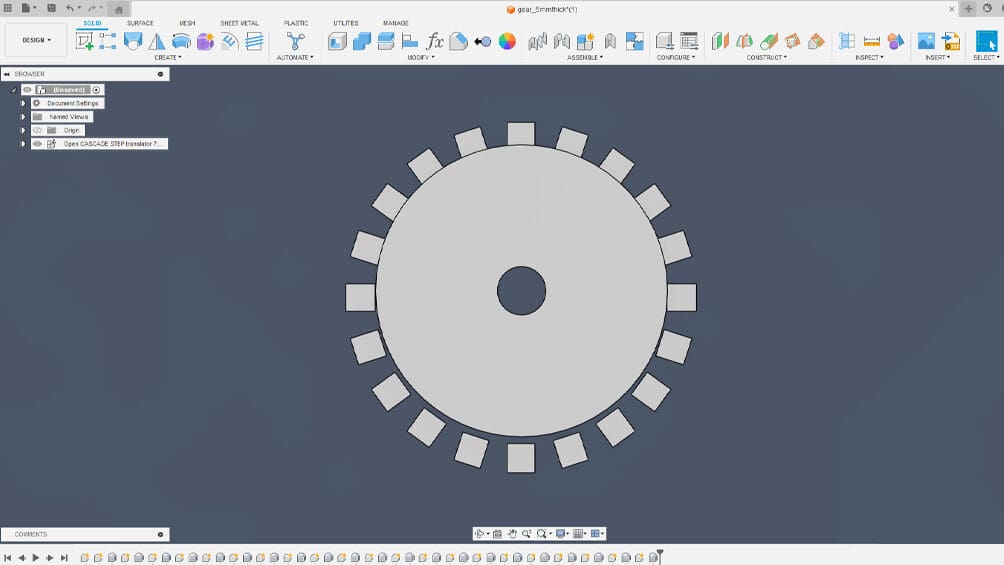
Lamentablemente, el comienzo no es muy bueno. Al abrir el engranaje en Fusion, vemos que el modelo se ha importado correctamente, pero que la geometría no es la esperada: los dientes están desconectados de la parte central del engranaje.
Al menos, las dimensiones son correctas. El diámetro del cuerpo del engranaje es de 30 mm y el diámetro del orificio, de 5 mm. El grosor del primer modelo del engranaje es de 5 mm y el del segundo, de 10 mm.
Segundo intento
Decidimos darle otra oportunidad a CADscribe. Esta vez, simplificamos el prompt: «Genera un engranaje sencillo con 20 dientes».
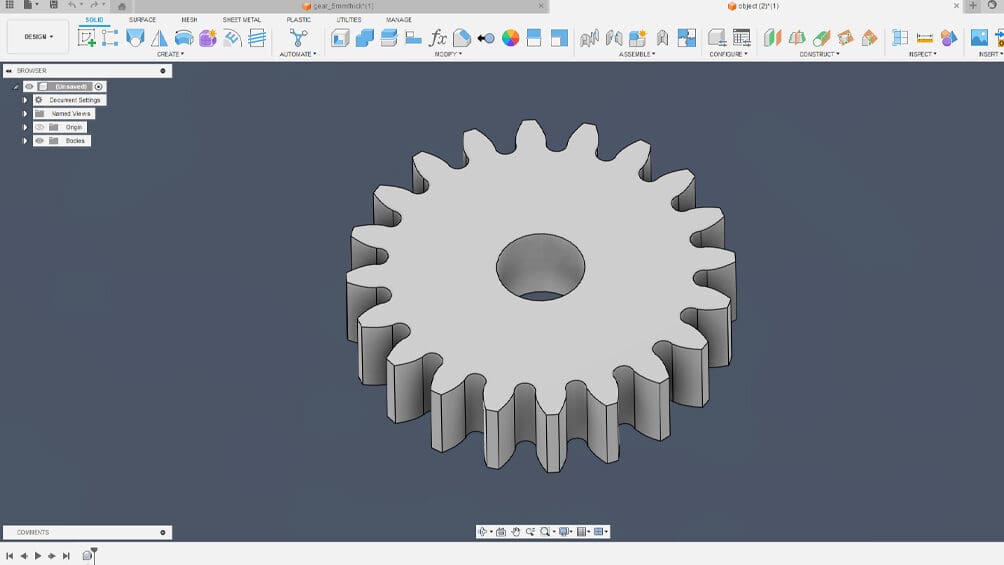
El resultado es mucho mejor y se parece a un engranaje clásico. Al importar el modelo a Fusion, vemos que se trata de un cuerpo sólido sin defectos geométricos.
Parece que es mejor empezar con un prompt sencillo y utilizar el poder del diseño iterativo para añadir más restricciones, como las dimensiones.
Segundo modelo: Aumentamos un poco la dificultad
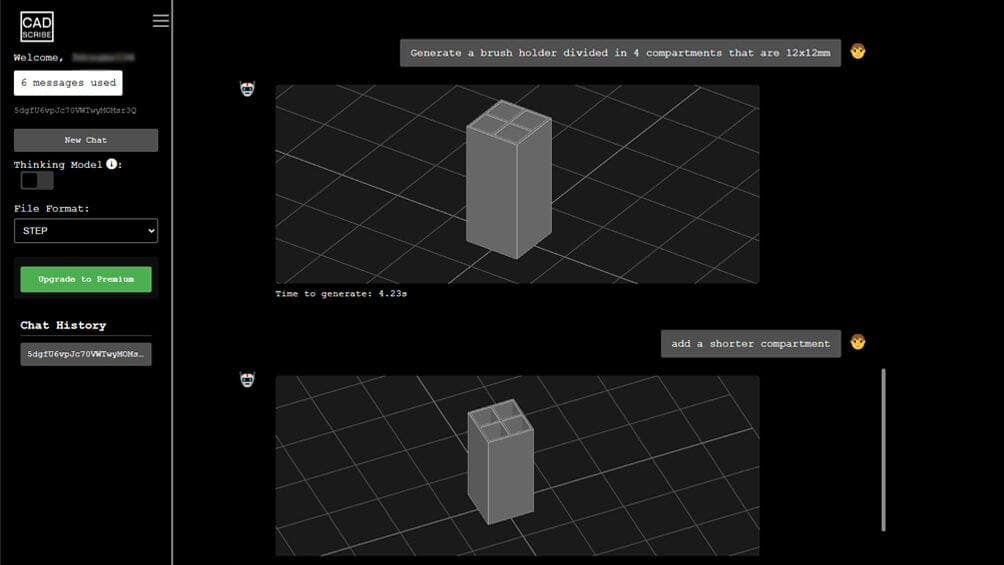
Decidimos probar algo más difícil, pero que siga siendo funcional, como un soporte para cepillos. Como hemos aprendido a empezar por lo sencillo y a ir avanzando poco a poco, comenzamos con este prompt: «Genera un soporte para cepillos dividido en 4 compartimentos de 12 x 12 mm».
Original-Prompt: “Generate a brush holder divided into 4 compartments that are 12 x 12 mm”.
El primer resultado es un modelo muy sencillo que servirá de base sobre la cual seguir trabajando. Podemos modificar las dimensiones y revisar la geometría con elementos como chaflanes, pero los problemas comienzan cuando intentamos añadir complejidad a dicha geometría.
Hemos intentado añadir otro compartimento para crear una pequeña base donde colocar objetos adicionales, pero no se genera, ni siquiera probando diferentes prompts. Así pues, exportamos el archivo STEP e intentamos añadir un nuevo compartimento en Fusion.
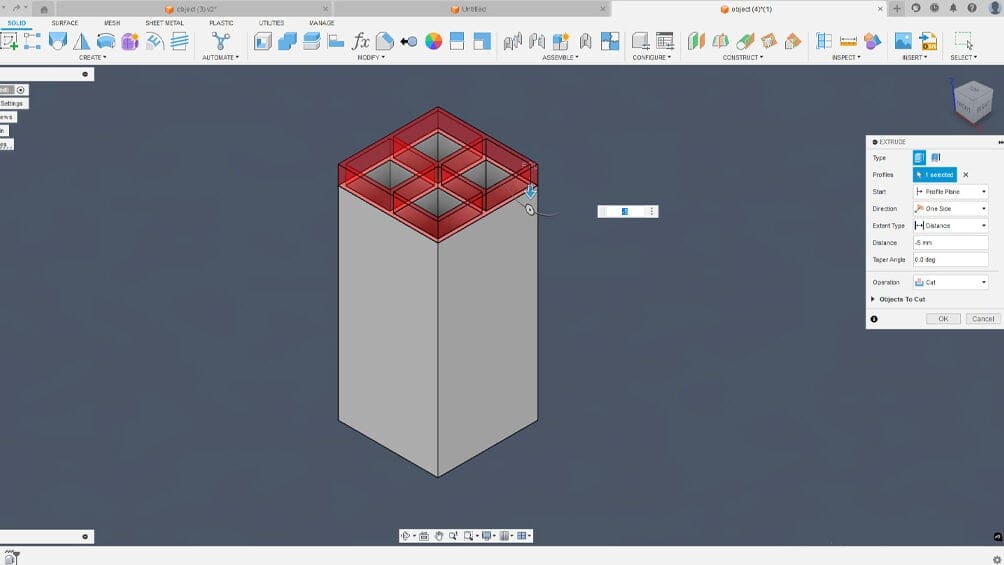
Después de abrir el archivo, comprobamos las dimensiones. Los compartimentos miden realmente 12 x 12 mm, por lo que se han respetado los parámetros dados. Ahora, modificamos un poco la geometría y comprobamos si realmente se puede perfeccionar.
En primer lugar, el modelo no presenta defectos y el programa CAD ha identificado correctamente las caras. Por consiguiente, es posible modificar el modelo directamente. Por ejemplo, lo hemos acortado con una extrusión y no hemos observado ningún problema.
Ahora, añadamos la pequeña bandeja que no pudimos generar en CADscribe. Creamos un boceto y utilizamos los bordes del modelo generado como geometrías de referencia. Fusion no presenta ningún problema para proyectar estos bordes, lo cual es una buena noticia.
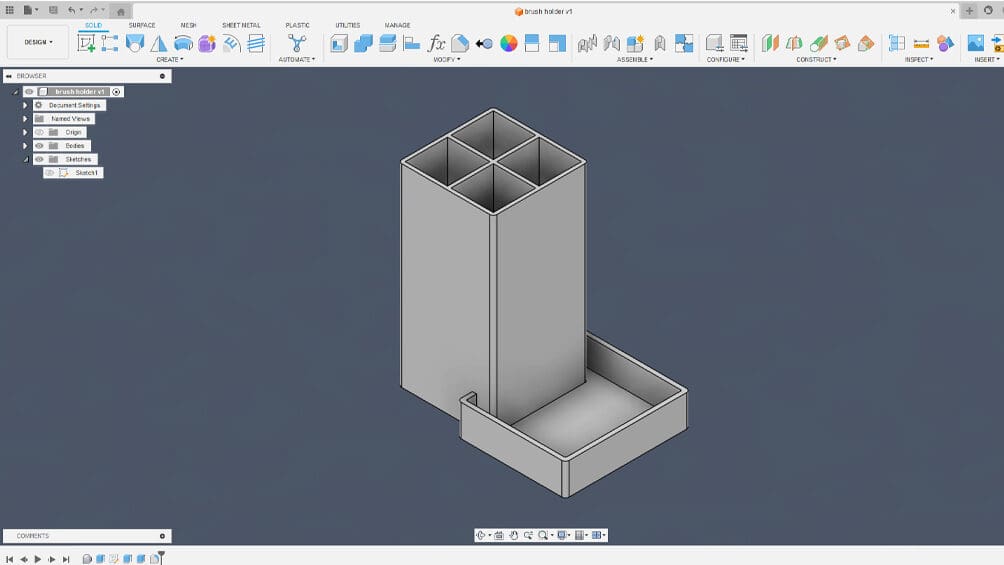
Una vez dibujada la geometría de la bandeja, podemos extrudirla. El software une correctamente la geometría original con la bandeja extrudida, creando un cuerpo sólido sin problemas.
El toque final es añadir fileteados. Fusion ejecuta los fileteados correctamente, devolviendo un modelo listo para la fabricación. Siga leyendo para ver el resultado final.
Tercer modelo: Lo torturamos con formas orgánicas
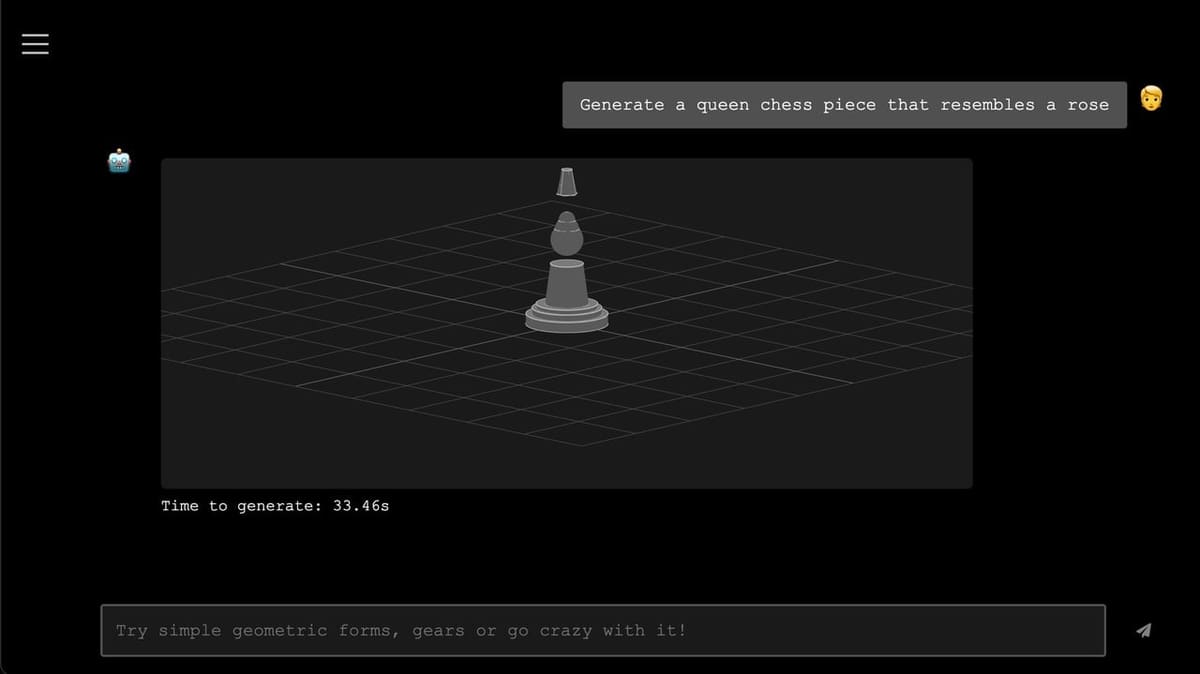
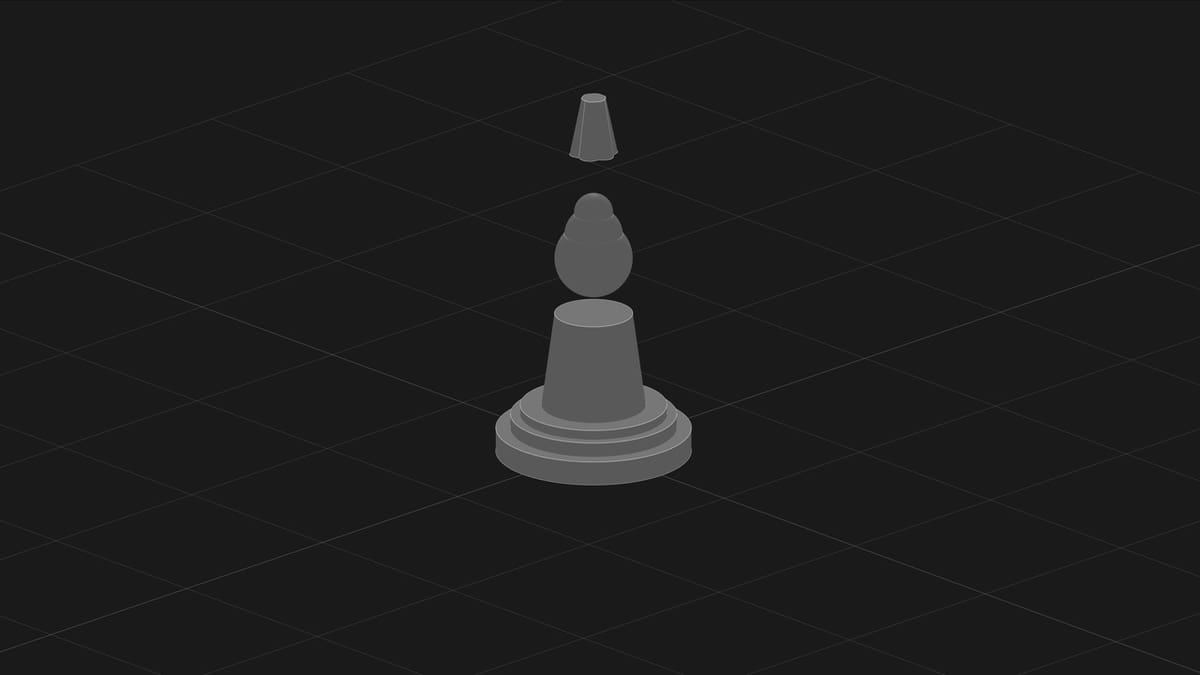
Las indicaciones del campo del chat nos advierten de que probemos con «formas geométricas simples», pero queremos ver cómo funciona con formas más complejas y con geometrías orgánicas. Para ello, usamos este prompt: «Genera una pieza de ajedrez que sea la reina y que tenga la apariencia de una rosa».
Original-Prompt: “Generate a queen chess piece that resembles a rose”.
El resultado es, cuanto menos, sorprendente. El modelo consta de tres piezas separadas que no se parecen de forma convincente a una reina del tablero de ajedrez. Enviamos un nuevo prompt: «Revisa el modelo generado para que todas las piezas estén conectadas».
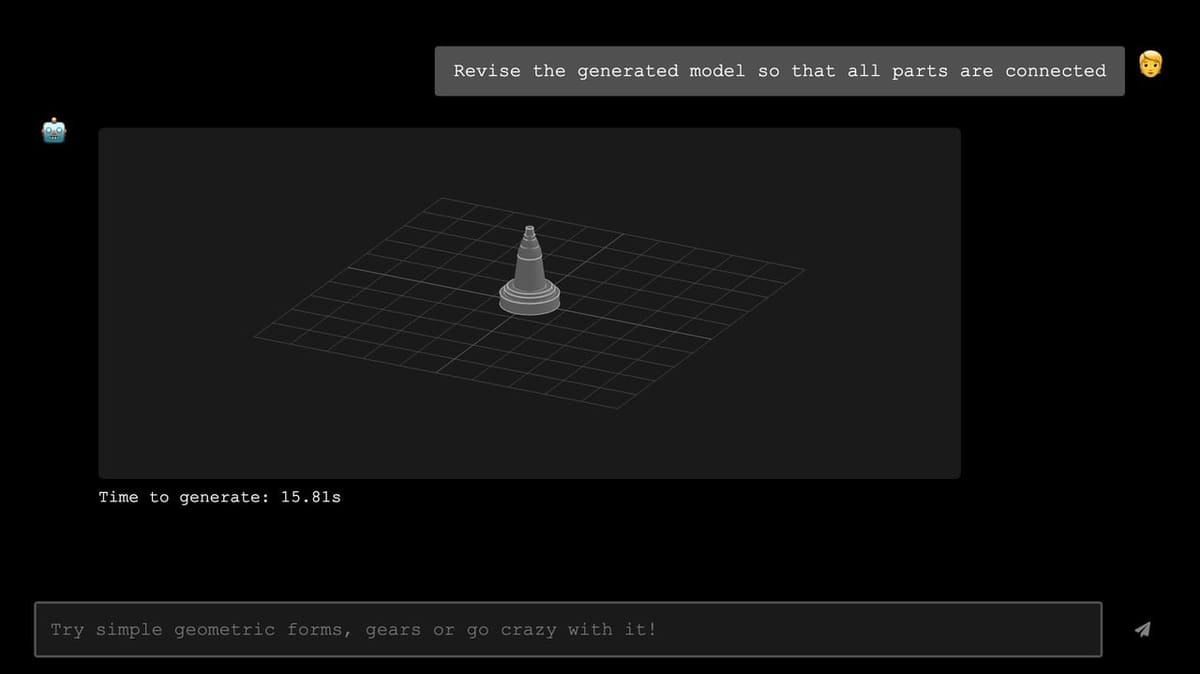
Siguiendo nuestras indicaciones, el nuevo modelo generado se compone de las mismas piezas que antes, pero esta vez conectadas entre sí. Ahora, importamos los dos modelos a Fusion para ver qué obtenemos.
Los resultados son interesantes. Fusion interpreta las diferentes piezas de la primera «reina» como un ensamblaje formado por diferentes componentes. Eso es estupendo, ya que resultará especialmente útil cuando trabajemos con modelos que verdaderamente sean un ensamblaje.
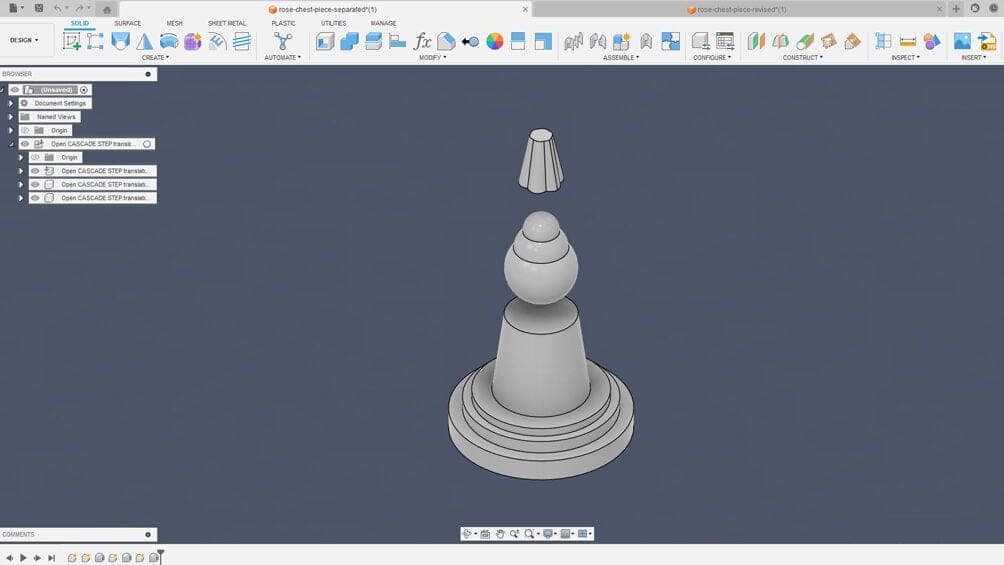
En Fusion, logramos conectar manualmente las piezas para crear un modelo sólido, pero el conjunto no tiene la apariencia de rosa que buscábamos.
El segundo modelo, generado con las piezas unidas, se identifica como un cuerpo sólido en Fusion, que es exactamente lo que cabría esperar.
CADscribe nos advirtió de que utilizáramos formas geométricas simples, por lo que no podemos ser muy duros a la hora de juzgar a la herramienta por no generar formas orgánicas convincentes. Pero, solo por diversión, le pedimos a la IA que generara modelos imprimibles en 3D de una rosa y también de un hombre. Este último, sin duda, resultó de lo más cómico.
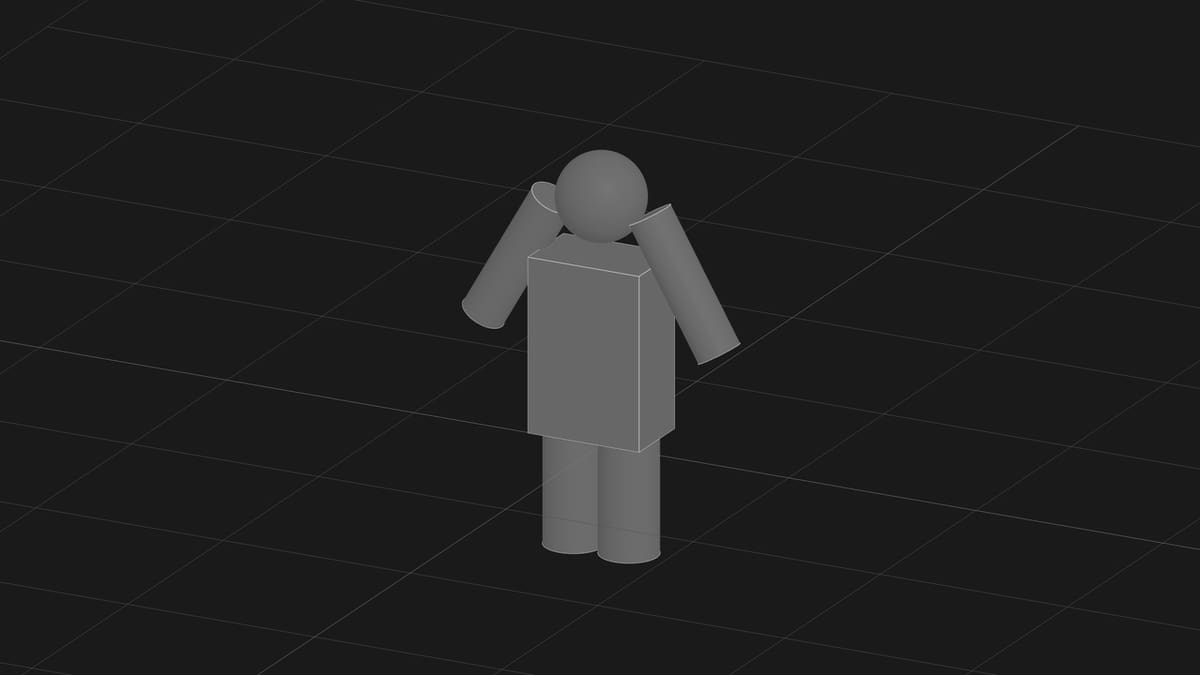
La lección que podemos extraer de ello es la siguiente: cuando se trata de formas orgánicas, es más recomendable diseñarlas desde cero directamente en un programa CAD o de modelado 3D.
Impresión 3D
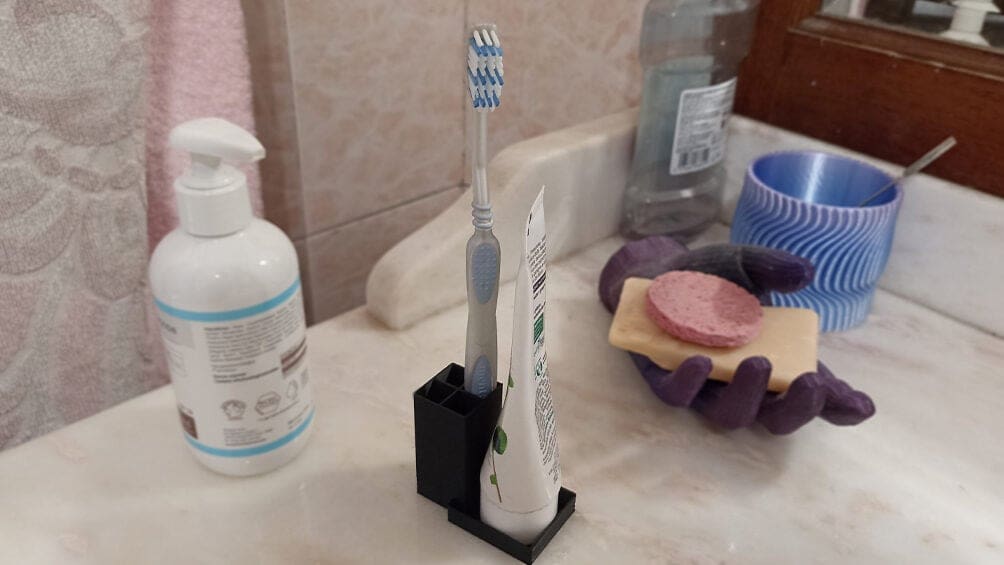
Teníamos curiosidad por comprobar si podíamos imprimir en 3D los modelos generados, así que decidimos imprimir el soporte para cepillos.
El «slicing» o rebanado del modelo se realizó correctamente. Orca Slicer no informó de ningún borde no multicara que debiera repararse. El archivo se rebanó correctamente sin necesidad de tiempo adicional y la vista previa del código G no mostró ningún defecto.
La impresión se generó correctamente. No hubo ningún problema durante proceso y la pieza no presentó imperfecciones. Las dimensiones se respetaron y el resultado fue un modelo funcional, lo que convierte este experimento en un éxito.
Veredicto
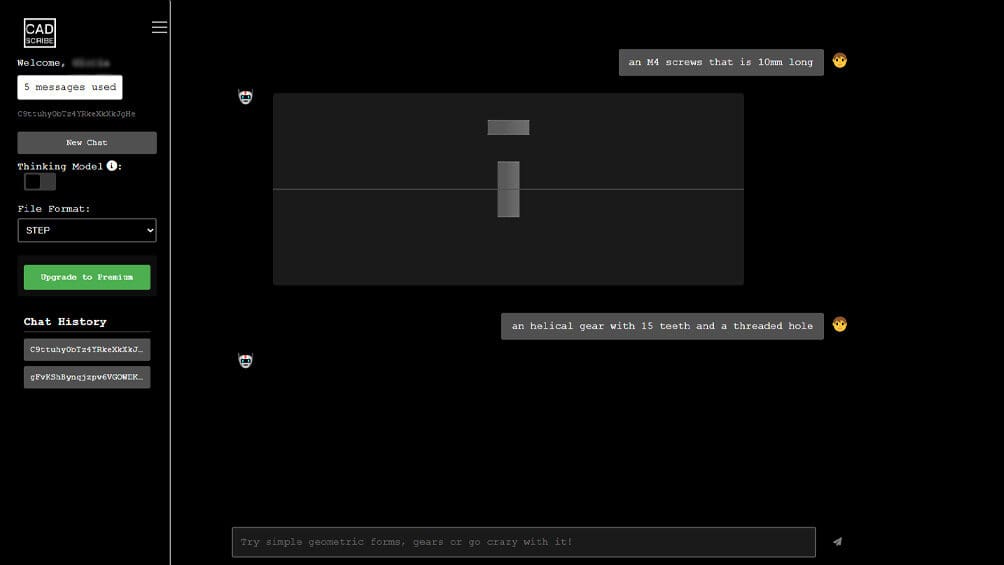
Cuando se utiliza siguiendo las indicaciones, CADscribe puede generar modelos CAD editables y dimensionalmente precisos. El resultado inicial dependerá en gran medida del prompt utilizado. Incluso pequeños cambios en la redacción de los prompts pueden dar lugar a modelos muy diferentes de los obtenidos en los intentos anteriores. Hemos comprobado que los prompts sencillos para definir el modelo base, seguidos de modificaciones básicas mediante nuevos prompts, funcionan bastante bien.
En lo que respecta al modelado orgánico, mejor no intentarlo. Al menos, CADscribe no es la herramienta adecuada para ello. Quizás otros generadores de modelos STL impulsados por IA resulten más adecuados.
En nuestras pruebas, el sitio se bloqueó en algunas ocasiones, pero no mostró ningún mensaje de error. Además, a menudo está en mantenimiento. Al tratarse de un software relativamente nuevo, es comprensible, pero, no obstante, resulta algo incómodo.
Un problema más significativo es la incapacidad de CADscribe de generar roscas para tornillos, tuercas, pernos y similares. Afortunadamente, programas como Fusion lo hacen con facilidad, pero esta funcionalidad sería genial en una herramienta de IA.
En términos generales, nos han sorprendido los resultados obtenidos. Nuestras expectativas eran bastante bajas teniendo en cuenta las grandes promesas de muchos generadores de modelos mediante IA. El hecho de que pudiéramos crear modelos CAD editables de algunos diseños, aunque fueran sencillos, nos ha parecido un éxito.
Licencia: El texto del artículo "Este generador de modelos CAD mediante IA funciona, pero con limitaciones" de All3DP está bajo una licencia de Atribución 4.0 CC BY 4.0..