Dieser KI-basierte CAD-Modell-Generator funktioniert, aber mit Einschränkungen

KI-Modellgeneratoren sind in aller Munde. Wir haben sie auf den Prüfstand gestellt. Ist CADscribe auf der Höhe der Zeit?
Heutzutage gibt es eine Vielzahl von KI-Modell-Generatoren und es werden immer mehr. Viele exportieren STL-Dateien, die sich nicht so einfach bearbeiten lassen. In Autodesk Fusion zum Beispiel können STL-Dateien zur leichteren Bearbeitung in Festkörper konvertiert werden, aber die Nutzer berichten von Problemen mit den Funktionen, die in der Version für den persönlichen Gebrauch der Software verfügbar sind.
Das Aufkommen von Text-zu-CAD-Modellgeneratoren hat unser Interesse geweckt. Diese Art von KI-Modell-Generator würde es den Benutzern ermöglichen, bearbeitbare CAD-Modelle anhand von Textvorgaben zu erstellen und diese dann in der CAD-Software weiter zu verfeinern. Für Maker und Ingenieure könnte dies helfen, Zeit und Mühe im Designprozess zu sparen.
Wir haben einige Generatoren gefunden, die Modelle als STEP-Dateien exportieren – ein viel besseres Format als STL, wenn es um Präzision und die Beschreibung der Modelle geht. In diesem Artikel werden wir einen von ihnen, CADscribe, ausprobieren, um zu sehen, wie gut er funktioniert.

Warum CADscribe?
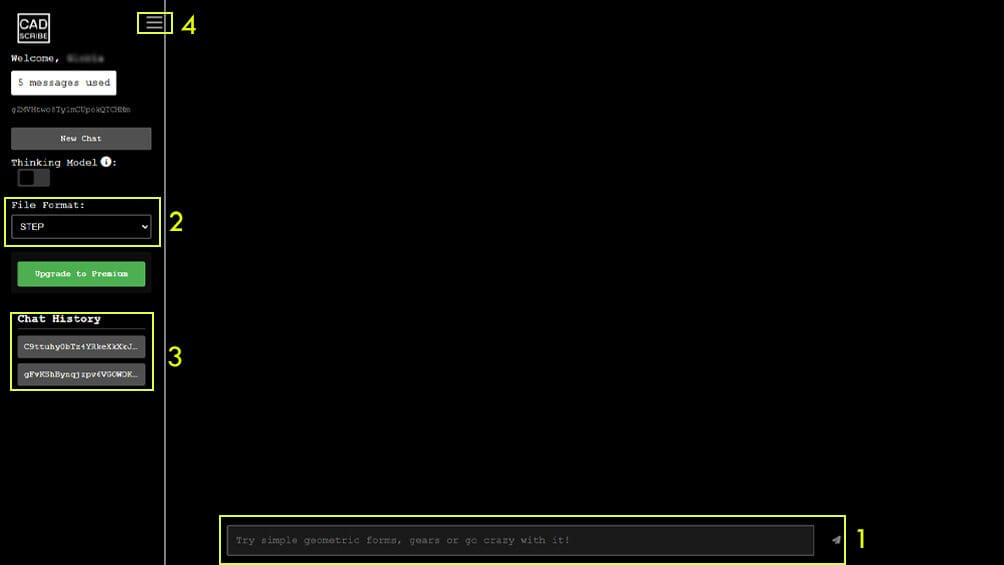
Wenn Sie Text-to-CAD-Tools ausprobieren möchten, ist CADscribe vor allem audgrund seines Preises eine gute Wahl. Sie erhalten 10 kostenlose Modellgenerierungen, die in der Anwendung als „Nachrichten“ bezeichnet werden. Danach bietet ein Premium-Abo für 4,99 € (etwa $6) pro Monat unbegrenzte Dateigenerierung und Zugang zur Thinking Model-Funktion, die laut den Entwicklern präziser ist.
Die Benutzeroberfläche ist wirklich einfach und intuitiv.
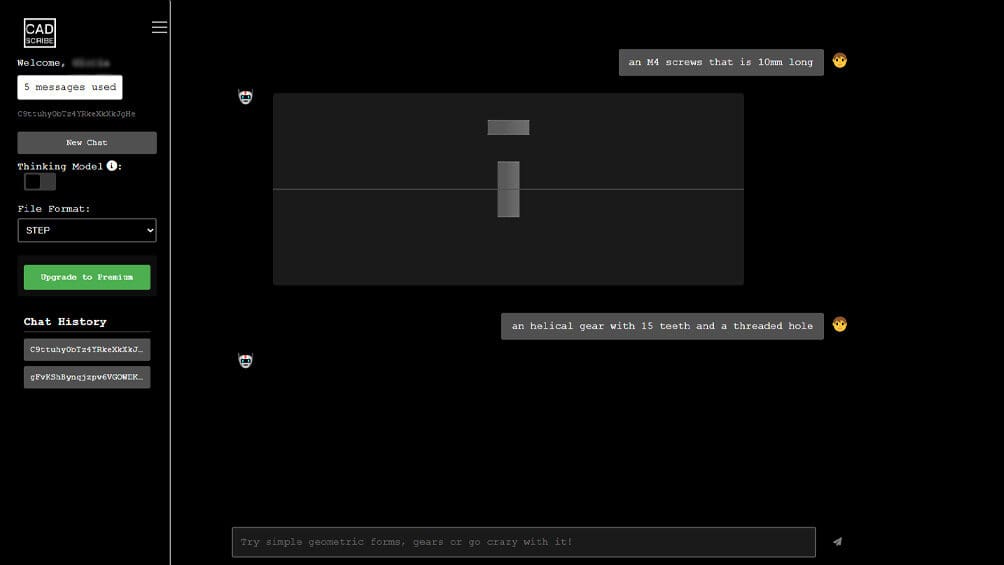
- Der zentrale Bereich des Fensters ist dem Chat gewidmet, über den Sie Ihre Eingabeaufforderungen an die KI senden. Hier sehen Sie alle Nachrichten und generierten Modelle.
- Diese Software kann Modelle entweder in ein STEP- oder STL-Dateiformat exportieren. Um zu wählen, welches Format heruntergeladen werden soll, können Sie einfach den gewünschten Dateityp aus einem Dropdown-Menü auf der linken Seite unter „Dateiformat“ auswählen.
- Ebenfalls auf der linken Seite finden Sie den „Chatverlauf“ (3), mit dem Sie einen vergangenen Chat leicht wiederherstellen können. Sie werden auch daran erinnert, wie viele Nachrichten (Generierungen) Sie verwendet haben.
- Klicken Sie einfach auf das Burger-Menü-Icon, um die linke Leiste zu schließen, damit Sie einen größeren Bereich für den Chat haben.
Aber all das ist nicht wichtig, wenn die Modellqualität nicht gut ist. Schauen wir also, ob CADscribe ein gutes Tool für die CAD-Modellierung ist.
Erstes Modell: Fangen wir einfach an
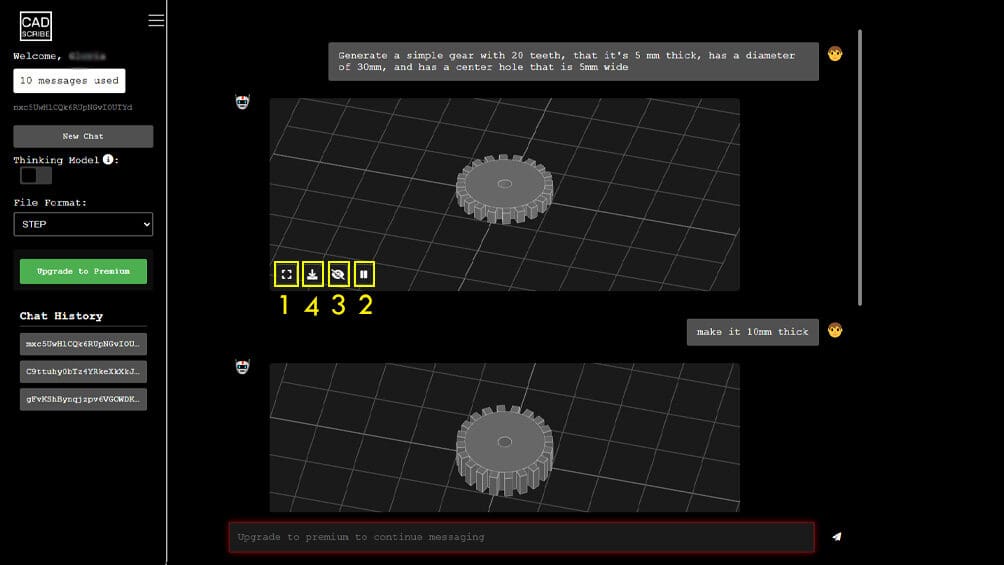
Beginnen wir mit einem einfachen Modell zum Aufwärmen und um zu prüfen, ob die KI grundlegende Modelle wie ein einfaches Zahnrad erstellen kann. Wir haben die folgende Aufforderung verwendet: „Erstelle ein einfaches Zahnrad mit 20 Zähnen, das 5 mm dick ist, einen Durchmesser von 30 mm hat und ein 5 mm breites Mittelloch aufweist“.
Original-Prompt: “Generate a simple gear with 20 teeth, that it’s 5 mm thick, has a diameter of 30 mm, and has a center hole that is 5 mm wide”
Sobald das Modell erzeugt ist, erscheint es im Hauptchat. Sie sehen eine Vorschau des Modells in einem speziellen Fenster mit ein paar nützlichen Befehlen:
- Das erste Symbol zeigt Ihnen das Modell im Vollbildmodus an.
- Standardmäßig wird das Modell animiert, aber Sie können die Rotation durch Klick auf die Schaltfläche „Play/Pause“ anhalten.
- Sie können auch die Rasterlinien ein- oder ausblenden, je nachdem, was Sie bevorzugen.
- Wenn Sie bereit sind, das Modell zu exportieren, klicken Sie auf das Download-Symbol.
Es ist auch möglich, das generierte Modell zu verfeinern, indem Sie neue Anweisungen an die KI senden. Wir haben z. B. geschrieben „Mach es 10 mm dick“ (“Make it 10mm thick”), und CADscribe hat das Modell entsprechend angepasst.
Nun, da wir das Modell haben, exportieren wir es als STEP-Datei und importieren es dann in ein CAD-Programm. Für diesen Artikel verwenden wir Autodesk Fusion.
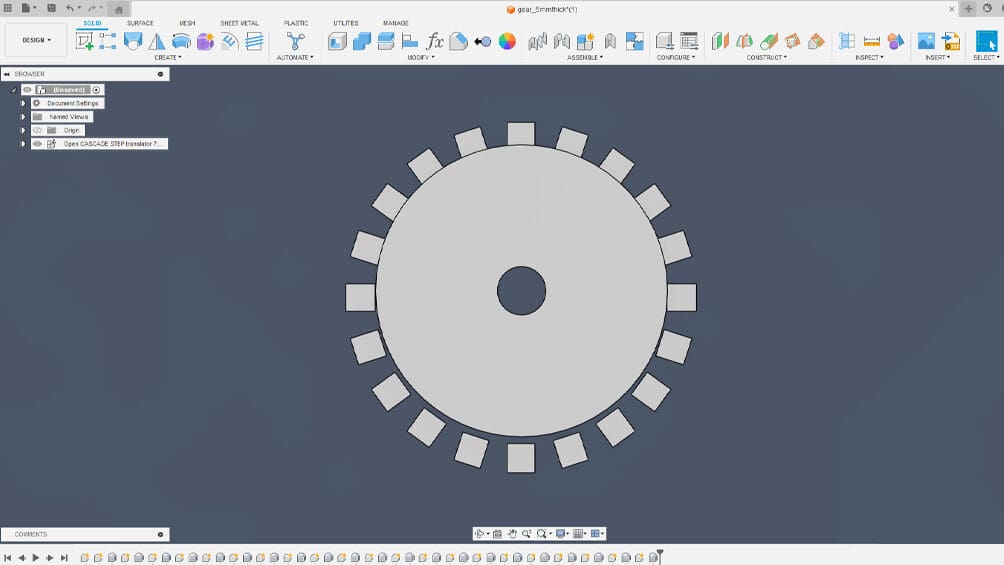
Leider der Start etwas holprig. Wenn wir das Zahnrad in Fusion öffnen, sehen wir, dass das Modell korrekt importiert wurde, aber die Geometrie entspricht nicht dem, was man erwarten würde: Die Zähne sind nicht mit dem zentralen Teil des Zahnrads verbunden.
Wenigstens sind die Abmessungen korrekt. Der Durchmesser des Zahnradkörpers beträgt 30 mm, und der Durchmesser der Bohrung beträgt 5 mm. Die Dicke des ersten Zahnradmodells beträgt 5 mm und die des zweiten 10 mm.
Zweiter Versuch
Wir wollten CADscribe eine weitere Chance geben. Diesmal haben wir die Aufforderung vereinfacht: „Erzeugen Sie ein einfaches Zahnrad mit 20 Zähnen“ (“Generate a simple gear with 20 teeth).
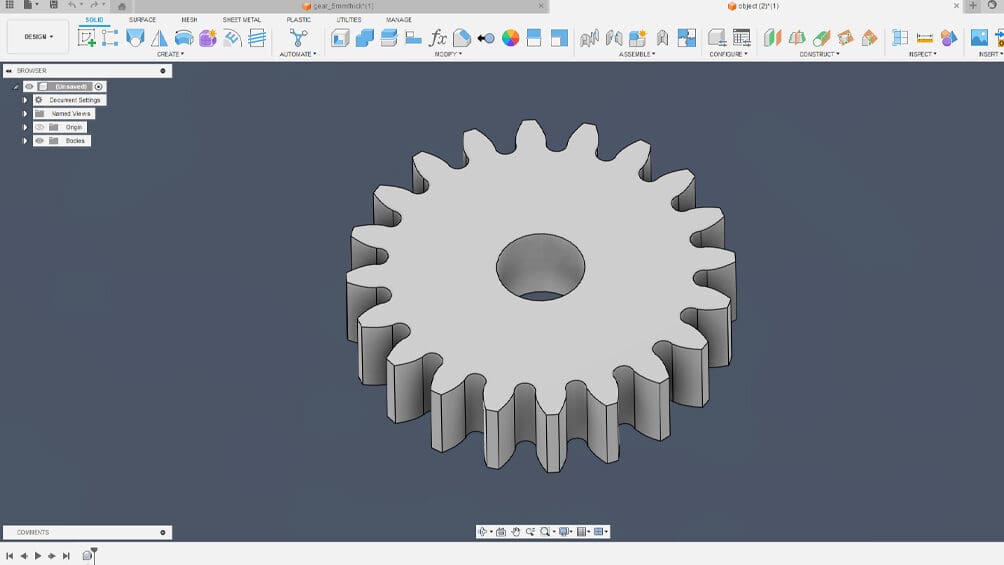
Das Ergebnis ist viel besser und ähnelt einem klassischen Zahnrad. Wenn wir das Modell in Fusion importieren, sehen wir, dass es ein solider Körper ohne geometrische Fehler ist.
Es scheint, dass es besser ist, mit einer einfachen Eingabeaufforderung zu beginnen und die Leistung des iterativen Designs zu nutzen, um weitere Einschränkungen, wie z. B. Abmessungen, hinzuzufügen.
Zweites Modell: Wir erhöhen den Schwierigkeitsgrad
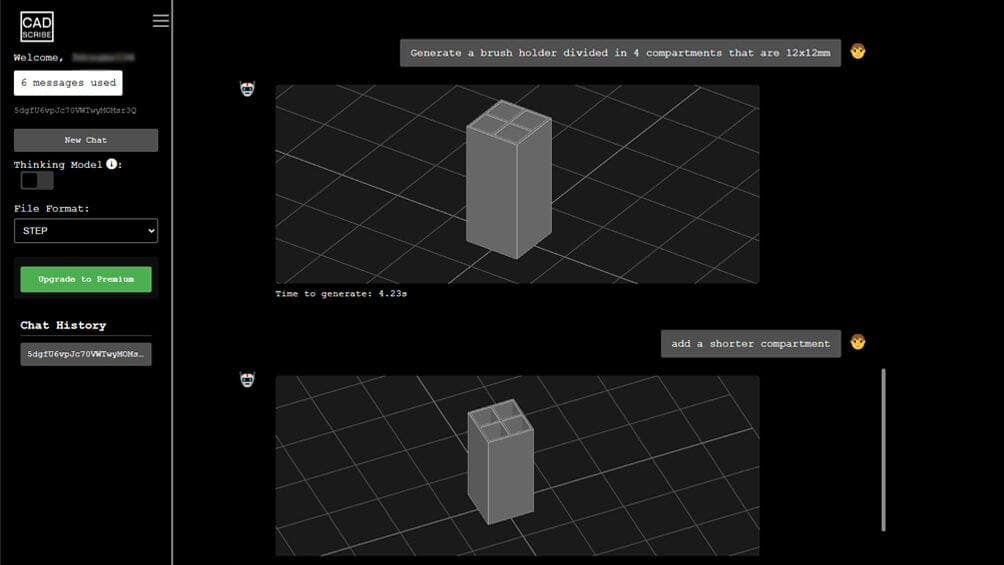
Versuchen wir es mit etwas Schwierigerem, aber dennoch Funktionalem, wie zum Beispiel einem Bürstenhalter. Da wir gelernt haben, einfach anzufangen und uns hochzuarbeiten, beginnen wir mit dieser Aufforderung: „Erstelle einen Pinselhalter mit 4 Fächern, die 12 x 12 mm groß sind“.
Original-Prompt: “Generate a brush holder divided into 4 compartments that are 12 x 12 mm”.
Das erste Ergebnis ist ein wirklich einfaches Modell, das eine gute Grundlage für die weitere Arbeit darstellt. Es ist möglich, die Abmessungen zu ändern oder die Geometrie mit Elementen wie Fasen zu überarbeiten, aber die Probleme beginnen, wenn wir versuchen, die Geometrie komplexer zu gestalten.
Wir haben versucht, ein weiteres Fach hinzuzufügen, um eine kleine Basis für zusätzliche Elemente zu schaffen, aber es lässt sich nicht generieren – selbst wenn wir verschiedene Aufforderungen ausprobieren. Exportieren wir also die STEP-Datei und versuchen wir, in Fusion ein neues Fach hinzuzufügen.
Nach dem Öffnen der Datei haben wir die Abmessungen überprüft. Die Fächer sind tatsächlich 12 x 12 mm groß, die angegebenen Maße wurden also eingehalten. Ändern wir nun die Geometrie ein wenig und testen, ob sie wirklich verfeinert werden kann.
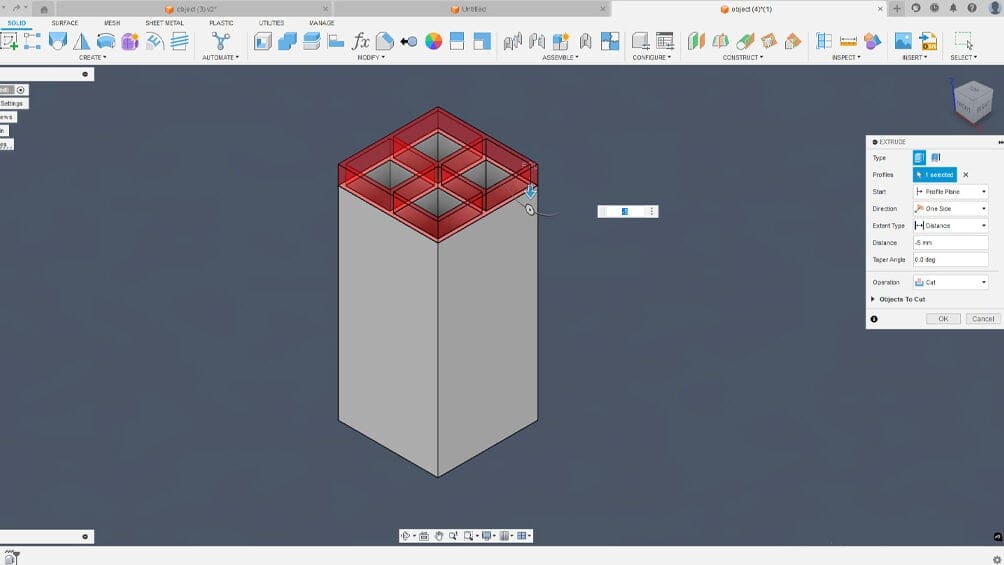
Zunächst einmal weist das Modell keine Fehler auf und die Flächen wurden von der CAD-Software korrekt identifiziert. Sie können das Modell direkt ändern. Wir haben es zum Beispiel mit einer Extrusion verkürzt und sind dabei auf keine Probleme gestoßen.
Fügen wir nun das kleine Fach hinzu, das wir in CADscribe nicht erzeugen konnten. Wir haben eine Skizze erstellt und die Kanten des generierten Modells als Referenzgeometrien verwendet. Fusion hatte kein Problem mit der Projektion dieser Kanten, das ist eine gute Nachricht.
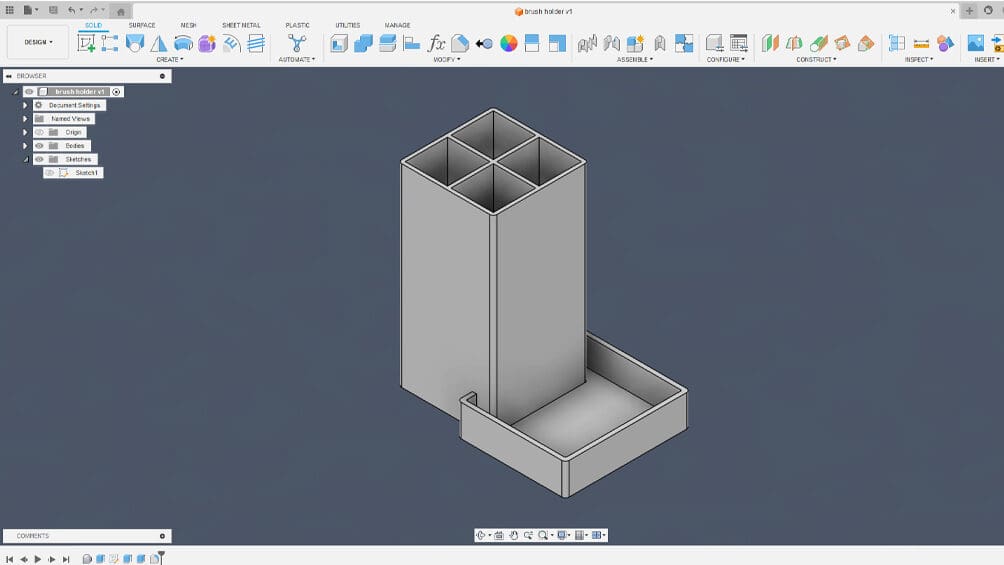
Nachdem wir die Geometrie des Fachs gezeichnet haben, können wir es extrudieren. Die Software hat die ursprüngliche Geometrie mit dem extrudierten Fach korrekt verbunden und ohne Probleme einen soliden Körper erstellt.
Der letzte Schliff besteht darin, Verrundungen hinzuzufügen. Fusion hat die Verrundungen korrekt ausgeführt und ein fertigungsfähiges Modell erstellt. Lesen Sie weiter, um das Endergebnis zu sehen.
Drittes Modell: Wir fordern ihn mit organischen Formen heraus
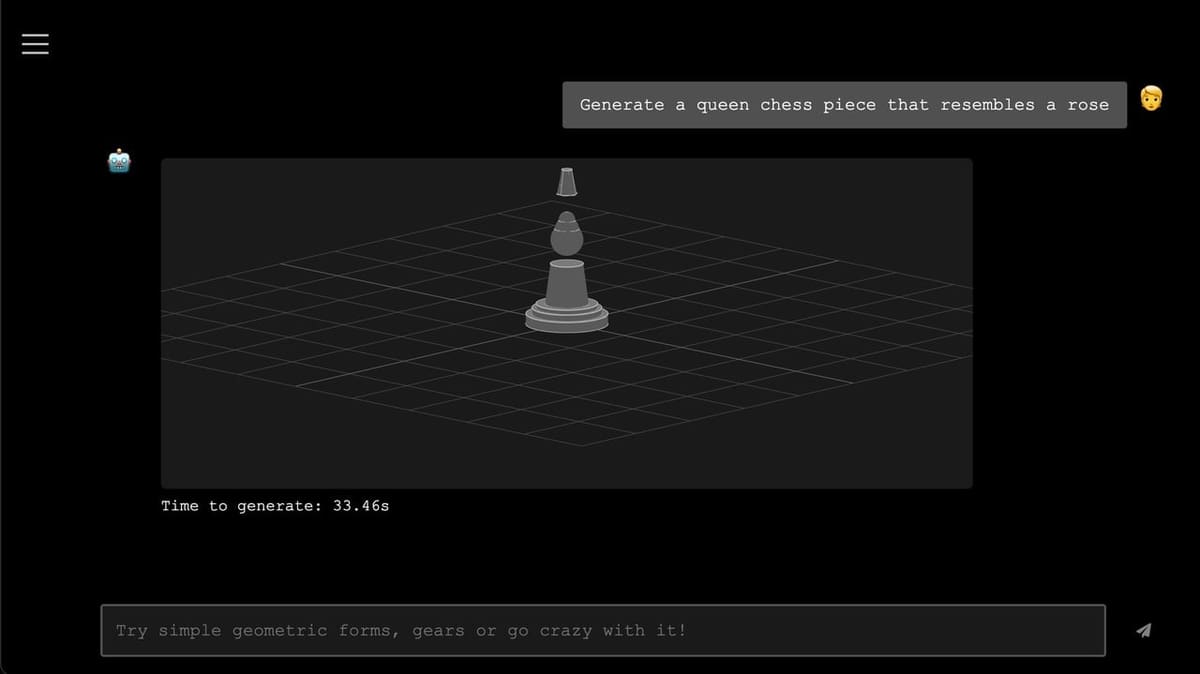
Die Anweisungen im Chat-Feld weisen uns darauf hin, es mit „einfachen geometrischen Formen“ zu versuchen, aber wir würden gerne sehen, wie die KI mit komplexeren Formen und organischer Geometrie umgeht. Wir haben diese Aufforderung verwendet: „Erstelle eine Dame-Schachfigur, die wie eine Rose aussieht.“
Original-Prompt: “Generate a queen chess piece that resembles a rose”.
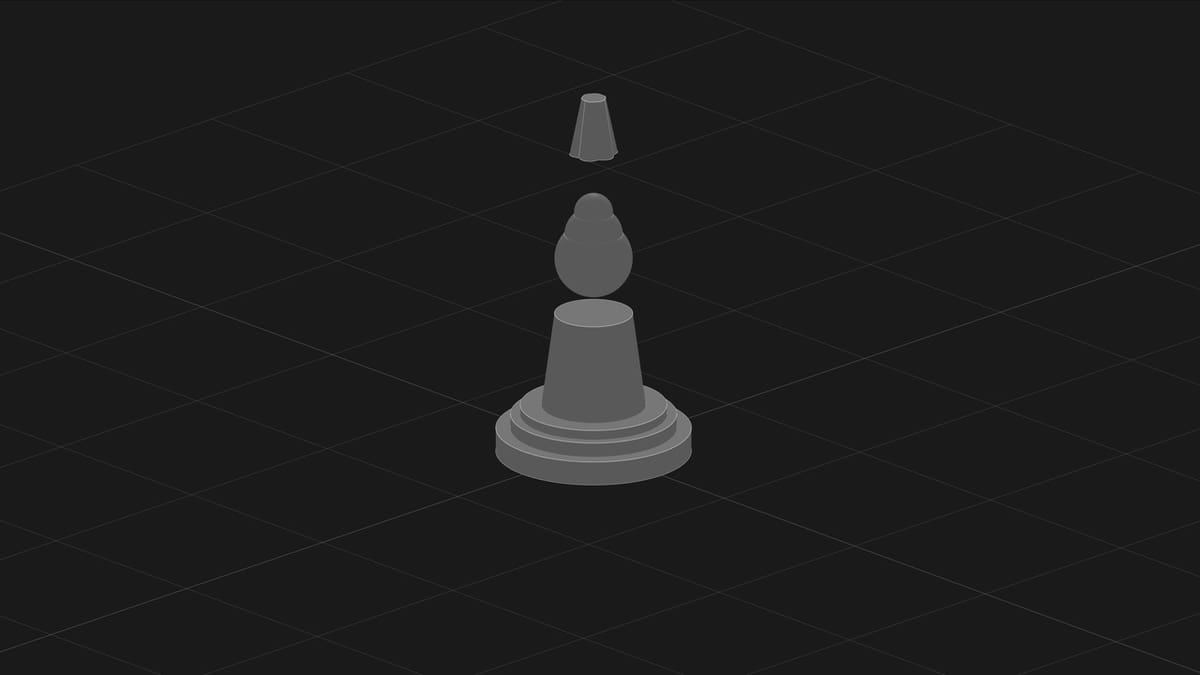
Das Ergebnis war, nun ja …, überraschend. Das Modell bestand aus drei separaten Teilen, die nicht überzeugend einer Schachfigur ähnelten. Wir schickten eine neue Aufforderung: „Überarbeite das erstellte Modell so, dass alle Teile miteinander verbunden sind“.
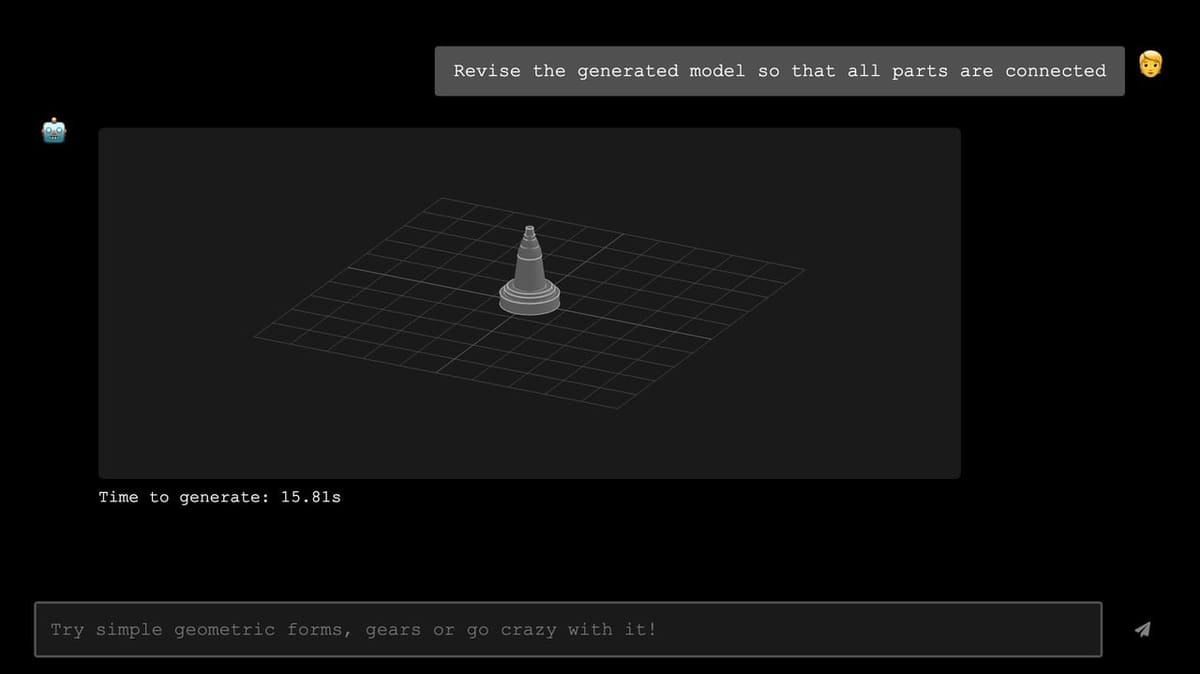
Wie gewünscht, besteht das erzeugte Modell aus denselben Teilen wie zuvor, ist aber miteinander verbunden. Importieren wir nun die beiden Modelle in Fusion, um zu sehen, was wir erhalten.
Die Ergebnisse sind interessant. Fusion interpretiert die verschiedenen Teile der ersten „Dame“ als eine Baugruppe mit verschiedenen Komponenten. Das ist großartig, denn es ist besonders nützlich, wenn man an Baugruppenmodellen arbeitet.
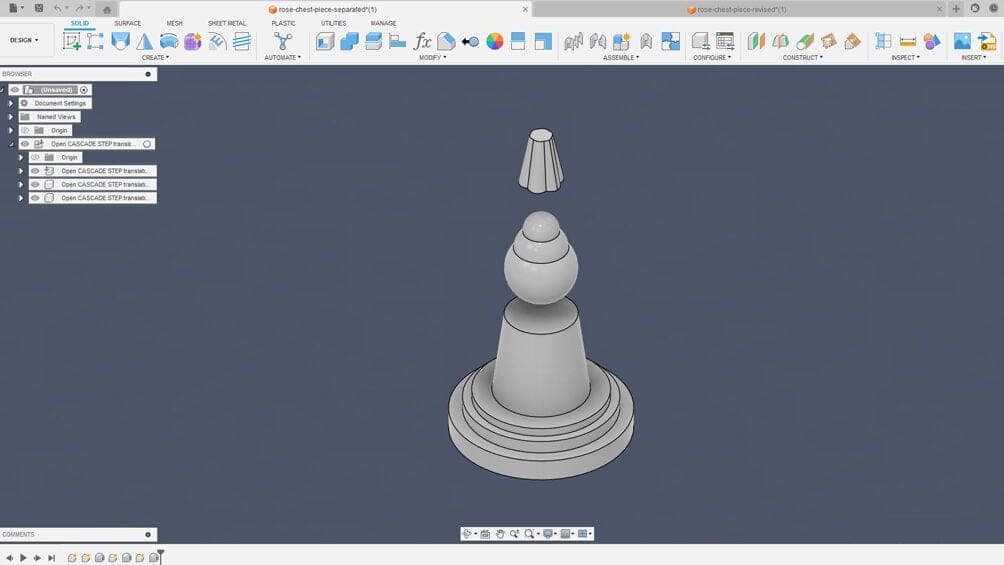
In Fusion können wir die Teile manuell verbinden, um ein solides Modell zu erstellen, aber insgesamt haben wir damit nicht die Rosenoptik erreicht, die wir uns vorgestellt hatten.
Das zweite generierte Modell mit den verbundenen Teilen wird von Fusion als Volumenkörper identifiziert, was genau das ist, was Sie erwarten würden.
CADscribe hat uns darauf hingewiesen, mit einfachen geometrischen Formen zu arbeiten, also können wir das Tool nicht zu hart dafür verurteilen, dass es keine überzeugenden organischen Formen liefert. Aber nur zum Spaß haben wir die KI gebeten, 3D-druckbare Modelle einer Rose und eines Mannes zu erstellen. Letzteres hat definitiv einen LOL-Moment ausgelöst.
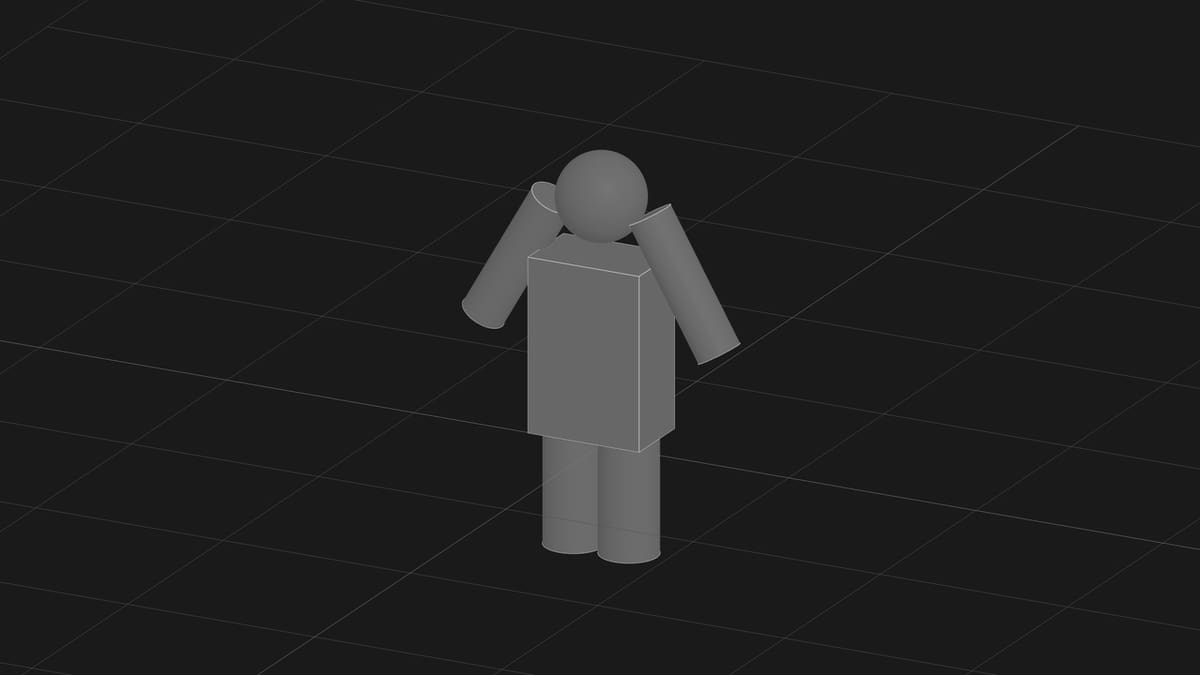
Die Lektion hier: Es ist bequemer, organische Formen von Grund auf direkt in einer CAD- oder 3D-Modellierungssoftware zu entwerfen.
3D-Druck
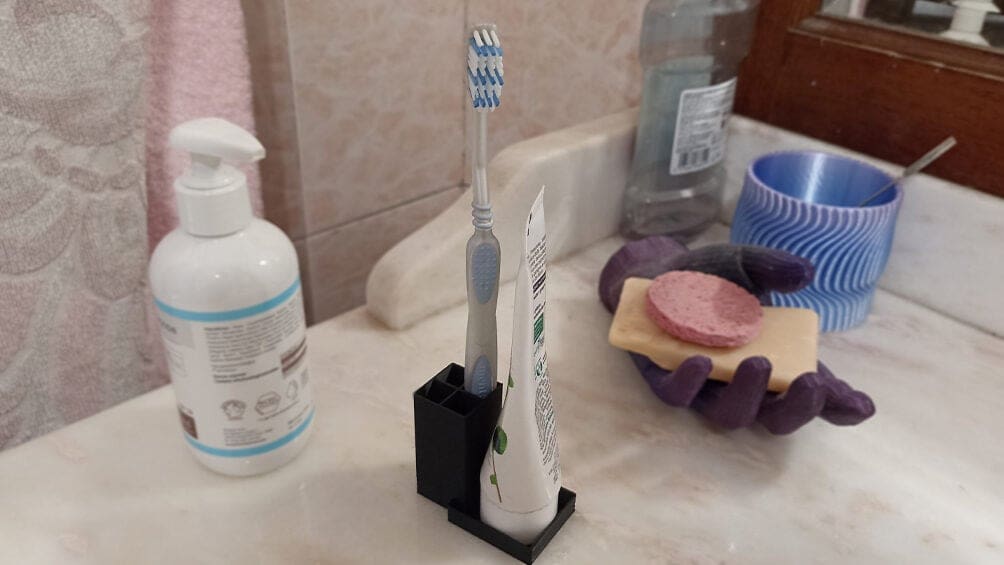
Wir waren neugierig, ob wir die erstellten Modelle in 3D drucken können. Also beschloss ich, den Bürstenhalter zu drucken.
Das Slicen des Modells verlief problemlos. Orca Slicer meldete keine zu reparierenden nicht-verzweigten Kanten. Die Datei wurde korrekt gesliced, ohne dass abnormale Zeit benötigt wurde, und die G-Code-Vorschau zeigt keine Fehler.
Das Druckergebnis war hervorragend. Während des Drucks traten keine Probleme auf, und das Teil ist frei von Fehlern. Die Abmessungen sind korrekt, und das Modell ist funktionsfähig, so dass dieses Experiment ein Erfolg war.
Fazit
Bei bestimmungsgemäßer Verwendung kann CADscribe bearbeitbare, maßstabsgetreue CAD-Modelle erzeugen. Das anfängliche Ergebnis hängt stark von der verwendeten Eingabeaufforderung ab. Selbst kleine Änderungen in der Formulierung können zu Modellen führen, die sich von früheren Versuchen stark unterscheiden. Wir haben festgestellt, dass einfache Aufforderungen zur Definition des Basismodells und dann grundlegende Änderungen mit neuen Anweisungen recht gut funktionieren.
Wenn es um organische Modellierung geht, sollten Sie sich nicht die Mühe machen. CADscribe ist nicht das richtige Tool dafür; andere AI STL-Modellgeneratoren sind vielleicht besser geeignet.
Bei unseren Tests hat sich die Website manchmal aufgehangen, aber es wurde keine Fehlermeldung angezeigt. Außerdem wird sie oft gewartet. Da es sich um eine relativ neue Software handelt, ist dies zwar verständlich, aber dennoch ein wenig lästig.
Ein größeres Problem ist die Unfähigkeit von CADscribe, Gewinde von Schrauben, Muttern, Bolzen und dergleichen zu erzeugen. Glücklicherweise erleichtert Software wie Fusion dies, aber diese Funktionalität wäre mit einem KI-Tool toll.
Alles in allem waren wir von den Ergebnissen überrascht. Unsere Erwartungen waren angesichts der großen Ansprüche vieler KI-Modell-Generatoren ziemlich niedrig. Die Tatsache, dass wir in der Lage waren, bearbeitbare CAD-Modelle von Entwürfen – wenn auch einfachen – zu erstellen, verbuchen wir als Erfolg.
Lizenz: Der Text von "Dieser KI-basierte CAD-Modell-Generator funktioniert, aber mit Einschränkungen" von All3DP unterliegt der Creative Commons Attribution 4.0 International License.