
Supports Bambu Studio : le guide complet des types et réglages

En maîtrisant l'utilisation des supports dans Bambu Studio, vous améliorez la qualité des surfaces soutenues, facilitez le retrait des supports, gagnez du temps et réduisez le gaspillage de filament.
Les supports constituent l’un des outils les plus utiles de l’impression 3D de FDM, mais les configurer comme il faut peut faire toute la différence entre une impression impeccable et un résultat frustrant, à savoir du filament gaspillé, des surfaces rugueuses et des supports qui refusent de se détacher.
Bambu Studio propose une large gamme de paramètres de supports et, pour la plupart des impressions, sa génération automatique peut s’avérer tout à fait suffisante. Mais parfois, vos pièces gagneront énormément à bénéficier d’une petite intervention manuelle. Régler la peinture des supports, le type de support, les couches d’interface, les matériaux et les contrôles détaillés d’espacement et de structure peut s’avérer très efficace, mais cela peut aussi rendre l’onglet Support un peu intimidant au premier abord.
Dans ce guide, nous allons passer en revue les paramètres des supports de Bambu Studio, expliquer ce qu’ils changent concrètement et vous montrer quand il est judicieux de les ajuster, que vous souhaitiez faciliter le retrait des supports, obtenir des surfaces soutenues plus nettes ou simplement réduire la quantité de matériau de support superflu.
Supports : lesquels et pourquoi ?
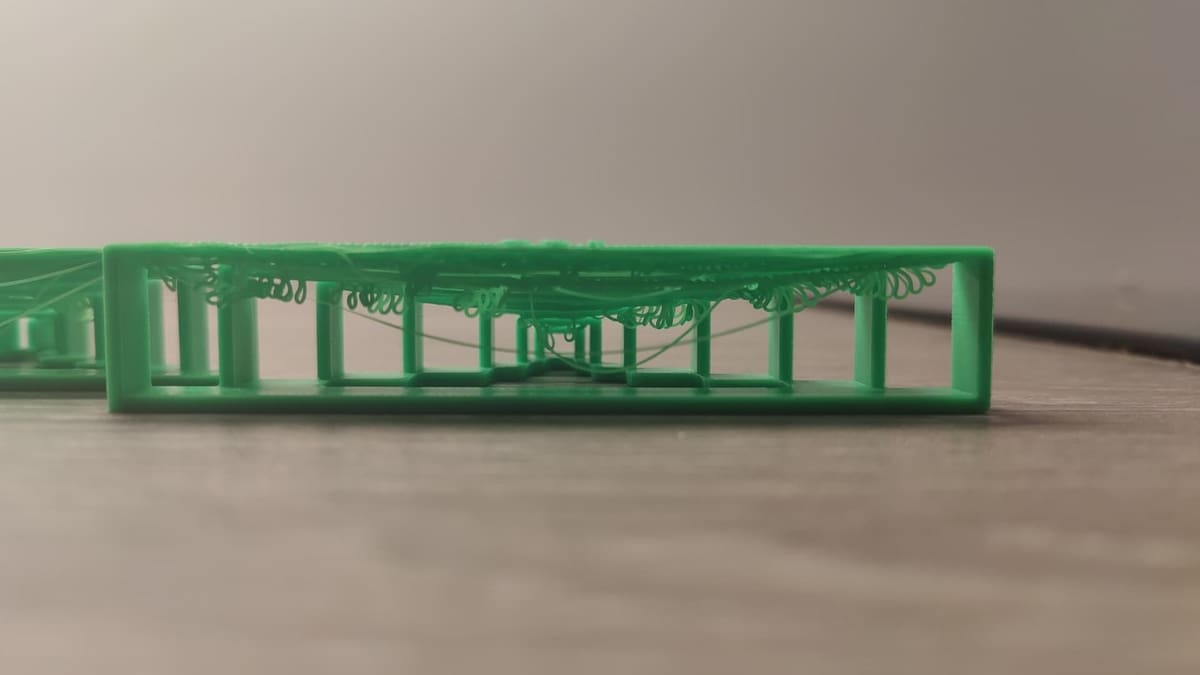
Les imprimantes 3D FDM construisent les objets une couche à la fois, chaque nouvelle couche reposant généralement, au moins en partie, sur celle qui la précède. Des problèmes surviennent lorsqu’un modèle comporte des surplombs abrupts, de grands ponts ou des sections qui, sans cela, commenceraient à s’imprimer dans le vide.
En fonction de la géométrie, vous pouvez parfois éviter complètement les supports en modifiant l’orientation du modèle. Les imprimantes modernes sont également capables de gérer des surplombs étonnamment abrupts et de combler de courts espaces en toute autonomie. Mais dès qu’un élément va au-delà de ce que l’imprimante peut produire seule avec fiabilité, des structures de support fournissent une base temporaire en dessous.
Ces supports peuvent partir du plateau d’impression ou, lorsque cela est autorisé, d’une autre partie du modèle. Ils remontent jusqu’à atteindre les zones nécessitant un soutien supplémentaire, offrant ainsi à l’imprimante un appui contre lequel construire, plutôt que d’essayer d’extruder du filament dans le vide.
Après l’impression, les supports sont retirés et jetés. Idéalement, ils doivent offrir une stabilité suffisante pour produire une face inférieure nette, tout en se détachant du modèle fini sans nécessiter de force excessive ni endommager la surface.
C’est précisément cet équilibre que les paramètres de supports de Bambu Studio nous permettent de contrôler.
Supports et techniques variés
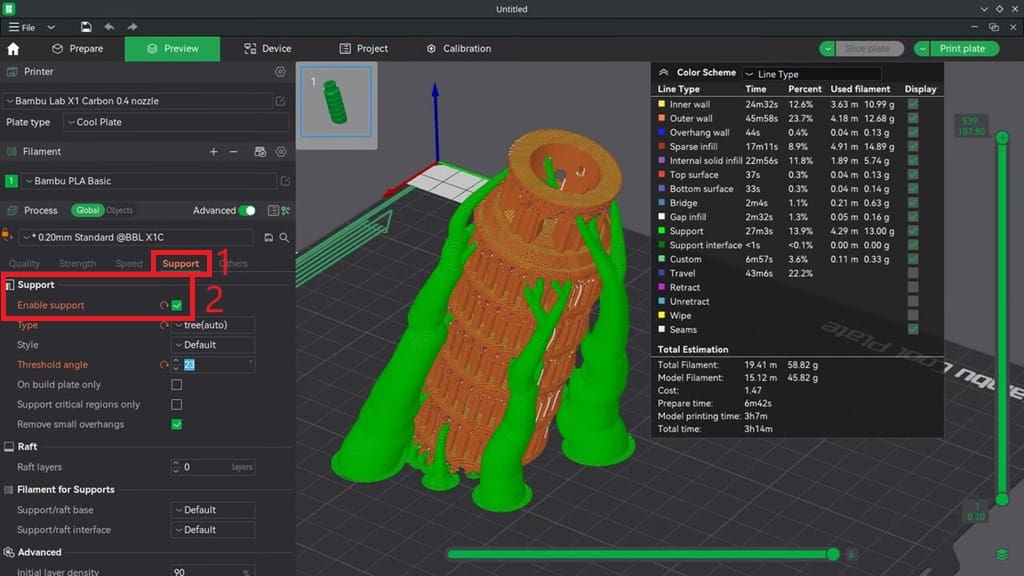
Avant de régler les paramètres individuels des supports, il est utile de comprendre les deux principales options proposées par Bambu Studio : le type de structure de support à utiliser et la manière dont ces supports sont générés.
Les supports peuvent être activés depuis la section Supports des paramètres “Processus” (Process). À partir de là, vous pouvez choisir entre les supports “Classiques” (Normal) et “Arborescents” (Tree), ainsi qu’entre une génération automatique ou manuelle.
Classiques ou arborescents?
Les supports classiques forment des structures relativement droites et d’aspect solide sous un surplomb. Bien qu’ils puissent ressembler à de gros blocs dans le slicer, leur intérieur utilise un motif de support clairsemé afin de réduire la quantité de matériau et le temps d’impression. Une interface plus dense peut ensuite être ajoutée près du modèle pour offrir une meilleure surface aux couches soutenues.
Cette méthode fonctionne particulièrement bien sous les zones larges et plates où une grande partie du modèle nécessite un support homogène. Leur forme simple les rend également prévisibles et stables.
Les supports arborescents adoptent une approche différente. Au lieu de remplir tout l’espace sous un surplomb, des branches poussent vers le haut et se divisent selon les besoins pour atteindre les zones nécessitant un support. Comme ces branches peuvent contourner certaines parties du modèle, elles sont particulièrement utiles pour les figurines, les surfaces courbes et les géométries complexes.
Les supports arborescents permettent souvent de réduire la quantité de matériau en contact avec le modèle, mais ils ne constituent pas automatiquement le meilleur choix pour toutes les impressions. Les grands surplombs plats peuvent être mieux adaptés aux supports classiques, tandis que les surplombs irréguliers ou isolés sont souvent de bons candidats pour les supports arborescents.
Nous examinerons les styles classiques et arborescents individuellement plus loin dans ce guide.
Automatique ou manuel
Après avoir choisi la structure de support, vous devez également décider où Bambu Studio doit la générer.
Avec les supports automatiques (“Auto”), Bambu Studio analyse le modèle et génère des supports sous les zones qui répondent à ses critères de support. L’un des paramètres les plus importants ici est l’angle Threshold (« seuil »), qui détermine avec quelle intensité le slicer identifie les surplombs nécessitant un support.
Bambu Studio mesure cet angle par rapport à l’horizontale, ce qui peut prêter à confusion si vous êtes habitué à des slicers ou à des tests de surplomb qui effectuent leurs mesures par rapport à la verticale. En pratique, augmenter l’angle Threshold entraîne généralement l’ajout de supports sur une plus grande partie du modèle, tandis que le diminuer en réduit le nombre.
Le réglage par défaut de 30° constitue un bon point de départ, mais il ne doit pas être considéré comme une règle absolue. La quantité de supports dont un modèle a réellement besoin dépend de sa géométrie, du matériau, de la hauteur de couche, du refroidissement, de la vitesse d’impression et des capacités de l’imprimante.
Avec les supports manuels (“Manuel”), vous contrôlez davantage les zones qui doivent être soutenues. Cela s’avère particulièrement utile lorsque les supports automatiques ajoutent des structures superflues ou lorsque vous savez qu’une partie spécifique du modèle nécessite un soutien supplémentaire.
Peinture des supports
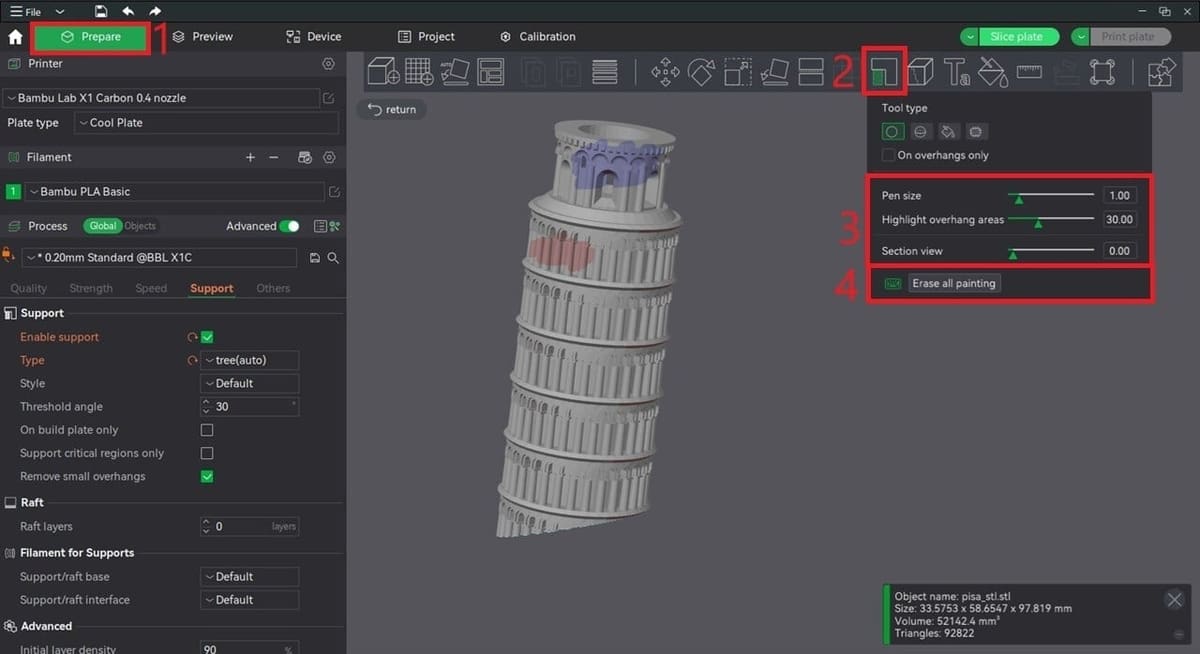
Pour un contrôle plus précis, Bambu Studio intègre un outil “Support Peints” (Support Painting).
Après avoir sélectionné le modèle dans l’espace de travail « Préparation » (Prepare), vous pouvez peindre directement sur ses surfaces afin d’indiquer les zones où le support doit être favorisé ou bloqué. Cette méthode est bien plus précise que de modifier un paramètre global de support uniquement pour corriger une zone problématique.
La peinture de supports comprend également des outils permettant d’ajuster la taille du pinceau, de mettre en évidence les surplombs (“Surligner les superlombs”) et de découper à travers le modèle afin de pouvoir peindre des surfaces internes ou difficiles d’accès.
Les bloqueurs de support sont particulièrement utiles pour les zones où les supports générés automatiquement seraient difficiles à retirer, telles que les trous étroits, les cavités internes ou les tout petits détails. Les outils de renforcement des supports font le contraire, en orientant le slicer vers les zones que vous souhaitez spécifiquement qu’elles soient soutenues.
Cette combinaison de génération automatique et de contrôle local s’avère souvent plus efficace que de se fier entièrement à l’une ou l’autre de ces approches prises isolément.
Réglages de base
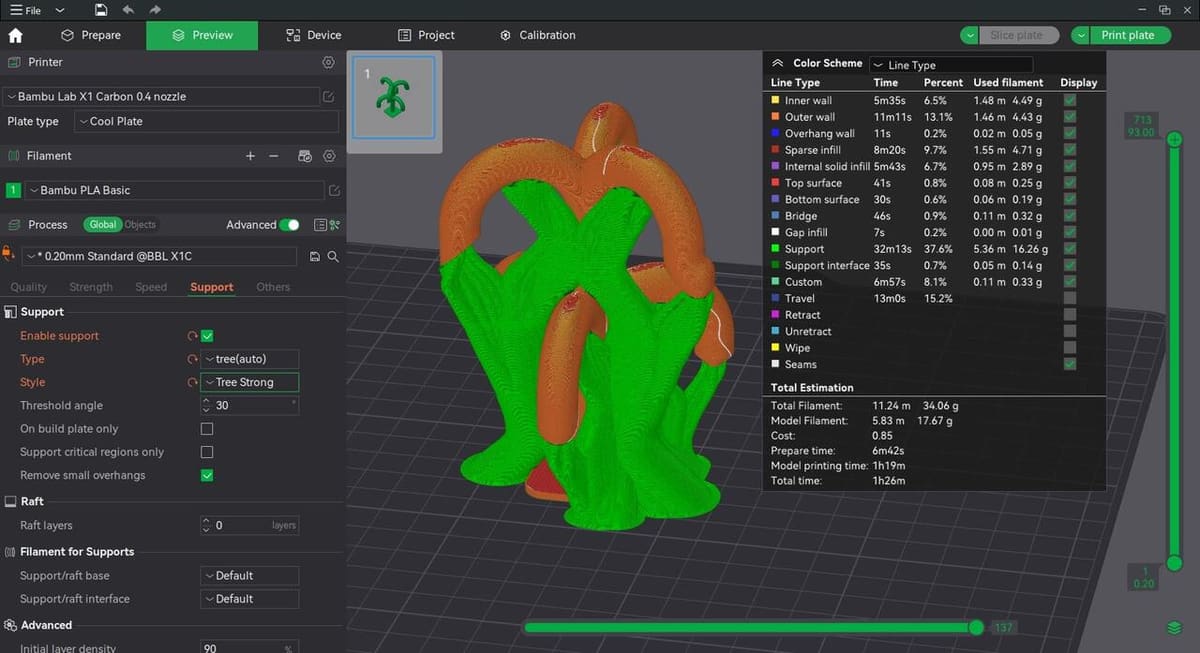
Une fois les supports activés, certains paramètres ont une influence particulièrement importante sur la quantité de supports générés par Bambu Studio et sur l’apparence de ces structures. Avant de vous plonger dans l’espacement de l’interface, les dimensions des branches et d’autres réglages avancés, voici les options qu’il convient de comprendre en premier lieu.
Style des supports
Vous pouvez choisir différents styles pour vos supports, selon que vous ayez opté pour le mode « Classiques » (Normal) ou « Arborescents » (Tree).
Pour les supports « Classiques », vous avez le choix entre « Grille » (Grid) et « Ajusté » (Snug).
Le mode « Grille » projette vers le bas les zones nécessitant un support et construit des colonnes de support régulières en dessous. Cela produit une structure solide et prévisible, ce qui rend le mode Grid particulièrement utile pour les surplombs de grande taille, plats ou horizontaux.
L’option « Ajusté » suit de beaucoup plus près le contour du modèle. Plutôt que de remplir une grande zone rectangulaire autour du surplomb, le support épouse sa forme, ce qui permet de réduire la quantité de matière superflue et le rend mieux adapté aux modèles détaillés, aux surfaces irrégulières et aux espaces restreints.
Aucune de ces options n’est universellement meilleure que l’autre. Pour un grand plafond plat ou une pièce mécanique, « Grille » constitue souvent un bon point de départ. Pour une géométrie plus complexe où vous souhaitez que le support suive de près le modèle, « Ajusté » peut s’avérer être le meilleur choix.
Les supports « Arborescents » proposent plusieurs styles supplémentaires : Arborescent Fin (Tree Slim), Arborescent Fort (Tree Strong), Arborescent Hybride (Tree Hybrid) et Arborescent Organic (Tree Organic).
- Arborescent Fin utilise des branches plus fines et est destiné aux surplombs plus petits et plus légers. Sa structure compacte permet de réduire la consommation de filament et de laisser moins de traces aux points de contact entre le support et le modèle.
- Arborescent Fort utilise des branches et des troncs plus épais pour créer une structure de support plus robuste. Il est mieux adapté aux grands surplombs ou aux surplombs lourds où des branches fines pourraient ne pas offrir une stabilité suffisante.
- Arborescent Hybride combine les comportements des supports Tree et Normal. Bambu Studio choisit automatiquement entre les deux structures selon les différentes zones du modèle, ce qui le rend particulièrement utile lorsqu’une impression comporte à la fois des détails isolés et de larges surplombs.
- Arborescent Organic crée des branches plus lisses et aux courbes plus naturelles qui contournent le modèle pour rejoindre les zones à soutenir. C’est une option polyvalente pour les formes complexes qui permet de réduire la consommation de matériau tout en facilitant le retrait des supports.
Si vous ne savez pas quel style de supports arborescents utiliser, le mode Organic ou le style par défaut constituent généralement un bon point de départ. Optez pour le mode Fort lorsque la stabilité est primordiale, ou pour le mode Hybride lorsque le modèle comporte à la fois de grands surplombs plats et des éléments isolés plus petits.
Sur le plateau d’impression uniquement
L’activation de l’option « Sur le plateau uniquement » (On build plate only) empêche les structures de support de partir du dessus du modèle imprimé. Au lieu de cela, le support doit partir du plateau d’impression et se diriger vers la zone qui en a besoin.
Cela peut s’avérer utile lorsque vous souhaitez réduire le nombre de structures de soutien reposant directement sur les surfaces visibles du modèle, ce qui facilite leur retrait et limite les marques indésirables.
Il y a toutefois une contrepartie. Certaines zones peuvent être inaccessibles aux structures de support si celles-ci partent uniquement du plateau d’impression. Les supports arborescents peuvent souvent contourner la géométrie du modèle, mais ils ont tout de même leurs limites.
C’est pourquoi il faut toujours vérifier l’aperçu des tranches après avoir activé cette option. Si un surplomb reste sans support, vous devrez peut-être désactiver cette option, modifier le style de support, changer l’orientation du modèle ou utiliser la peinture de support.
Supprimer les petits surplombs

L’option « Éliminer les petits surplombs » (Remove small overhangs) indique à Bambu Studio d’ignorer certaines zones de petite taille qui, autrement, recevraient des supports générés automatiquement.
Cela peut réduire la consommation de filament, le temps d’impression et la quantité de post-traitement nécessaire, en particulier sur les modèles comportant de nombreux détails minuscules que l’imprimante est susceptible de gérer sans assistance.
Il convient toutefois de l’utiliser avec prudence. La réussite de l’impression d’un petit surplomb dépend de sa forme, de son orientation, de son refroidissement, du matériau utilisé et de la géométrie environnante. Après avoir activé cette option, examinez l’aperçu tranché plutôt que de supposer que chaque support supprimé est superflu.
Supports uniquement dans les zones critiques
Lorsque vous utilisez les supports arborescents, l’option « Ne supporter que les régions critiques » (Support critical regions only) offre un autre moyen de réduire les supports superflus.
Au lieu de créer des supports pour chaque surplomb atteignant le seuil normal, Bambu Studio tente de concentrer les supports sur les zones qu’il considère comme particulièrement importantes pour la réussite de l’impression.
Cela peut simplifier considérablement la structure des supports arborescents sur certains modèles, permettant ainsi d’économiser à la fois du filament et du temps d’impression. L’inconvénient est qu’une réduction des supports implique également de compter davantage sur la capacité de l’imprimante à gérer seule les surplombs.
Comme pour l’option « Éliminer les petits surplombs » (Remove small overhangs), la meilleure approche consiste à trancher le modèle, à inspecter attentivement les zones non soutenues et à activer manuellement des supports supplémentaires si nécessaire.
Réglages avancés
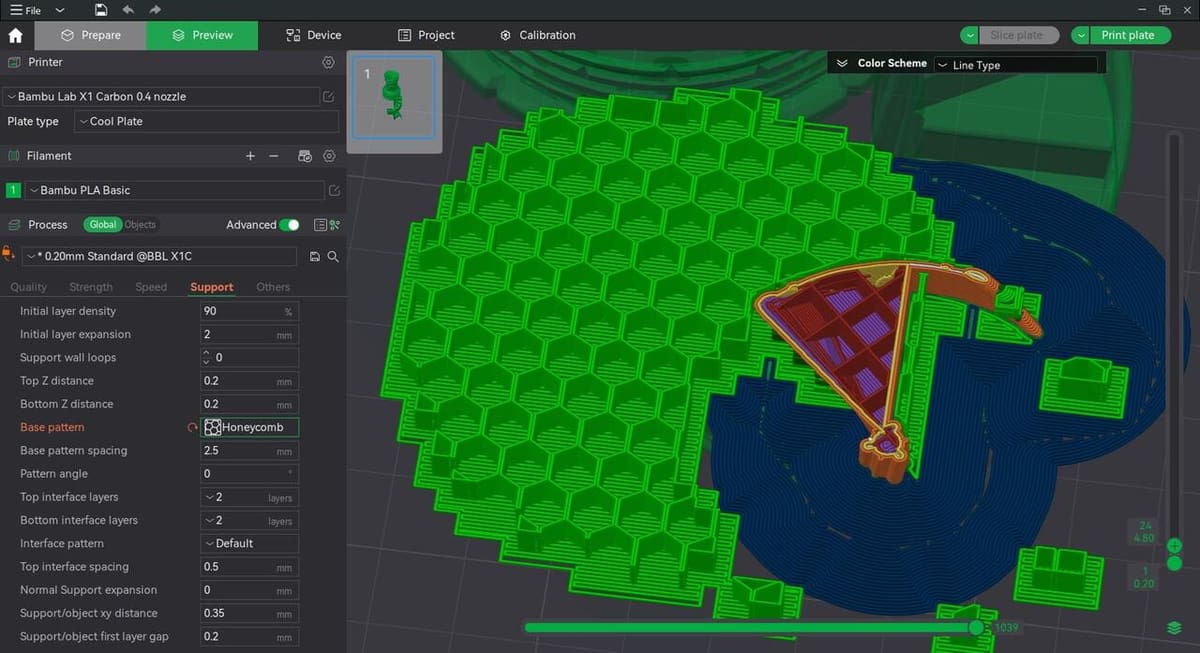
Une fois les réglages de base des supports en place, les paramètres avancés de Bambu Studio vous permettent d’affiner leur construction. Vous pouvez aussi contrôler à quel point ils s’approchent du modèle et comment l’interface de support est imprimée.
Vous n’aurez généralement pas besoin de modifier chacun de ces réglages. En pratique, une poignée de paramètres a le plus d’impact sur le retrait des supports et sur la qualité des surfaces supportées. Il s’agit surtout de l’espacement de l’interface, de la distance Z et de la distance XY.
Motif de base
Le « Motif de base » (Base pattern) détermine la structure interne du corps principal des supports de type Normal.
Chaque motif propose un compromis différent entre consommation de matière, vitesse d’impression et rigidité. Un motif léger peut réduire la consommation de filament. À l’inverse, une structure plus interconnectée peut stabiliser les supports hauts ou volumineux.
Pour la plupart des impressions, le motif par défaut constitue un bon point de départ. Le changer devient plus intéressant dans trois cas : vos structures de support sont particulièrement grandes, des supports vacillent pendant l’impression ou vous cherchez avant tout à économiser de la matière.
Espacement du motif de base
Un espacement plus large crée une structure plus aérée. Elle consomme moins de filament et raccourcit généralement le temps d’impression. Un espacement plus serré rend le support plus dense et plus solide, mais demande davantage de matière.
Point essentiel : la base du support n’a normalement pas besoin de produire elle-même une surface de grande qualité. Son rôle principal est de soutenir les couches d’interface, beaucoup plus denses, situées au-dessus.
C’est pourquoi augmenter l’espacement de la base permet parfois d’économiser une quantité considérable de filament, sans effet notable sur la surface supportée. À condition, bien sûr, que la structure reste assez stable pour remplir son rôle.
Couches d’interface supérieures et inférieures
L’interface est la section plus dense située entre la structure de support principale et le modèle.
Les « Couches d’interface supérieures » (Top interface layers) se placent entre une structure de support et la face inférieure du modèle qu’elle soutient. Elles offrent au modèle une surface d’impression plus régulière. Résultat : moins d’affaissement entre les lignes très espacées de la base du support.
Augmenter le nombre de couches d’interface supérieures peut rendre cette surface plus fiable et plus régulière. Mais cela augmente aussi la consommation de matière et le temps d’impression.
Les « Couches d’interface inférieures » (Bottom interface layers) jouent un rôle similaire lorsque le support est généré sur une partie existante du modèle. Elles créent une surface maîtrisée entre le modèle et le support qui s’élève à partir de celui-ci.
Pour de nombreuses impressions, le nombre de couches d’interface par défaut convient très bien. En revanche, si la face inférieure d’une zone supportée paraît particulièrement rugueuse, l’interface est l’un des premiers éléments à examiner.
Motif et espacement de l’interface
Le « Motif d’interface » (Interface pattern) détermine la façon dont l’interface dense elle-même est déposée. L’espacement de l’interface, lui, contrôle la distance entre ses lignes.
Cet espacement est particulièrement important, car il influe à la fois sur la qualité de surface et sur le retrait des supports.
Réduire l’espacement crée une interface plus dense. Le modèle dispose ainsi de plus de matière sur laquelle s’appuyer. La finition des surfaces supportées peut s’en trouver améliorée, notamment sous les grandes zones horizontales.
La contrepartie : une interface plus dense peut être plus difficile à retirer.
Augmenter l’espacement rend l’interface moins dense et peut faciliter le décollement des supports. Mais si vous allez trop loin, les premières couches du modèle risquent de s’affaisser dans les interstices.
Voyez l’espacement de l’interface comme un équilibre à trouver :
- Espacement plus faible : meilleure surface supportée, mais retrait potentiellement plus difficile
- Espacement plus grand : retrait plus facile, mais surface supportée potentiellement plus rugueuse
Il est souvent judicieux d’ajuster ce paramètre avant d’augmenter fortement la quantité de support sous le modèle.
Distance Z supérieure et inférieure
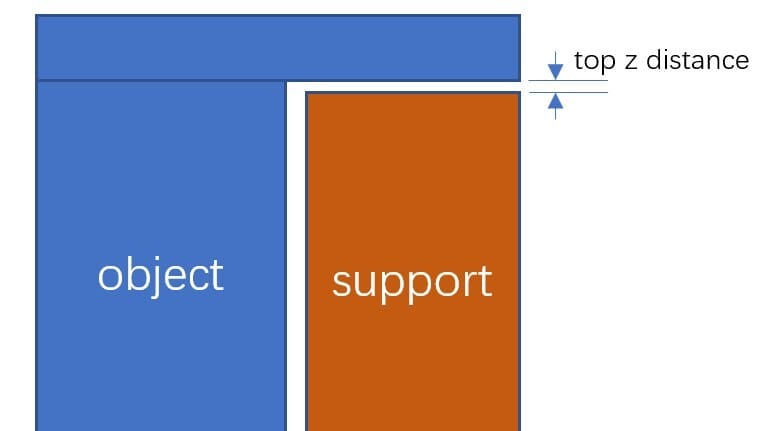
La « Distance Z supérieure » (Top Z distance) contrôle l’écart vertical entre le haut d’une structure de support et le modèle situé au-dessus. C’est l’un des réglages de support les plus importants de Bambu Studio.
Un écart plus faible rapproche le modèle de l’interface de support. La première couche supportée repose alors sur une meilleure base, ce qui peut donner une face inférieure plus propre.
Cependant, si les deux sont trop proches, le support et le modèle peuvent fusionner. Le retrait devient alors difficile et risque d’abîmer la surface finale.
Augmenter la distance Z supérieure facilite le décollement des supports. Mais le modèle a aussi plus de marge pour s’affaisser avant d’atteindre la couche du dessous.
La « Distance Z inférieure » (Bottom Z distance) s’applique à la situation inverse. Elle contrôle l’écart vertical lorsque le support est construit au-dessus d’une surface existante du modèle.
Si le modèle et l’interface de support sont imprimés dans le même matériau, un certain écart est normalement nécessaire pour éviter qu’ils ne fusionnent.
Vous pouvez aussi utiliser pour l’interface un matériau qui adhère mal au matériau du modèle, comme du PETG avec du PLA. Dans ce cas, il est souvent possible de réduire nettement la distance Z, car les deux matériaux fusionnent difficilement.
Distance support/objet XY
La distance Z contrôle l’écart vertical. La « Distance support/objet XY » (Support/object XY distance), elle, détermine à quel point le support peut s’approcher du modèle par les côtés.
Réduire cette distance permet aux supports de se placer plus près des parois verticales et des arêtes. Les géométries serrées sont alors mieux soutenues, mais le support risque davantage de toucher ou de marquer le modèle.
L’augmenter laisse plus de dégagement au support et peut faciliter le retrait. Un espacement excessif risque toutefois de mal soutenir les bords des surplombs.
Si les supports se détachent proprement sous le modèle mais restent difficiles à retirer sur ses côtés, la distance XY fait partie des réglages à vérifier.
Expansion du support
L’ »Expansion du support » (Support expansion) modifie la distance sur laquelle une zone de support normal s’étend horizontalement, au-delà de la zone que Bambu Studio générerait autrement.
Augmenter cette valeur peut créer une structure de support plus large et plus stable. Cela peut aider sous les grands surplombs ou les zones de support étroites.
La réduire maintient les supports au plus près de la zone nécessaire. Vous pouvez ainsi économiser de la matière ou gagner du dégagement autour de la géométrie voisine.
Comme pour de nombreux réglages de support, examinez l’aperçu après découpe chaque fois que vous apportez des modifications importantes. Un support élargi peut apparaître dans des zones inattendues.
Boucles de paroi du support
Les « Parois des supports » (Support wall loops) contrôlent le nombre de parois périmétriques autour d’une structure de support.
Des parois supplémentaires peuvent rendre les supports hauts ou étroits plus rigides et moins susceptibles de fléchir pendant l’impression. C’est utile lorsqu’une structure de support est instable ou échoue systématiquement avant d’atteindre le surplomb.
Plus de parois signifie aussi plus de matière et un temps d’impression plus long. Il y a donc rarement lieu d’augmenter ce réglage, sauf si un surcroît de solidité est réellement nécessaire.
Pour la plupart des impressions, le réglage automatique ou par défaut suffit.
Lissage des supports

Introduit dans Bambu Studio 2.5.0, le « Lissage des supports » (Support Ironing) ajoute un passage de lissage sur le dessus de l’interface de support, avant l’impression du modèle par-dessus.
Comme pour le lissage classique de la surface supérieure d’un modèle, la buse repasse sur l’interface de support en déposant une petite quantité de matière. Elle crée ainsi une surface plus plane et plus régulière. Grâce à cette base plus lisse, la face inférieure des zones horizontales supportées peut être de meilleure qualité.
Le Lissage des supports propose aussi des réglages pour le motif, le débit, l’espacement, le retrait (inset), la direction et la vitesse du lissage.
Cette fonction allonge le temps d’impression : elle n’est donc pas nécessaire pour tous les modèles. Mais pour les impressions où la finition d’une surface supportée compte particulièrement, elle mérite d’être testée.
Si l’option « Enable ironing support interface » (Activer le lissage de l’interface de support) n’apparaît pas, activez d’abord le mode développeur dans les préférences de Bambu Studio.
Réglages des branches
Avec les supports arborescents, Bambu Studio propose plusieurs réglages pour contrôler la taille, l’espacement et le déplacement des branches.
La Distance entre les branches (Branch distance) détermine l’écart entre les branches voisines. Une distance plus faible peut créer davantage de points d’appui et un arbre plus dense. Une distance plus grande produit généralement une structure plus simple.
Le Diamètre de la branche (Branch diameter) contrôle leur épaisseur. L’augmenter peut stabiliser les supports arborescents hauts ou très sollicités. En contrepartie, la consommation de filament augmente et la structure peut devenir plus encombrante à retirer.
L’Angle de la branche (Branch angle) contrôle l’amplitude du déplacement latéral des branches à mesure qu’elles montent vers le modèle. Un angle plus grand laisse à l’arbre plus de liberté pour contourner la géométrie. Un angle plus prudent produit des branches plus droites.
L’Angle du diamètre de la branche (Branch diameter angle) détermine comment les branches s’épaississent en approchant de leur base. Les élargir vers le bas peut améliorer la stabilité des supports arborescents hauts.
Ces réglages sont utiles lorsque les supports arborescents automatiques sont trop fragiles ou inutilement massifs. Avant de les modifier un par un, il vaut toutefois la peine d’essayer un autre style d’arbre, comme Strong, Slim, Hybrid ou Organic. Ces préréglages ajustent déjà une grande partie de ce comportement pour vous.
Comme toujours, relancez la découpe après chaque modification et inspectez la structure de support couche par couche. Un réglage qui économise de la matière sur un modèle peut en rendre un autre bien plus difficile à imprimer.
Filament pour les supports
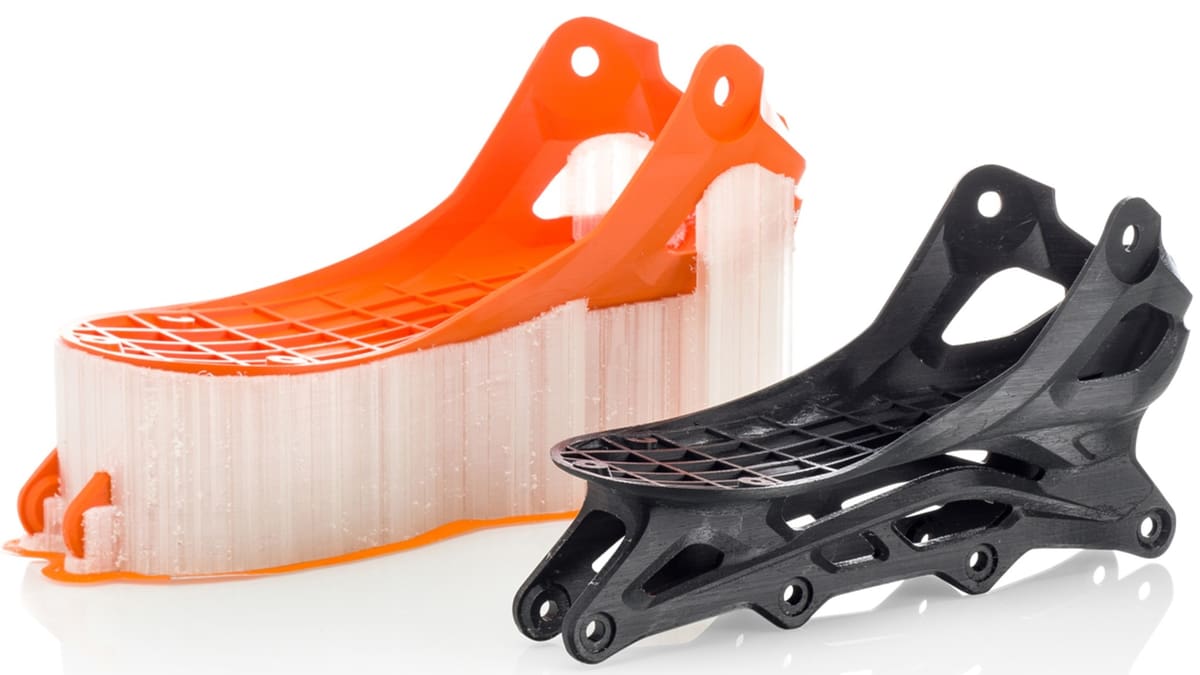
Avec un système multimatériau, Bambu Studio vous permet d’attribuer des filaments différents à la base (Support/Raft Base) et à l’interface (Support/Raft Interface) des supports et du raft.
Dans la plupart des cas, il est logique d’imprimer la base du support avec le même filament que le modèle. Le matériau de support dédié est alors réservé aux seules couches d’interface. Vous limitez ainsi les changements de filament et n’utilisez le matériau spécialisé que là où il compte le plus.
Le Support for PLA/PETG de Bambu Lab, par exemple, est conçu pour l’interface de support plutôt que pour l’ensemble de la structure. Comme il se détache plus facilement du modèle, vous pouvez souvent réduire la distance Z supérieure à 0 mm. La surface supportée repose alors sur une base plus plane, avec une meilleure finition.
Vous pouvez parfois obtenir un effet similaire en utilisant du PETG comme interface pour du PLA, ou du PLA pour du PETG, car ces deux matériaux adhèrent relativement mal l’un à l’autre.
Les matériaux solubles comme le PVA sont une autre option pour les supports difficiles à retirer, notamment autour de géométries internes ou complexes.
Le principal inconvénient des supports multimatériaux, ce sont les changements de filament supplémentaires. Des changements fréquents augmentent les déchets de purge et le temps d’impression. Vérifiez donc l’aperçu après découpe avant d’adopter une configuration de support avec de nombreux changements d’interface.
Auch interesant :


Licence : Le texte de l'article "Supports Bambu Studio : le guide complet des types et réglages" écrit par All3DP est publié sous la licence Creative Commons Attribution 4.0 International (CC BY 4.0).