Model Splitter: probamos la herramienta gratuita que divide modelos 3D mejor que tu laminador

Hemos puesto a prueba el nuevo Model Splitter y resulta ser la herramienta de corte que no sabíamos que necesitábamos. Funciona en el navegador y hace que cortar modelos y añadir líneas de corte personalizadas sea facilísimo.
Para dividir un modelo para impresión 3D no suele hacer falta una aplicación específica. Como explicamos en nuestra guía para cortar modelos en Bambu Studio, PrusaSlicer, OrcaSlicer y Cura, los laminadores pueden encargarse de muchas tareas de división cotidianas. Además, ofrecen conectores para ensamblar las piezas resultantes.
Entonces, ¿por qué probar otra herramienta?
Model Splitter ofrece formas más precisas de definir un corte directamente sobre la superficie del modelo. También puede automatizar el proceso, con una rapidez y una eficiencia que otras herramientas no alcanzan. Y por si fuera poco, incluye funciones para añadir formas a tu modelo y para esculpir un poco.
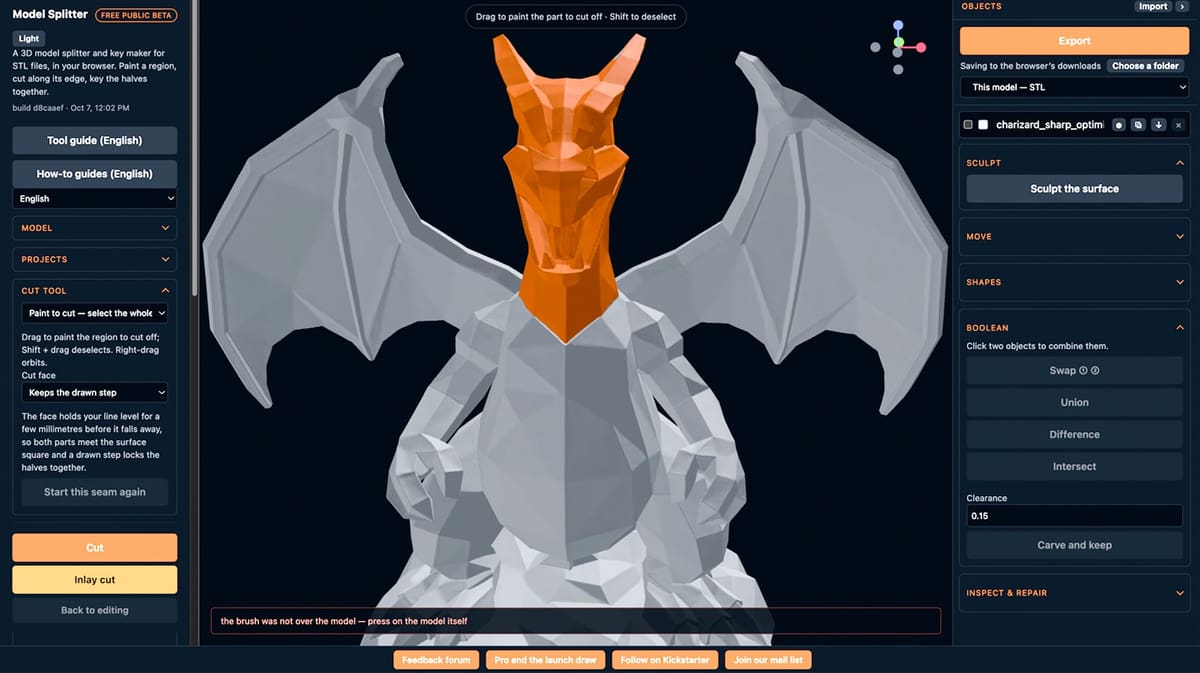
En lugar de limitarte a colocar un plano de corte recto, puedes pintar la sección que quieres separar o dibujar una línea de corte cerrada a su alrededor. Esto resulta especialmente interesante con modelos orgánicos, que no se dejan dividir fácilmente con planos.
Por supuesto, también podrías optar por Tinkercad. Su conocido flujo de trabajo de sólidos y huecos te permite eliminar material con formas superpuestas, duplicar un modelo para conservar ambos lados y crear tus propios elementos de alineación. Sin embargo, Model Splitter reúne todas esas tareas de preparación en un flujo de trabajo dedicado al corte: defines la línea de corte, eliges un conector, ajustas sus dimensiones y su holgura, y generas las piezas. La ventaja es que hay menos construcción manual, no que en Tinkercad sea imposible conseguir una geometría similar.
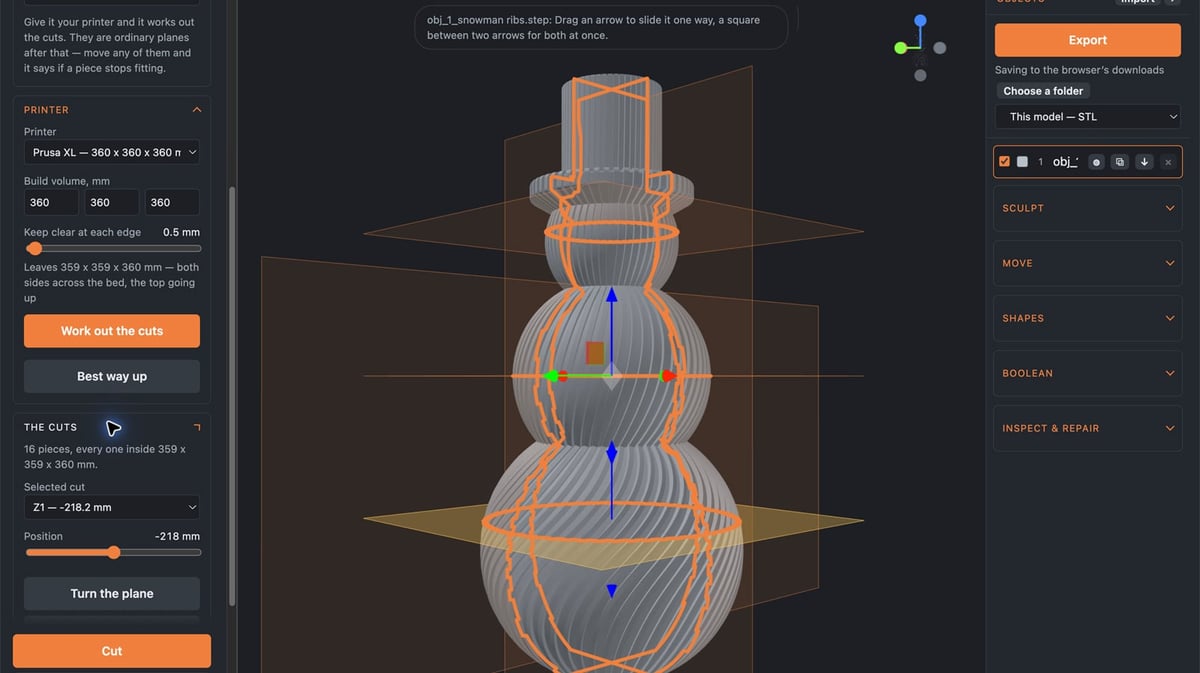
Una de sus grandes ventajas es la automatización. La herramienta «Auto multi-plane» (multiplano automático) resuelve un problema distinto. Introduces el volumen de impresión de tu impresora y la aplicación calcula una serie de cortes para que el modelo quepa. En nuestra prueba, generó varios planos en una sola operación y nos permitió ajustarlos después, comprobando si las piezas seguían cabiendo. Eso sí, esos cortes se espaciaban en función del tamaño. No buscaban automáticamente las uniones más estéticas entre las distintas partes del modelo.
La información que ofrece la aplicación fue otro aspecto útil de la experiencia. Model Splitter te avisa cuando tus cortes pueden no ser óptimos. Detectó piezas sueltas, las marcó para que las revisáramos y nos explicó cuándo una cara de corte no tenía espacio suficiente para el pasador de unión solicitado. Así resultó más fácil distinguir entre un corte completado y un ensamblaje que de verdad tuviera material suficiente para un conector.
Model Splitter, actualmente en beta pública, admite archivos STL y 3MF y, según su web, procesa los modelos de forma local en tu navegador. También incluye operaciones booleanas, formas básicas, inspección de malla y herramientas de esculpido.
Para ver cómo funciona esta combinación en la práctica, probamos con un esqueleto de T. rex y un muñeco de nieve macizo, como verás a continuación. Las herramientas de corte fueron lo que más nos impresionó. El esculpido resultó más difícil de controlar en nuestro modelo de prueba, pero la aplicación ya es una opción prometedora cuando un simple corte en el laminador no es suficiente.
Primera prueba: desmontamos un dinosaurio
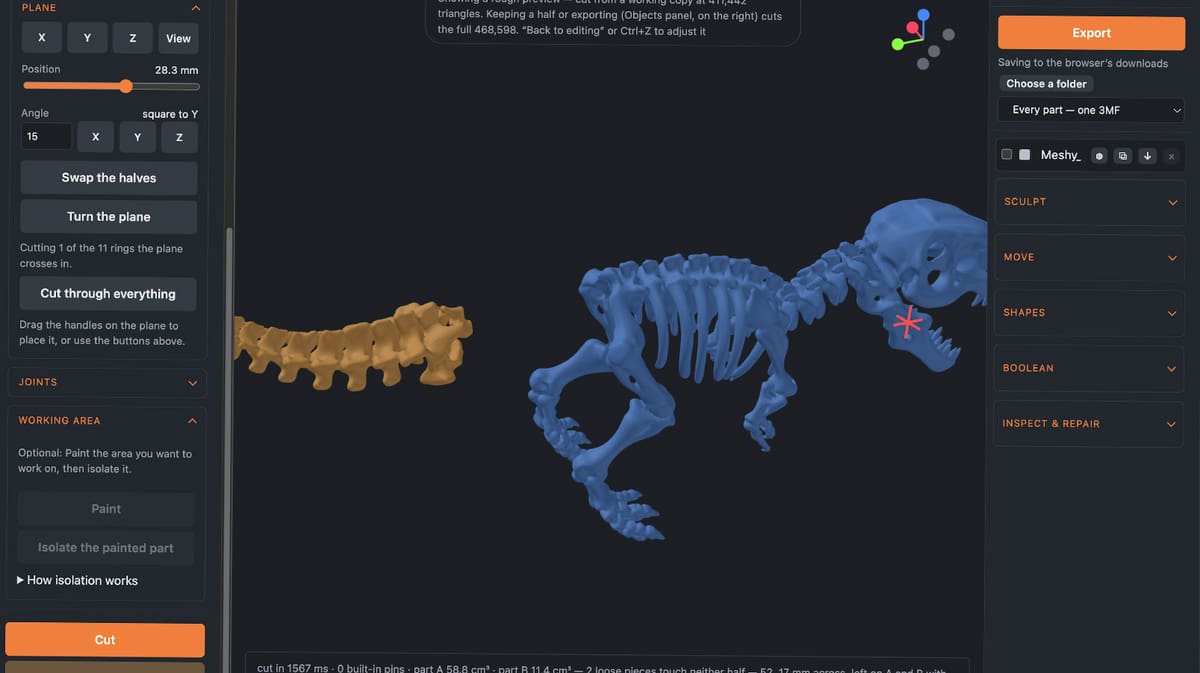
Nuestro primer sujeto fue un esqueleto de T. rex. Sus huesos finos y sus elementos desconectados lo convertían en una prueba exigente, sobre todo a la hora de añadir uniones.
Empezamos con «Paint to cut» (pintar para cortar), que te permite pintar toda la sección que quieres separar. Ofrecía un control detallado, pero seleccionar la cola llevó su tiempo: tuvimos que girar el modelo para llegar a las superficies de la parte trasera.
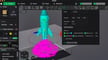
Cambiar a «Plane» (plano) agilizó la tarea. Aquí descubrimos una función muy útil. Cuando un plano corta el modelo en varios puntos, puedes hacer clic en un anillo de intersección concreto para actuar solo sobre esa zona, en lugar de cortar todo lo que atraviesa el plano.
El corte de la cola se completó, pero Model Splitter nos dio información detallada. Identificó dos piezas sueltas que no estaban conectadas a ninguna de las dos mitades principales y marcó su ubicación en rojo. También explicó por qué había omitido el pasador de unión solicitado: la cara de corte era demasiado estrecha.
Esa información fue muy valiosa. Que un corte salga bien no significa necesariamente que todas las piezas resultantes estén conectadas o listas para ensamblar, y la aplicación dejó claras esas limitaciones.
Una línea de corte personalizada para el cuello
Para la cabeza probamos «Rope» (cuerda), que te permite dibujar una línea de corte por etapas. Arrastras sobre la superficie visible, sueltas, giras el modelo y continúas desde el extremo suelto. Al volver al punto de anclaje blanco inicial, el bucle se cierra.
Fue una herramienta precisa, aunque completar la línea de corte requirió algo de práctica. Al principio usamos el gizmo de vista de la esquina superior derecha, y la rotación nos resultó difícil de controlar. Todo fue más fácil cuando descubrimos que, con «Rope» seleccionada, arrastrar con el botón derecho sigue girando la vista.
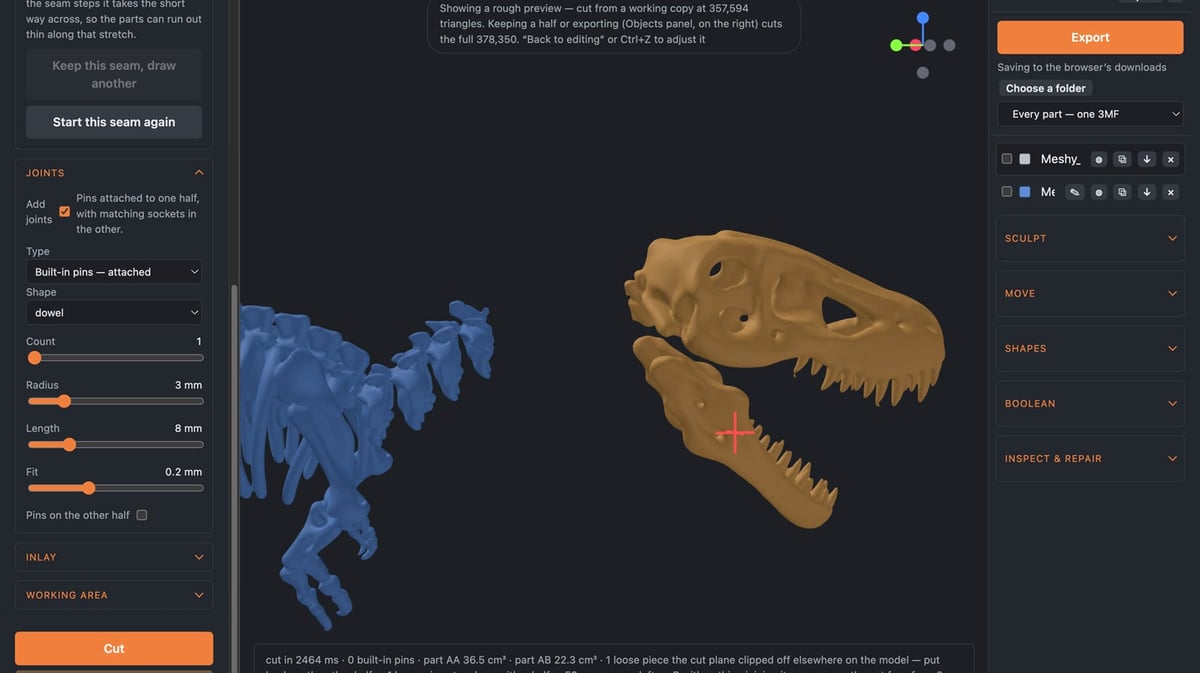
Con la línea de corte cerrada, elegimos «Follows the seam» (sigue la línea de corte) como ajuste de la cara de corte y completamos la separación de la cabeza.
Una vez más, la geometría del esqueleto limitó las opciones de unión. La aplicación indicó una cara de corte de solo unos 2,6 mm de ancho y completó la operación sin pasador. También detectó otra pieza suelta.
La lección estaba clara: el corte personalizado puede funcionar en geometrías delicadas, pero un conector útil necesita suficiente material alrededor del pasador y de su alojamiento.
Un muñeco de nieve pone a prueba la división automática
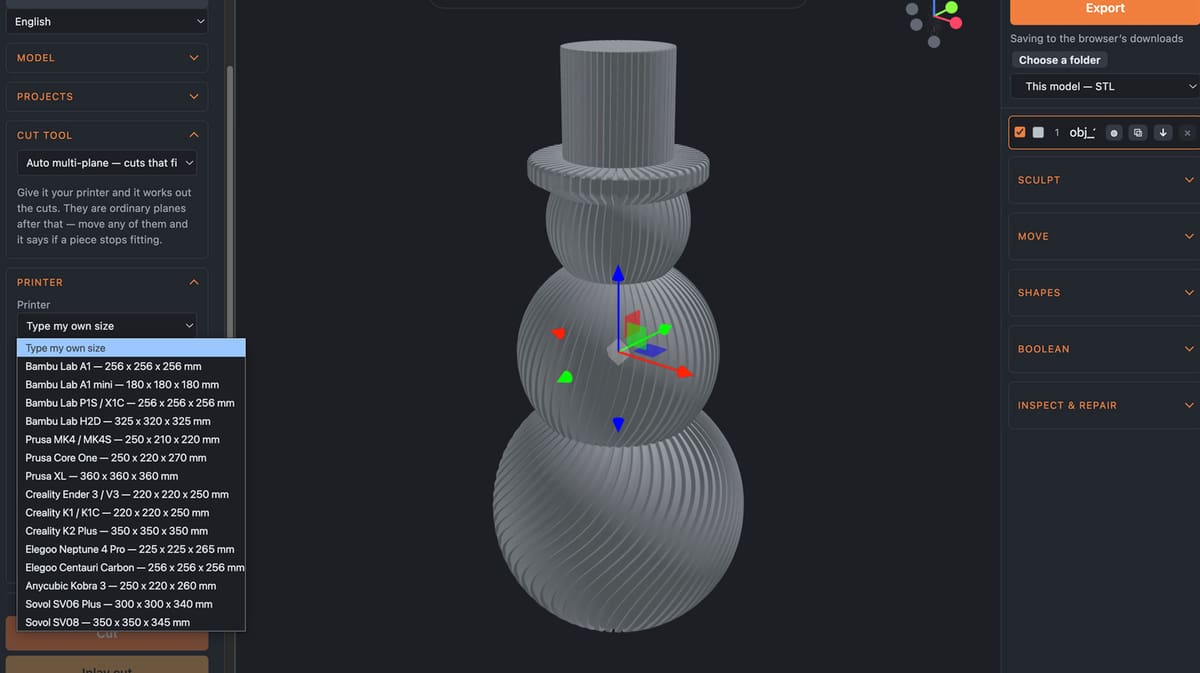
Después cargamos un muñeco de nieve macizo para probar «Auto multi-plane», que calcula los cortes a partir del volumen de impresión de la impresora.
Seleccionamos el perfil de la Prusa XL. Con su tamaño inicial, el muñeco no necesitaba ningún corte: la aplicación nos indicó que cabría en una sola pieza.
Un despiste con el escalado nos dio una comparación inesperadamente útil. Con unas medidas aproximadas de 500 × 500 × 1101 mm, la aplicación propuso 16 piezas. Al fijar la altura en 500 mm, con el ancho y la profundidad escalados a unos 227 mm, solo necesitó dos.
El plano automático no coincidió con una unión natural entre las bolas de nieve. «Auto multi-plane» espacia los cortes para ajustarse al volumen de impresión disponible, así que elegir una línea de corte estética sigue requiriendo ajustes manuales. Los planos generados siguen siendo editables, y la aplicación te indica si las piezas caben a medida que los recolocas.
Este modelo también admitió sin problemas una espiga integrada y su alojamiento correspondiente. El pasador inicial de 3 mm de radio parecía pequeño en el muñeco agrandado. Por eso, deshicimos el corte, aumentamos las dimensiones de la unión y volvimos a cortar.
Añadimos un botón y probamos la función de esculpido
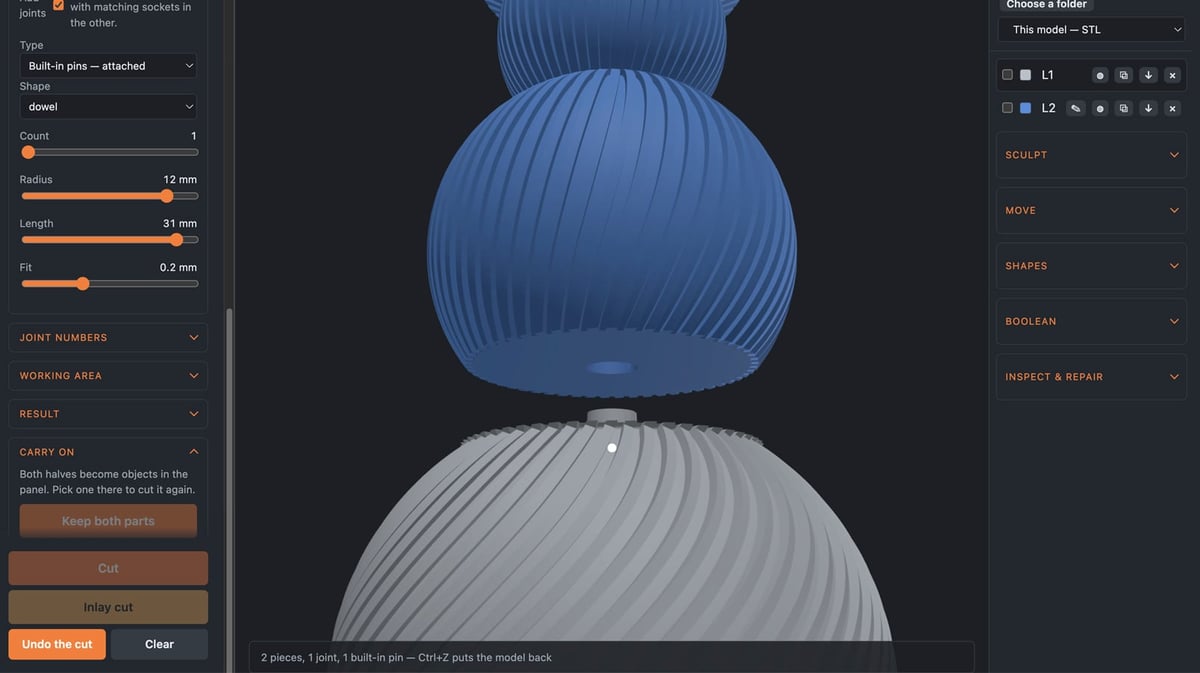
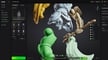
Las herramientas del panel derecho van más allá de la división. Con «Shapes» (formas) añadimos una esfera, la dimensionamos y la colocamos en el muñeco. Después usamos «Boolean Union» (unión booleana) para fusionarla con una de las secciones del cuerpo.
Las operaciones booleanas requieren exactamente dos objetos seleccionados. Al seleccionar las dos mitades del muñeco junto con la esfera, Union se desactivaba: un pequeño detalle del flujo de trabajo que conviene tener en cuenta.
El esculpido funcionó peor. Probamos el pincel «Smooth» (suavizar) alrededor del botón añadido, pero suavizó visiblemente los relieves cercanos del cuerpo sin apenas cambiar el botón.
La aplicación nos avisó de que nuestro pincel, más pequeño, era más fino que los triángulos del modelo. Aumentar el tamaño del pincel no dio el resultado esperado: los relieves de alrededor seguían viéndose afectados. Esta prueba no permitió determinar si la causa era la resolución de la malla, la forma en que actúa el pincel o un fallo de la beta. En cualquier caso, suavizar con precisión siguió siendo complicado.
Una herramienta de corte muy prometedora
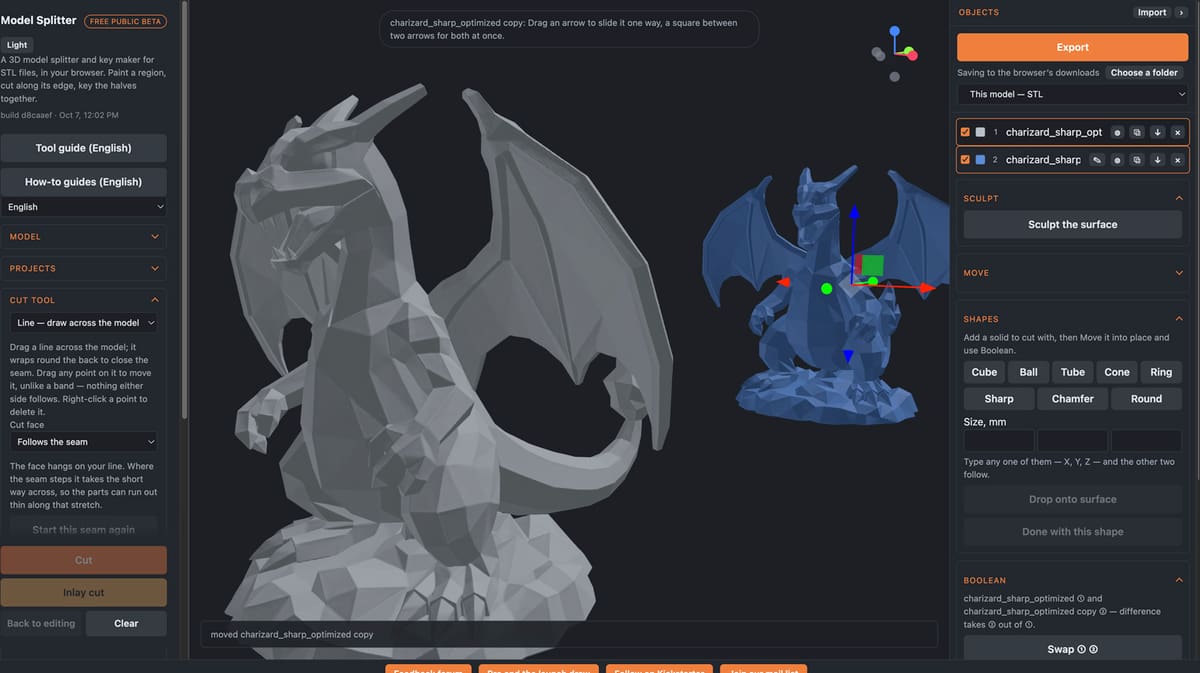
Las funciones de corte de Model Splitter fueron lo mejor de este experimento. La selección por planos, las líneas de corte personalizadas con «Rope», las divisiones automáticas adaptadas a la impresora y las uniones integradas ofrecen un control muy útil. Sus avisos sobre piezas sueltas y falta de espacio para conectores resultaron especialmente prácticos.
La interfaz requirió cierto aprendizaje, sobre todo para distinguir entre seleccionar un objeto para moverlo y activar una herramienta de edición de superficie. El esculpido también necesita más pruebas antes de que confiemos en él para cambios delicados.
Aun así, para dividir modelos y preparar piezas para su ensamblaje, esta beta ya ofrece un conjunto de herramientas muy convincente. Revisamos los resultados digitales en pantalla. La facilidad de impresión y el ajuste de los conectores aún deben comprobarse con una impresión real.
Por ahora es gratis, según la empresa, lo que da a entender que quizá no lo sea siempre. Así que ¡pruébalo!
También de interés:
Licencia: El texto del artículo "Model Splitter: probamos la herramienta gratuita que divide modelos 3D mejor que tu laminador" de All3DP está bajo una licencia de Atribución 4.0 CC BY 4.0..