Model Splitter no teste prático: corte modelos 3D mais rápido e fácil do que no seu fatiador

Testamos o novo Model Splitter e descobrimos que ele é uma ferramenta de divisão que nem sabíamos que precisávamos. Esta ferramenta baseada em navegador torna o corte e a adição de costuras personalizadas incrivelmente simples.
Separar um modelo em partes para impressão 3D geralmente não exige um aplicativo dedicado. Como explica o nosso guia sobre como cortar modelos no Bambu Studio, PrusaSlicer, OrcaSlicer e Cura, os fatiadores conseguem lidar com a maioria das tarefas cotidianas de divisão e oferecem conectores para montar as partes resultantes.
Então, por que experimentar outra ferramenta?
O Model Splitter traz formas mais precisas de definir um corte diretamente na superfície do modelo. Além disso, ele pode automatizar o processo para oferecer uma rapidez e eficiência que outras ferramentas não conseguem igualar. Para completar, ele conta com recursos que permitem adicionar formas ao modelo e até mesmo fazer pequenas esculturas.
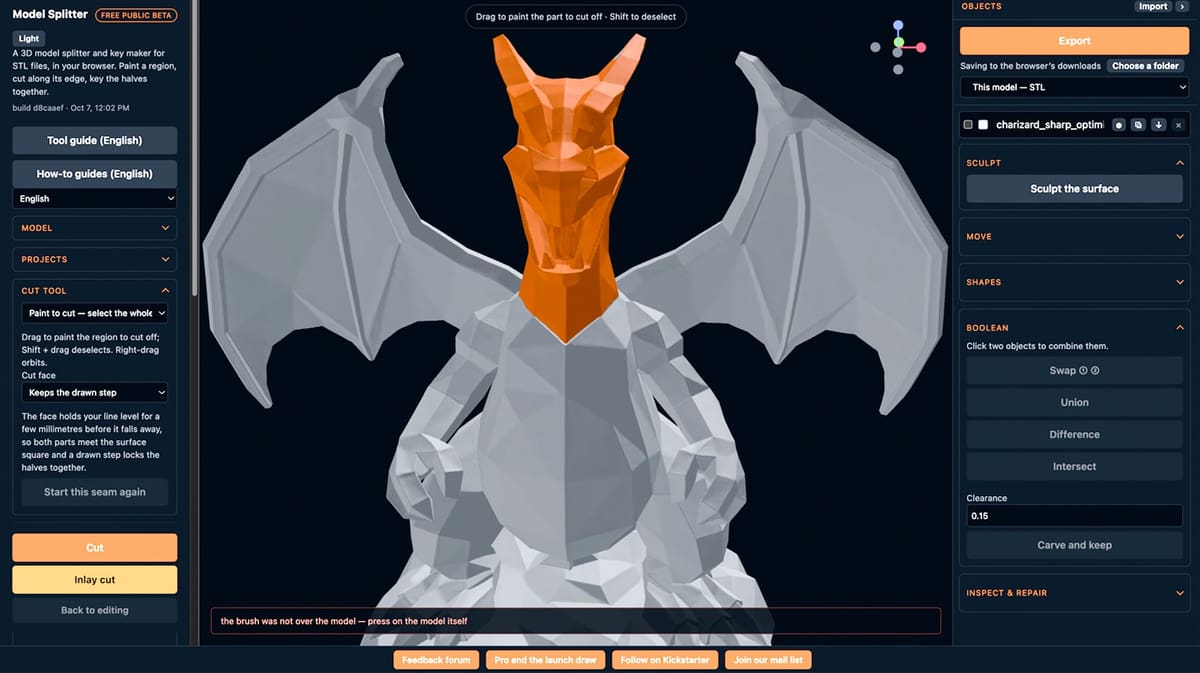
Em vez de posicionar apenas um plano de corte reto, você pode pintar a seção que deseja separar ou desenhar uma costura fechada ao redor dela. Isso o torna particularmente interessante para modelos orgânicos, que não se adaptam bem aos limites de um plano reto.
É claro que você poderia optar pelo Tinkercad. Seu fluxo de trabalho familiar baseado em formas sólidas e orifícios permite remover material com formas sobrepostas, duplicar um modelo para preservar ambos os lados e criar seus próprios elementos de alinhamento. No entanto, o Model Splitter reúne essas tarefas de preparação em um fluxo de trabalho dedicado ao corte: você define a costura, escolhe um conector, ajusta suas dimensões e folga e gera as peças. A vantagem aqui é reduzir a construção manual, e não a impossibilidade de alcançar uma geometria semelhante no Tinkercad.
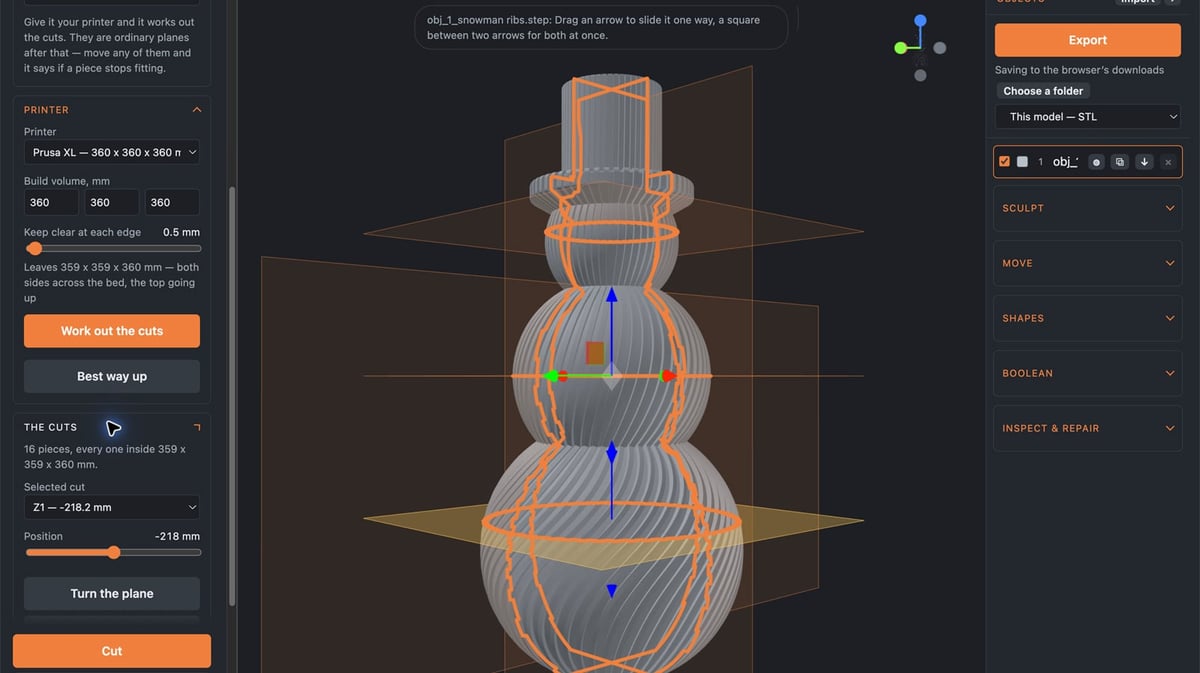
Uma grande vantagem é a automação. A ferramenta “Auto multi-plane” (planos múltiplos automáticos) resolve um problema diferente: ao inserir o volume de impressão da sua impressora, o aplicativo calcula um conjunto de cortes para fazer o modelo caber. Em nosso teste, ele gerou múltiplos planos em uma única operação e permitiu ajustá-los posteriormente, enquanto verificava se as peças ainda cabiam. No entanto, esses cortes foram espaçados com base no tamanho, sem encontrar automaticamente as junções mais esteticamente agradáveis entre as características do modelo.
O feedback sobre os resultados foi outro ponto muito útil da experiência. O Model Splitter avisa quando os seus cortes podem não estar ideais: ele sinalizou peças desconectadas, marcou a localização delas para inspeção e explicou quando uma face de corte não tinha espaço suficiente para o pino de junção solicitado. Isso ajudou a diferenciar um corte concluído de um conjunto que realmente teria material suficiente para um conector.
Atualmente em versão beta pública, o Model Splitter aceita arquivos STL e 3MF e, de acordo com o seu site oficial, processa os modelos localmente no seu navegador. Ele também inclui operações booleanas, formas básicas, inspeção de malha e ferramentas de escultura.
Para ver como essa combinação funciona na prática, testamos um esqueleto de T-Rex e um boneco de neve sólido a seguir. As ferramentas de corte foram as que mais impressionaram. A escultura se mostrou mais difícil de controlar em nosso modelo de teste, mas o aplicativo já surge como uma opção promissora quando um simples corte no fatiador não é suficiente.
Primeiro teste: desmontando um dinossauro
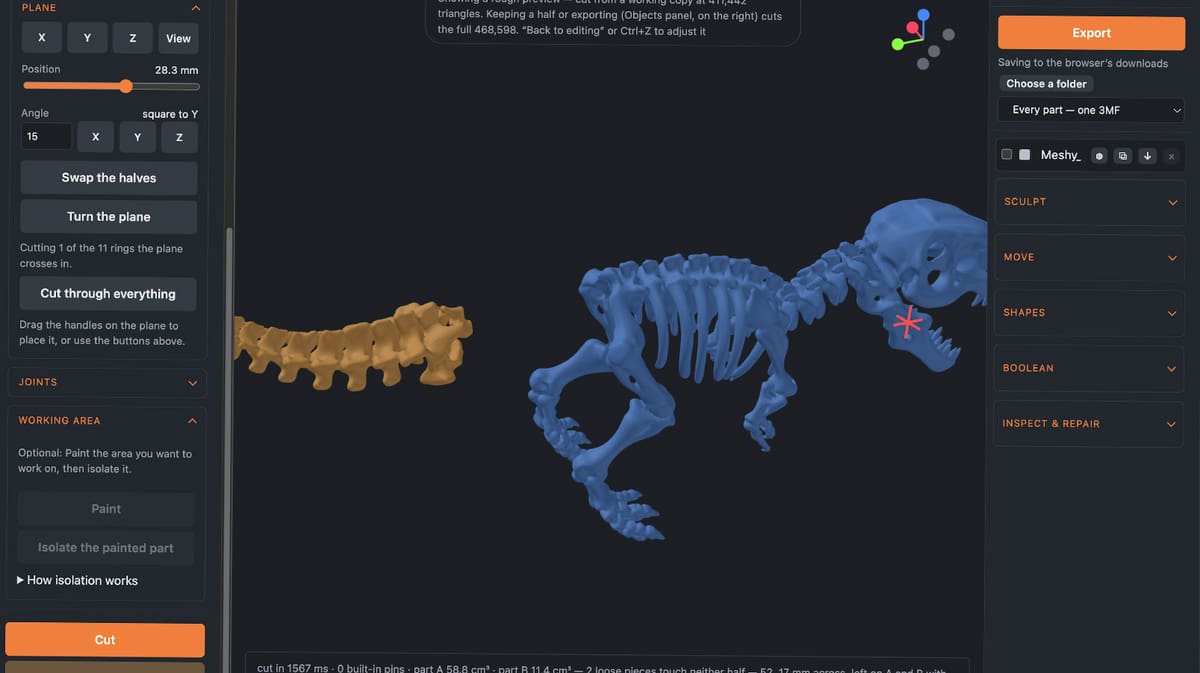
Nosso primeiro objeto de teste foi um esqueleto de T-Rex. Seus ossos finos e estruturas desconectadas tornaram o teste um grande desafio, especialmente para a adição de juntas.
Começamos com a ferramenta “Paint to cut” (pintar para cortar), que permite pintar toda a seção que você deseja separar. Ela ofereceu um controle detalhado, mas selecionar a cauda levou tempo, pois precisamos rotacionar o modelo e alcançar as superfícies na parte de trás.
Mudar para a ferramenta “Plane” (plano) deixou a tarefa mais rápida. Um recurso muito útil se destacou aqui: quando um plano cruza o modelo em vários pontos, você pode clicar em um anel de interseção individual para focar apenas naquela área, em vez de cortar tudo o que o plano atravessa.
O corte da cauda foi concluído, mas o Model Splitter forneceu um feedback detalhado. Ele identificou duas peças soltas que não estavam conectadas a nenhuma das metades principais e marcou suas localizações em vermelho. Ele também explicou por que havia omitido o pino de junção solicitado: a face do corte era estreita demais.
Esse feedback foi valioso. Um corte bem-sucedido não significa necessariamente que todas as peças resultantes estejam conectadas ou prontas para a montagem, e o aplicativo deixou essas limitações bem claras.
Desenhando uma costura personalizada no pescoço
Para a cabeça, testamos a ferramenta Rope (corda), que permite desenhar uma costura em etapas. Você clica e arrasta pela superfície visível, solta, rotaciona o modelo e continua a partir da extremidade livre. Voltar ao ponto de ancoragem inicial branco fecha o contorno.
A ferramenta pareceu precisa, embora fechar a costura tenha exigido um pouco de prática. Inicialmente, confiamos no gizmo de visualização no canto superior direito e achamos a rotação difícil de controlar. No entanto, descobrir que arrastar com o botão direito do mouse continua rotacionando a visualização enquanto a ferramenta Rope está selecionada tornou o processo muito mais fácil.
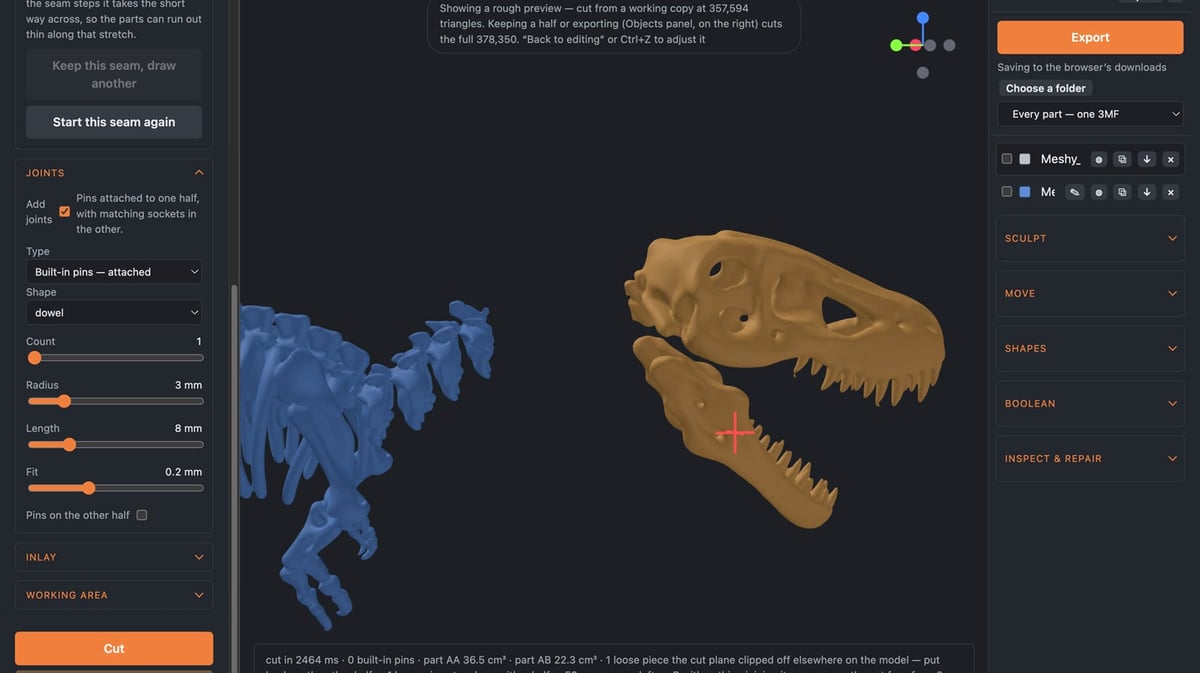
Com a costura fechada, usamos a opção “Follows the seam” (seguir a costura) como configuração da face de corte e concluímos a separação da cabeça.
Mais uma vez, a geometria do esqueleto limitou as opções de junção. O aplicativo informou uma face de corte de apenas cerca de 2,6 mm de largura e executou a operação sem o pino. Ele também sinalizou outra peça desconectada.
A lição foi direta: o corte personalizado funciona bem em geometrias delicadas, mas um conector utilizável precisa de material suficiente ao redor do pino e do encaixe.
Um boneco de neve testa a divisão automática
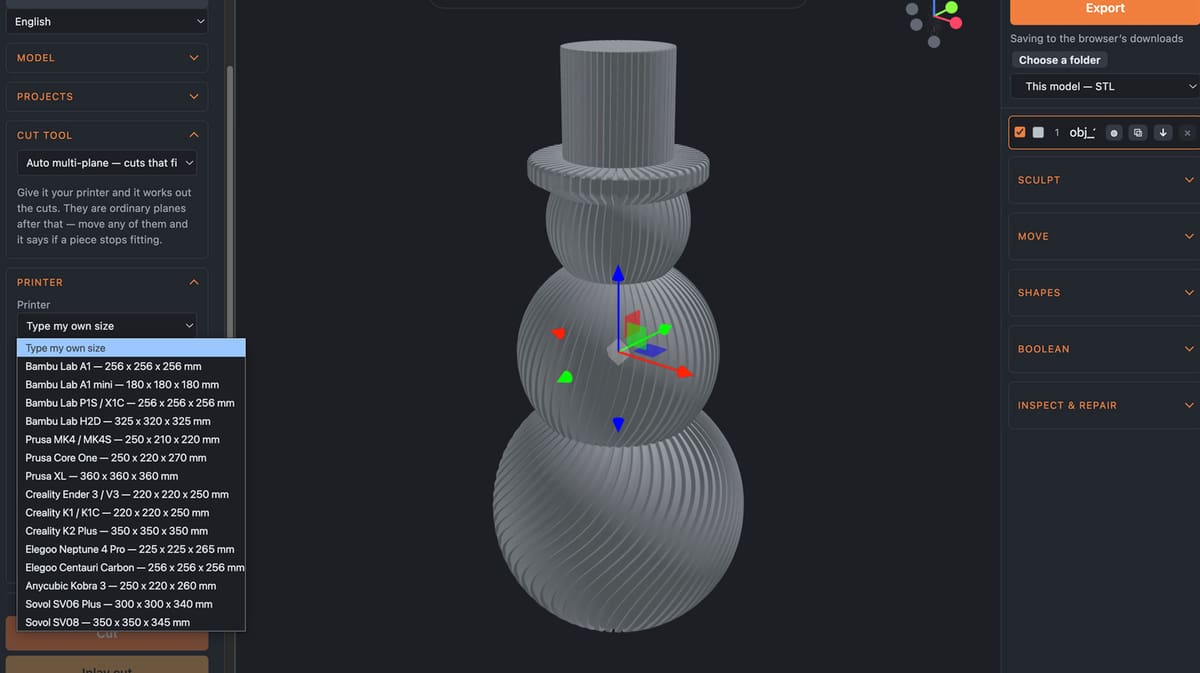
Em seguida, carregamos um boneco de neve maciço para testar a ferramenta “Auto multi-plane” (planos múltiplos automáticos), que calcula os cortes com base no volume de impressão da impressora.
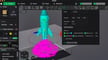
Selecionamos o perfil predefinido da Prusa XL. Em seu tamanho original, o boneco de neve não precisou de cortes; o aplicativo informou que ele caberia como uma única peça.
Uma confusão no redimensionamento acabou oferecendo uma comparação inesperadamente útil. Nas dimensões de aproximadamente 500 × 500 × 1.101 mm, o aplicativo propôs 16 peças. No entanto, após ajustarmos a altura para 500 mm, o que reduziu a largura e a profundidade para cerca de 227 mm, ele precisou de apenas duas partes.
O plano automático não posicionou o corte em uma junção natural entre as bolas de neve. A ferramenta “Auto multi-plane” distribui os cortes para aproveitar o volume de impressão disponível; portanto, escolher uma costura esteticamente agradável ainda exige ajustes manuais. Os planos gerados continuam editáveis, e o aplicativo fornece feedback sobre o ajuste à medida que você os reposiciona.
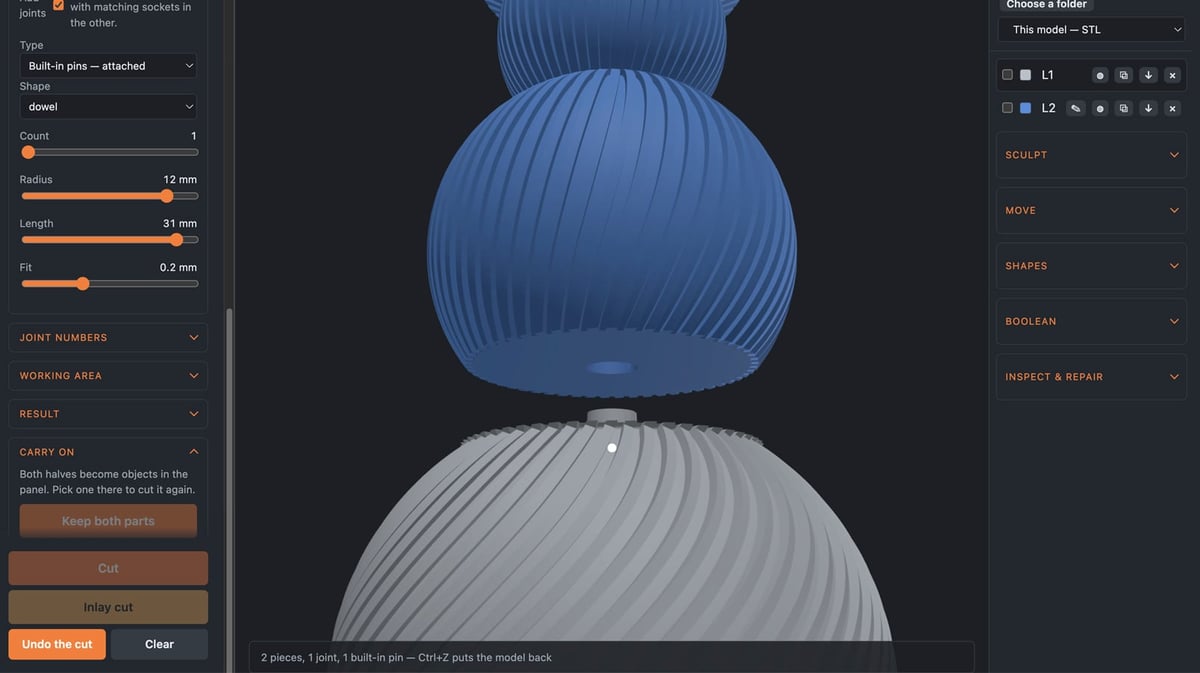
Este modelo também acomodou com sucesso uma cavilha integrada com seu respectivo encaixe. Inicialmente, o pino com raio de 3 mm pareceu pequeno em relação ao boneco de neve ampliado; por isso, desfizemos o corte, aumentamos as dimensões da junta e executamos o corte novamente.
Adicionando um botão e testando a função de escultura
As ferramentas no painel direito vão além do corte. Usando a função “Shapes” (formas), adicionamos uma esfera, ajustamos seu tamanho e posição no boneco de neve e usamos a opção “Boolean Union” (união booleana) para combiná-la com uma das seções do corpo.
As operações booleanas exigem exatamente dois objetos selecionados. Selecionar ambas as metades do boneco de neve junto com a esfera desativou a opção Union (um pequeno detalhe do fluxo de trabalho que vale a pena prestar atenção).
A escultura teve menos sucesso. Tentamos usar o pincel “Smooth” (suavizar) ao redor do botão adicionado, mas ele suavizou visivelmente os relevos do corpo ao redor sem alterar o botão de forma perceptível.
O aplicativo alertou que o meu pincel menor era mais fino do que os triângulos do modelo. Aumentar o tamanho do pincel não trouxe o resultado desejado, pois os relevos ao redor continuaram sendo afetados. Este teste não determinou se a causa foi a resolução da malha, a precisão do pincel ou um problema da versão beta, mas a suavização precisa se manteve difícil de alcançar.
Uma ferramenta de corte realmente promissora
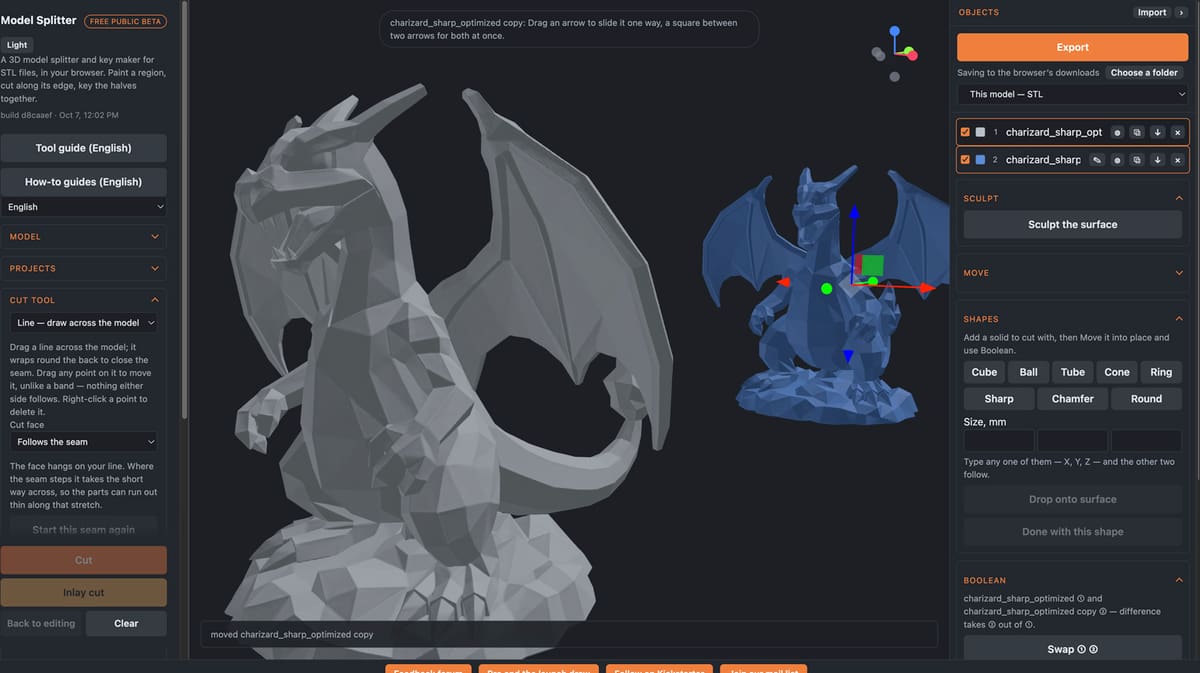
A seleção de planos, as costuras personalizadas com a ferramenta “Rope” (corda), as divisões automáticas ajustadas ao tamanho da impressora e as juntas integradas ofereceram um excelente nível de controle. Seus avisos sobre peças soltas e espaço insuficiente para conectores foram especialmente úteis.
A interface exigiu certo aprendizado, especialmente para diferenciar a seleção de um objeto para movimentação da ativação de uma ferramenta de edição de superfície. A escultura também precisa de mais testes antes que possamos confiar nela para alterações delicadas.
No entanto, para dividir modelos e preparar peças para montagem, esta versão beta já oferece um conjunto de ferramentas muito atraente. Os resultados digitais foram inspecionados na tela; a viabilidade de impressão e o encaixe dos conectores ainda exigem um teste de impressão físico.
No momento, o software é gratuito, de acordo com a empresa, o que sugere que isso pode não durar para sempre. Vale a pena experimentar!
Também é interessante:
Licença: O texto "Model Splitter no teste prático: corte modelos 3D mais rápido e fácil do que no seu fatiador", da All3DP, é licenciado pela licença Creative Commons Atribuição 4.0 Internacional (CC BY 4.0)