Bambu Lab : Comment protéger votre imprimante avec le mode LAN uniquement

Voici tout ce que vous devez savoir sur les modes "LAN uniquement" (LAN Only) et "Développeur" de Bambu Lab. Découvrez leurs usages, leurs avantages, leurs inconvénients et comment les configurer !
Les imprimantes Bambu Lab sont d’excellentes machines dans l’ensemble, mais elles présentent quelques inconvénients. Un point important pour de nombreux utilisateurs est l’échange constant de données avec les serveurs de Bambu. Cela peut inquiéter les utilisateurs soucieux de la confidentialité et de la sécurité qui souhaitent protéger les données de leur imprimante d’éventuels regards indiscrets.
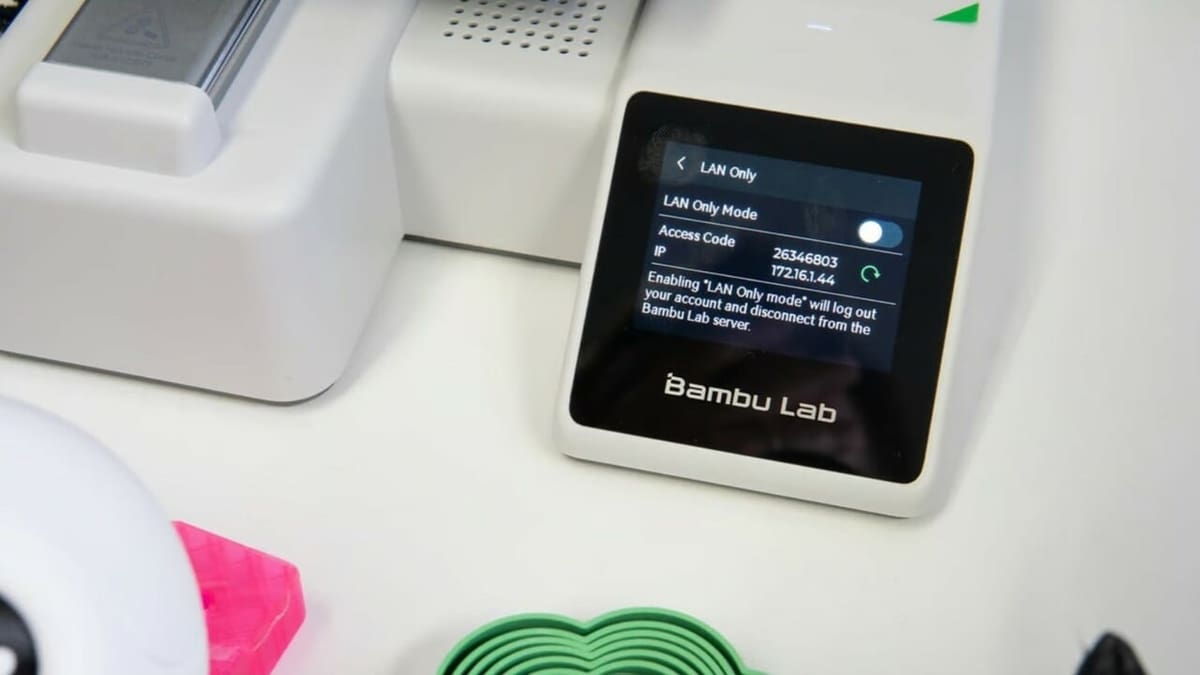
Heureusement, Bambu a conçu un mode pour répondre précisément à ce besoin : le mode LAN uniquement (LAN Only). C’est un outil très utile pour sécuriser vos impressions et votre machine sur le réseau.
Le mode LAN uniquement, comme son nom l’indique, force l’imprimante à fonctionner exclusivement sur le réseau local. Cela signifie que l’imprimante est autorisée à communiquer avec, par exemple, un ordinateur sur le réseau domestique ou professionnel où elle se trouve, mais n’est pas autorisée à communiquer avec un appareil externe.
Cela présente des avantages et des inconvénients : l’imprimante restera « privée » et ne pourra plus contacter aucun serveur, y compris ceux de Bambu, mais cela implique également la perte d’accès à plusieurs fonctionnalités dépendantes de cette connexion.
Dans cet article, nous détaillerons les bénéfices et les limites du mode LAN uniquement, puis nous expliquerons comment le configurer sur votre propre imprimante.

Avantages et inconvénients
Le mode LAN uniquement est utile car il offre un bon équilibre entre une imprimante totalement hors ligne et une machine entièrement connectée.
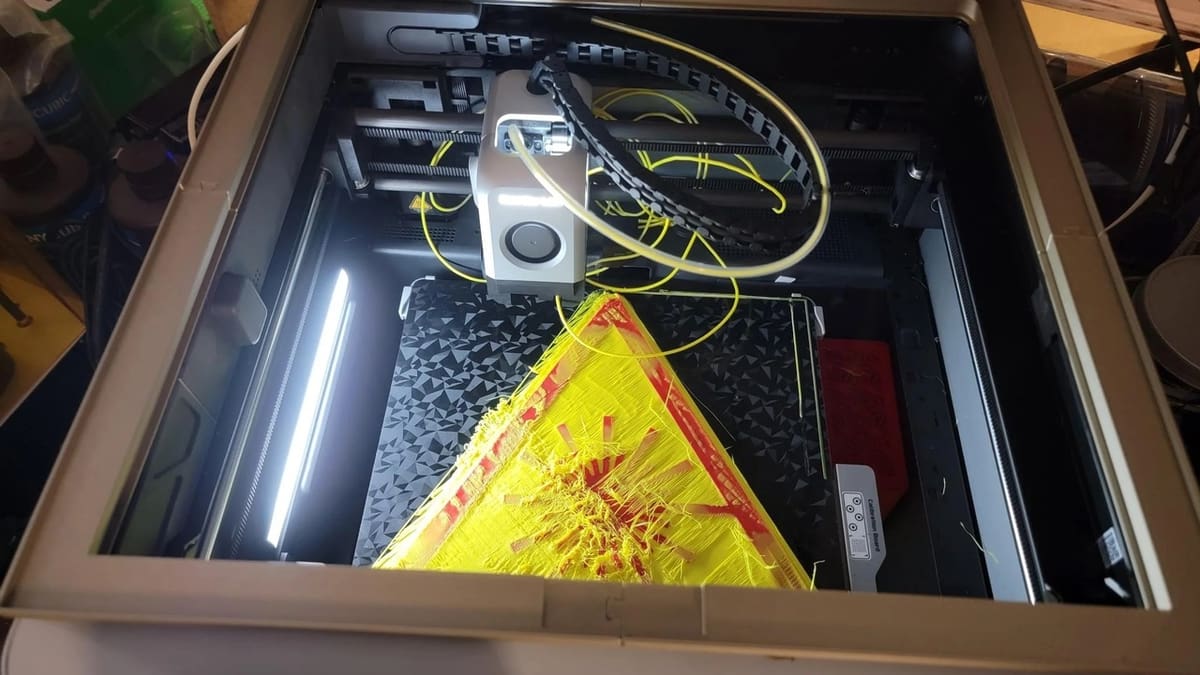
Les impressions peuvent toujours être lancées et surveillées via Bambu Studio depuis un appareil sur le réseau local, et l’imprimante peut toujours détecter automatiquement les échecs d’impression (sur les modèles compatibles tels que la X1 Carbon et la H2D), bien qu’il soit recommandé de mettre à jour votre firmware régulièrement pour optimiser les performances de cet outil.
En revanche, l’impossibilité de joindre les serveurs de Bambu présente l’inconvénient de ne pas pouvoir lancer ou surveiller des impressions en dehors du réseau local, ainsi que l’impossibilité d’utiliser Bambu Handy et l’absence de fonction d’historique d’impression.
Bien que cela entraîne la perte de certaines fonctionnalités, ce choix peut s’avérer judicieux pour les utilisateurs soucieux de la sécurité qui ne souhaitent pas que leurs machines soient surveillées, voire contrôlées, par Bambu Lab. De plus, les systèmes basés sur le cloud peuvent rencontrer des problèmes, subir des interruptions de service ponctuelles ou démarrer de manière intempestive ; garder l’ensemble des opérations en local est donc un moyen efficace de garantir la continuité du travail, même lorsque le cloud fait défaut.
Comment le configurer
Maintenant que nous avons passé en revue le mode LAN uniquement ainsi que ses avantages et inconvénients, nous allons vous expliquer comment le configurer sur votre machine.
Il s’agit d’un processus en deux étapes : la première s’effectue sur l’imprimante et la seconde dans Bambu Studio.
La navigation pour la première partie diffère légèrement selon le modèle, mais l’objectif commun est de trouver et de noter le « Code d’accès » (Access Code) pour la suite.
- Pour la série P1 (P1P, P1S) : dans le menu des paramètres de l’imprimante (symbole d’engrenage), sélectionnez « WLAN », activez le « LAN Only Mode » et confirmez la sélection. Le Code d’accès se trouve juste en dessous de l’IP de l’imprimante ; pensez à le noter.
- Pour la série X1 (X1, X1C) : dans le menu des paramètres, sous « General », activez l’option « LAN Only » ; il vous sera demandé de confirmer. Vous trouverez le Code d’accès directement sous l’interrupteur « LAN Only ».
- Pour l’A1 Mini: dans le menu des paramètres, faites défiler jusqu’à « LAN Only Mode », sélectionnez-le et activez l’option. Le Code d’accès est visible sous l’option d’activation.
Il est maintenant temps de lier l’imprimante à Bambu Studio.
- Assurez-vous que l’appareil exécutant Bambu Studio est sur le même réseau que l’imprimante. Certains utilisateurs recommandent de partir d’une installation propre de Bambu Studio.
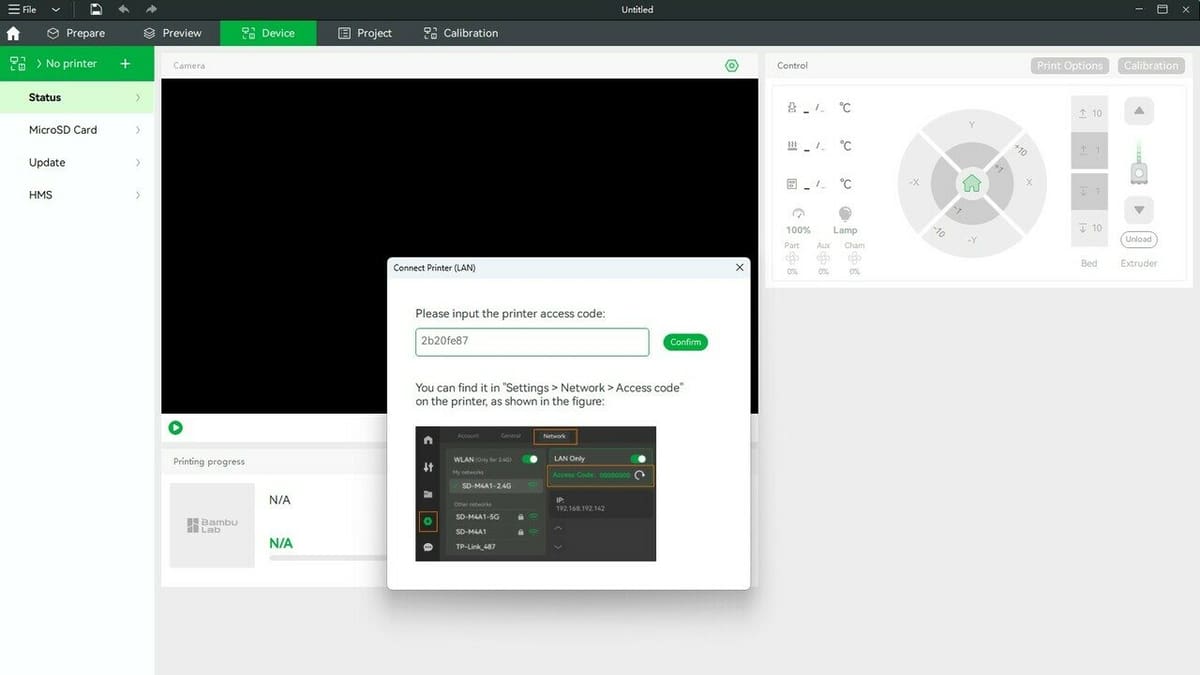
- Dans Bambu Studio, sous l’onglet « Device », ouvrez votre liste d’imprimantes (icône plus) et trouvez celle que vous venez de passer en mode LAN uniquement. Un court délai peut être nécessaire avant qu’elle ne s’affiche.
- Cliquez sur ladite imprimante et saisissez le Code d’accès noté précédemment.
C’est tout ! Votre imprimante est désormais opérationnelle, sans passer par le cloud.
Mode Développeur (Developer Mode)
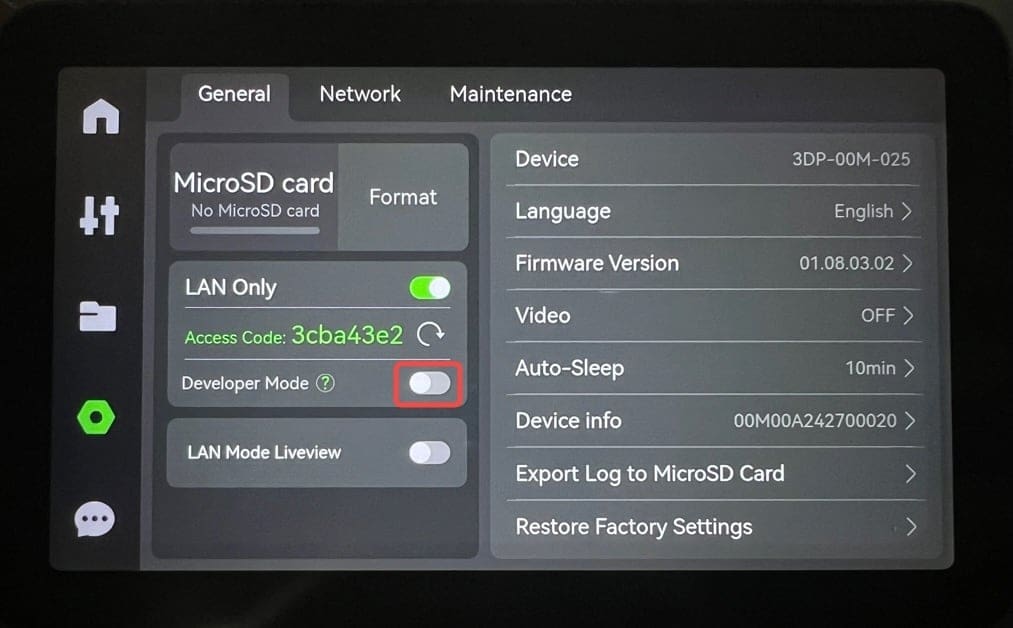
Le mode Développeur (Developer Mode) est une fonctionnalité qui s’appuie sur le mode LAN uniquement de Bambu Lab, ce qui signifie que ce dernier doit être activé au préalable.
Ce mode est conçu pour les utilisateurs avancés souhaitant intégrer leurs imprimantes Bambu Lab à des logiciels ou matériels tiers, offrant ainsi un ensemble plus étendu de commandes et de canaux de communication. En activant le mode Développeur, les utilisateurs accèdent à des protocoles de communication supplémentaires tels que le MQTT, des capacités de streaming en direct et un accès FTP. Ces fonctionnalités permettent un contrôle et une surveillance plus sophistiqués de l’imprimante, facilitant son intégration dans des flux de travail personnalisés ou des outils externes.
Il est important de noter que Bambu Lab a précisé que le mode Développeur n’est pas supporté officiellement. Cela signifie que, bien que la fonction soit disponible, les utilisateurs ne doivent pas s’attendre à une assistance officielle de la part de Bambu Lab pour tout problème découlant de son utilisation. Il s’agit d’une pratique courante pour les fonctionnalités destinées aux développeurs ou aux utilisateurs avertis.
L’introduction du mode Développeur a été faite en réponse aux retours de la communauté concernant des mises à jour de sécurité ayant impacté certaines intégrations tierces. Certains utilisateurs s’étaient inquiétés de l’effet de ces mises à jour sur leur capacité à personnaliser et à étendre les fonctionnalités de leurs machines. La décision de Bambu Lab de donner la priorité à la sécurité est une approche classique dans l’industrie, visant à garantir la fiabilité et la sûreté des produits. Cet équilibre entre sécurité et ouverture est un défi pour de nombreuses entreprises, et l’introduction du mode Développeur témoigne d’un effort pour répondre aux besoins des utilisateurs experts tout en maintenant un environnement sécurisé pour tous les clients.
Pour activer le mode Développeur, après avoir configuré le mode LAN uniquement, il suffit d’activer l’interrupteur situé sous le Code d’accès, dans l’onglet « General » du panneau de configuration de l’imprimante.
Licence : Le texte de l'article "Bambu Lab : Comment protéger votre imprimante avec le mode LAN uniquement" écrit par All3DP est publié sous la licence Creative Commons Attribution 4.0 International (CC BY 4.0).