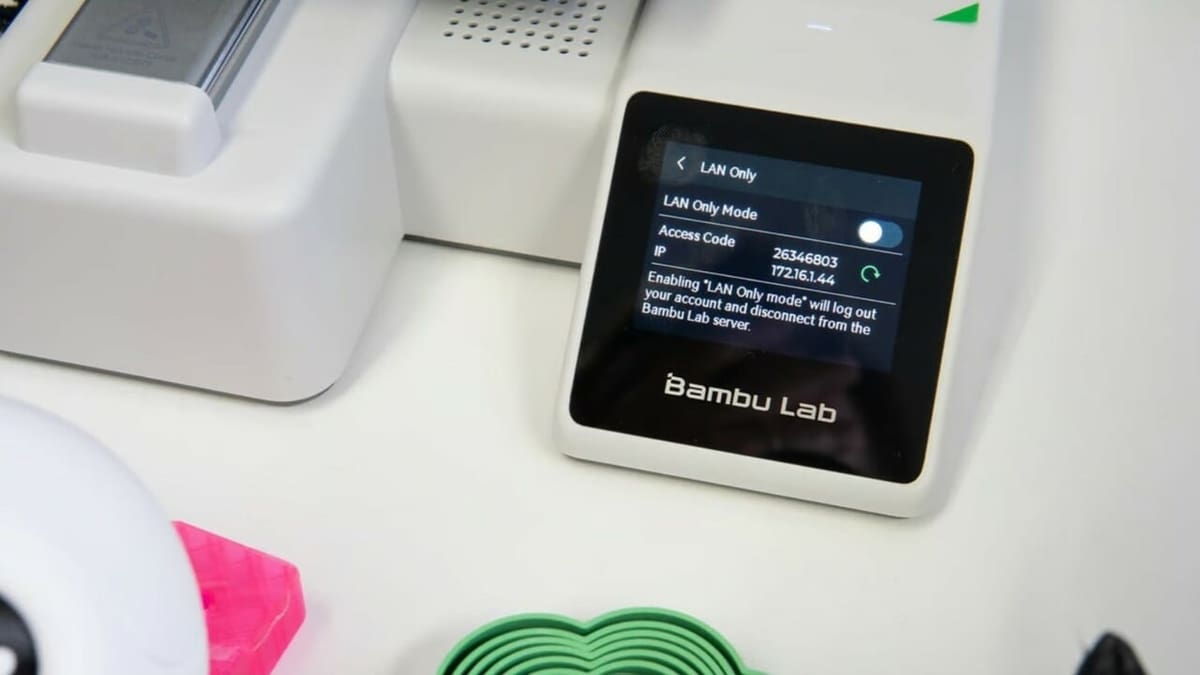
Bambu Lab LAN-Modus: Volle Kontrolle und maximale Sicherheit

Hier erfahren Sie alles, was Sie über den LAN-Modus und den Entwicklermodus von Bambu Lab wissen müssen. Lesen Sie weiter, um mehr über die Anwendungsmöglichkeiten, Vor- und Nachteile sowie die Einrichtung zu erfahren!
Bambu Lab Drucker sind rundum hervorragende Maschinen, haben jedoch auch einige Nachteile. Ein für viele Bambu-Nutzer wichtiger Punkt ist das ständige Senden und Empfangen von Daten zu und von den Servern von Bambu. Dies kann datenschutz- und sicherheitsbewusste Anwender beunruhigen, die ihre Druckerdaten vor möglichen neugierigen Blicken schützen möchten.
Glücklicherweise hat Bambu genau dafür einen Modus entwickelt: den LAN-Modus (LAN Only). Er ist ein äußerst nützliches Werkzeug, um Ihre Drucke und Ihren Drucker im Netzwerk abzusichern.
Wie der Name schon sagt, zwingt der LAN-Modus den Drucker dazu, ausschließlich im lokalen Netzwerk zu agieren. Das bedeutet, dass der Drucker beispielsweise mit einem Computer im Heim- oder Arbeitsplatznetzwerk kommunizieren darf, an dem er sich befindet, aber die Kommunikation mit externen Geräten unterbunden wird.
Dies bringt Vor- und Nachteile mit sich: Der Drucker bleibt „privat“ und kann keine Server mehr kontaktieren – auch nicht die von Bambu. Das bedeutet jedoch auch den Verzicht auf etliche Funktionen, die auf diese Verbindung angewiesen sind.
In diesem Artikel gehen wir näher auf die Vor- und Nachteile des LAN-Modus ein und erklären anschließend, wie Sie ihn auf Ihrem eigenen Drucker einrichten.

Vor- und Nachteile
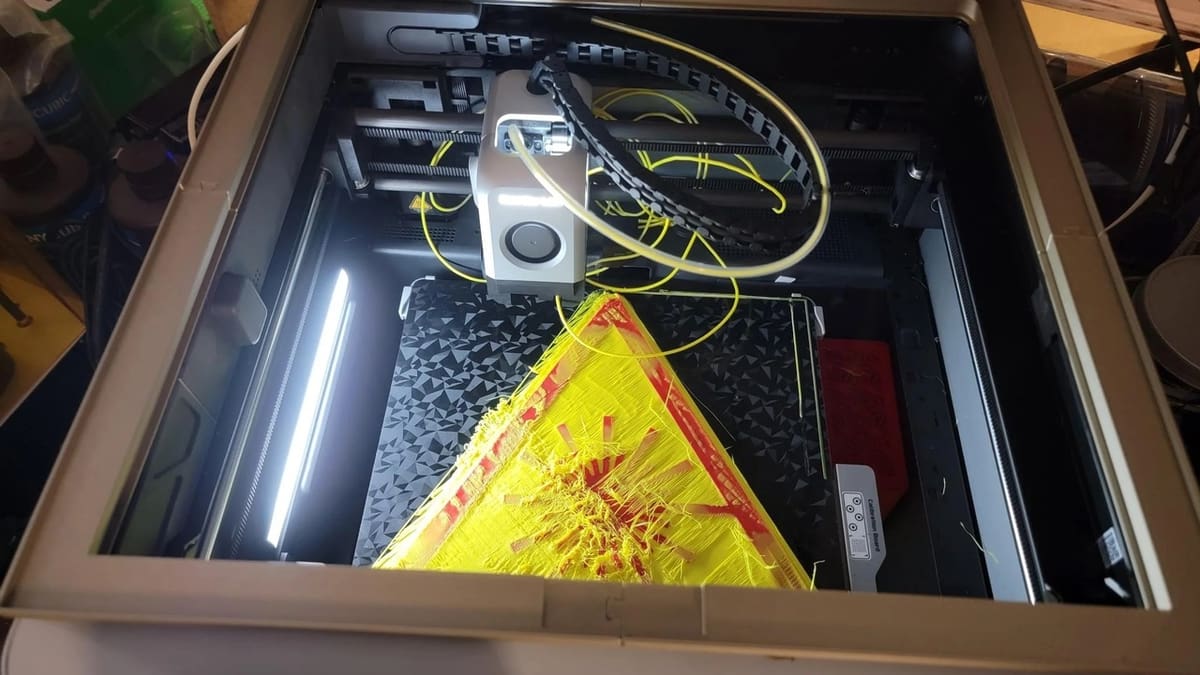
Der LAN-Modus ist nützlich, da er eine gute Balance zwischen einem komplett offline betriebenen und einem vollständig vernetzten Drucker bietet.
Druckaufträge können weiterhin über das Bambu Studio gestartet und überwacht werden, sofern dieses auf einem Gerät im lokalen Netzwerk läuft. Zudem kann der Drucker weiterhin automatisch Druckfehler erkennen (bei fähigen Modellen wie dem X1 Carbon und H2D). Es wird jedoch empfohlen, die Firmware regelmäßig zu aktualisieren, um die beste Leistung dieses Tools zu gewährleisten.
Andererseits hat die fehlende Verbindung zu den Bambu-Servern den Nachteil, dass Drucke außerhalb des lokalen Netzwerks weder gestartet noch überwacht werden können. Zudem ist die Nutzung von Bambu Handy nicht möglich und die Funktion Druckverlauf (Print History) entfällt.
Obwohl dies den Verlust einiger Funktionen bedeutet, kann es sich für sicherheitsbewusste Anwender dennoch lohnen, die nicht möchten, dass ihre Drucker von Bambu überwacht oder gar gesteuert werden. Darüber hinaus können cloudbasierte Systeme Probleme haben, gelegentlich offline gehen oder unvermittelt starten. Alles lokal zu belassen, ist daher ein effektiver Weg, um sicherzustellen, dass der Betrieb auch dann weiterläuft, wenn die Cloud schwächelt.
Einrichtung des LAN-Modus
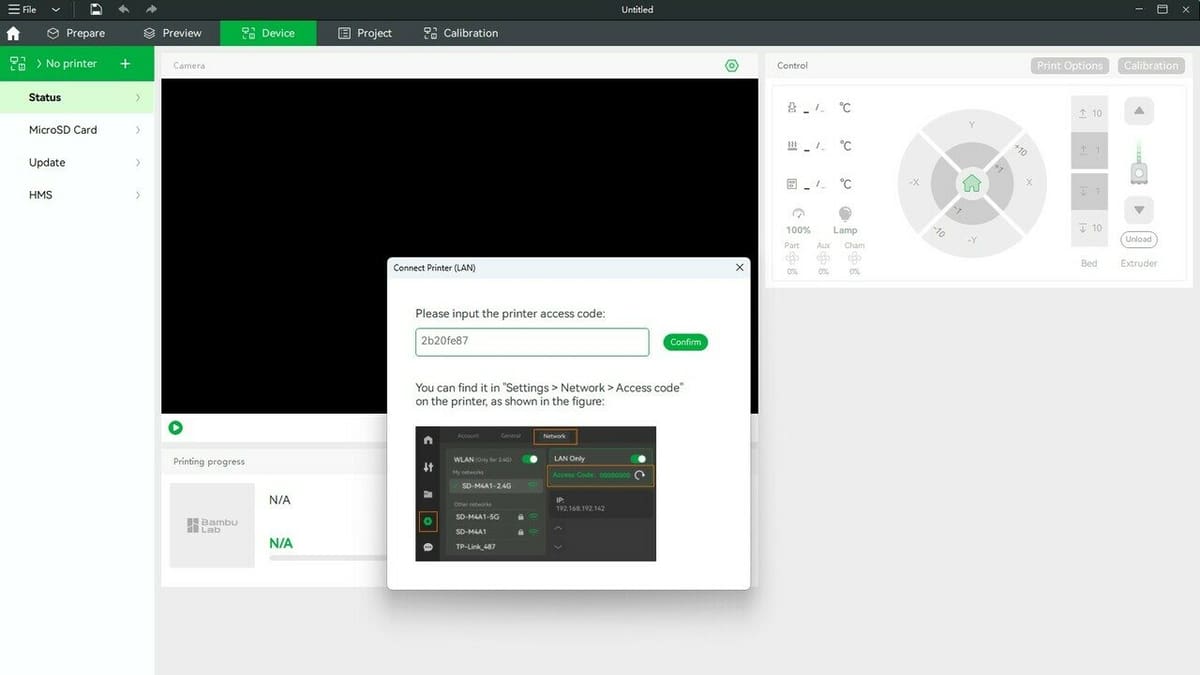
Nachdem wir die Vor- und Nachteile des LAN-Modus besprochen haben, erklären wir nun, wie Sie ihn an Ihrer Maschine einrichten. Dies ist ein zweistufiger Prozess: Der erste Schritt erfolgt am Drucker, der zweite im Bambu Studio.
Wo genau Sie im Menü navigieren müssen, unterscheidet sich je nach Druckermodell leicht. Das Ziel ist jedoch immer, den „Zugriffscode“ (Access Code) für den zweiten Schritt zu finden und zu notieren.
- P1-Serie (P1P, P1S): Wählen Sie im Einstellungsmenü des Druckers (Zahnrad-Symbol) „WLAN“ aus, aktivieren Sie den „LAN-Modus“ (LAN Only Mode) und bestätigen Sie die Auswahl. Der Zugriffscode befindet sich hier direkt unter der IP-Adresse des Druckers.
- X1-Serie (X1, X1C): Aktivieren Sie im Einstellungsmenü unter „Allgemein“ (General) die Option „LAN-Modus“. Bestätigen Sie die Abfrage. Sie finden den Zugriffscode direkt unter dem Schalter für den LAN-Modus.
- A1 Mini: Scrollen Sie im Einstellungsmenü nach unten, wählen Sie „LAN-Modus“ aus und legen Sie den Schalter um. Der Zugriffscode wird unter der Option zur Aktivierung des Modus angezeigt.
Nun muss der Drucker mit dem Bambu Studio gekoppelt werden.
- Stellen Sie sicher, dass sich das Gerät, auf dem Bambu Studio läuft, im selben Netzwerk wie der Drucker befindet. Einige Anwender empfehlen, mit einer sauberen Neuinstallation von Bambu Studio zu beginnen.
- Öffnen Sie im Bambu Studio unter dem Reiter „Gerät“ (Device) Ihre Druckerliste (über das Plus-Symbol) und suchen Sie den Drucker, an dem Sie gerade den LAN-Modus aktiviert haben. Es kann einen Moment dauern, bis er angezeigt wird.
- Klicken Sie auf den Drucker und geben Sie den Zugriffscode ein, den Sie sich zuvor notiert haben.
Das ist alles! Ihr Drucker ist nun eingerichtet — ganz ohne Cloud-Anbindung.
Entwicklermodus (Developer Mode)
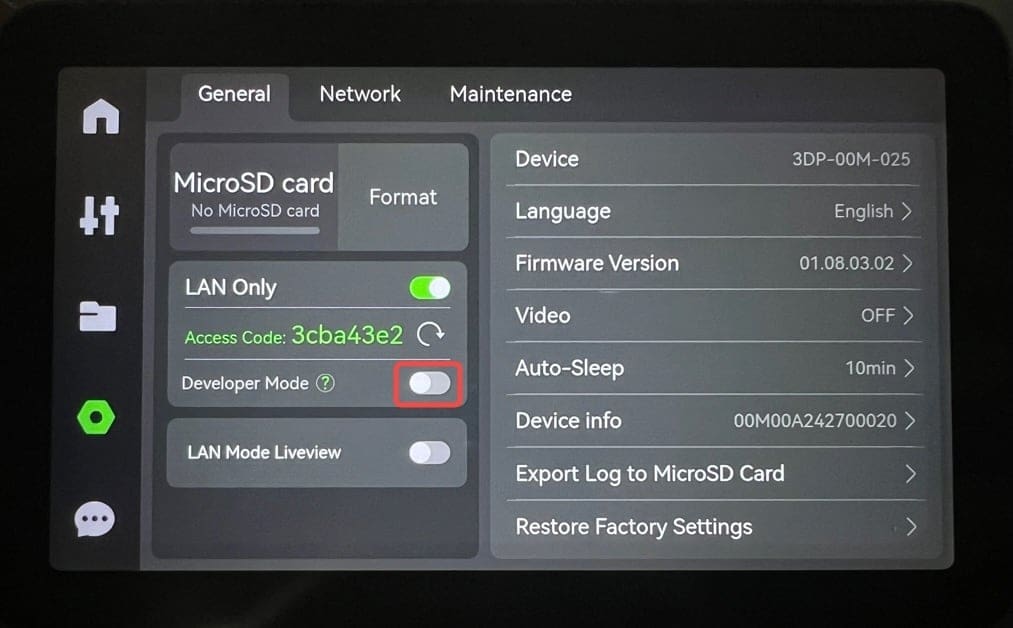
Der Entwicklermodus ist eine Funktion, die auf dem LAN-Modus von Bambu Lab aufbaut. Das bedeutet, dass dieser zuvor aktiviert sein muss.
Dieser Modus richtet sich an fortgeschrittene Anwender, die ihre Bambu Lab Drucker in Drittanbietersoftware oder -hardware integrieren möchten, und bietet erweiterte Steuerungs- und Kommunikationskanäle. Durch die Aktivierung des Entwicklermodus erhalten Nutzer Zugriff auf zusätzliche Protokolle wie MQTT, Live-Streaming-Funktionen und FTP-Zugriff. Diese Features ermöglichen eine anspruchsvollere Steuerung und Überwachung des Druckers und erleichtern die Einbindung in maßgeschneiderte Workflows oder externe Tools.
Wichtig zu wissen ist, dass Bambu Lab den Entwicklermodus als „nicht unterstützt“ (unsupported) eingestuft hat. Das bedeutet: Die Funktion ist zwar vorhanden, aber die Nutzer sollten bei Problemen, die durch deren Nutzung entstehen, keinen offiziellen Support von Bambu Lab erwarten. Dies ist eine gängige Praxis bei Funktionen, die explizit für Entwickler oder Profi-Anwender gedacht sind.
Die Einführung des Entwicklermodus war eine Reaktion auf das Feedback der Community zu Sicherheitsupdates, die bestimmte Drittanbieter-Integrationen beeinträchtigten. Einige Nutzer äußerten Bedenken, dass diese Updates ihre Möglichkeiten einschränkten, die Funktionalität ihrer Drucker anzupassen und zu erweitern. Die Entscheidung von Bambu Lab, der Sicherheit Priorität einzuräumen, ist ein branchenüblicher Ansatz, um die Zuverlässigkeit und Sicherheit der Produkte zu gewährleisten. Dieses Gleichgewicht zwischen Sicherheit und Offenheit ist eine Herausforderung für viele Unternehmen. Die Einführung des Entwicklermodus spiegelt das Bemühen wider, den Bedürfnissen fortgeschrittener Nutzer gerecht zu werden und gleichzeitig eine sichere Umgebung für alle Kunden zu wahren.
Um den Entwicklermodus zu starten, legen Sie nach der Einrichtung des LAN-Modus einfach den Schalter unterhalb des Zugriffscodes um. Sie finden diesen im Einstellungsmenü des Druckers unter dem Reiter „Allgemein“ (General).
Lizenz: Der Text von "Bambu Lab LAN-Modus: Volle Kontrolle und maximale Sicherheit" von All3DP unterliegt der Creative Commons Attribution 4.0 International License.