Model Splitter à l’essai : l’outil gratuit qui découpe vos modèles 3D dans le navigateur

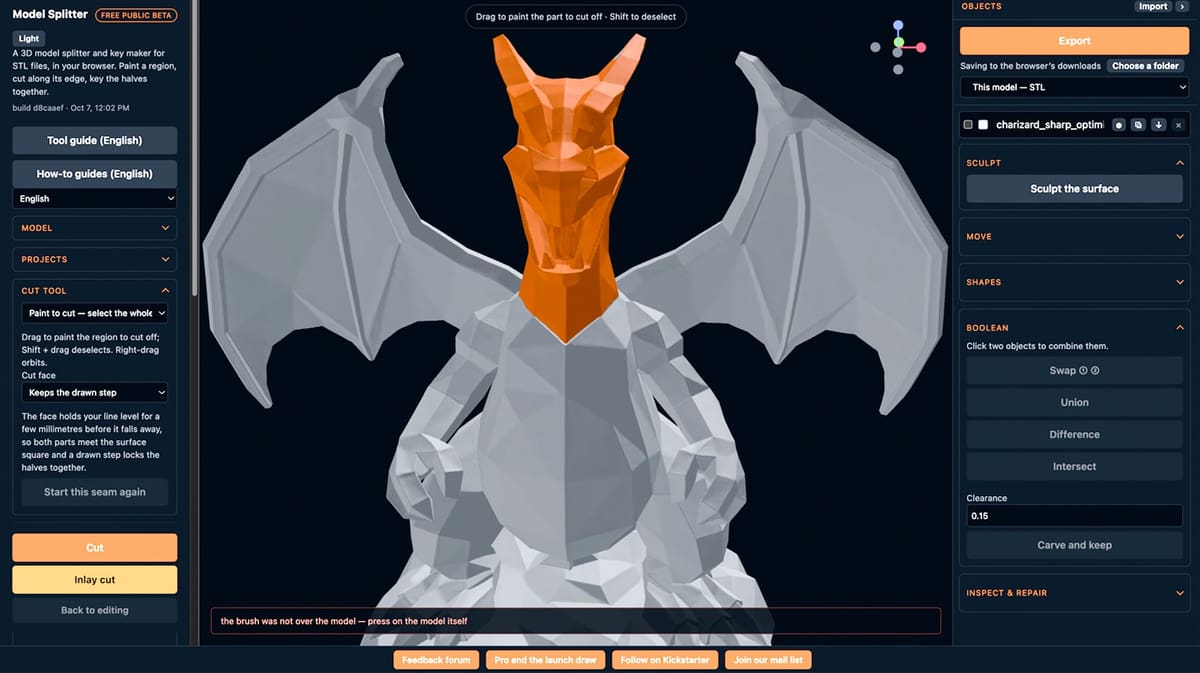
Nous avons pris en main le nouveau Model Splitter. Verdict : c’est l’outil de découpe dont nous ignorions avoir besoin. Il fonctionne directement dans le navigateur et rend la découpe et la création de lignes de coupe personnalisées d’une simplicité déconcertante.
Pour découper un modèle en vue de l’impression 3D, une application dédiée est rarement nécessaire. Comme l’explique notre guide sur la découpe de modèles dans Bambu Studio, PrusaSlicer, OrcaSlicer et Cura, les slicers gèrent la plupart des découpes courantes. Ils proposent aussi des connecteurs pour assembler les pièces obtenues.
Alors, pourquoi essayer un autre outil ?
Model Splitter offre des moyens plus précis de définir une découpe directement sur la surface du modèle. Il peut aussi automatiser le processus, avec une rapidité et une efficacité inégalées par les autres outils. Mieux encore, certaines fonctions permettent d’ajouter des formes à votre modèle, voire d’en sculpter une partie.
Au lieu de vous limiter à positionner un plan de coupe droit, vous pouvez peindre la zone à séparer ou tracer une ligne de coupe fermée autour d’elle. Un vrai plus pour les modèles organiques, qui se prêtent mal aux découpes planes.
Bien sûr, vous pourriez passer par Tinkercad. Son approche familière, à base de solides et de perçages, permet de retirer de la matière avec des formes superposées, de dupliquer un modèle pour conserver les deux côtés et de créer vos propres repères d’alignement. Model Splitter, lui, regroupe ces étapes de préparation dans un processus de découpe dédié : vous définissez la ligne de coupe, choisissez un connecteur, ajustez ses dimensions et son jeu, puis générez les pièces. Son atout tient à la réduction du travail manuel. Tinkercad permet tout à fait d’obtenir une géométrie similaire.
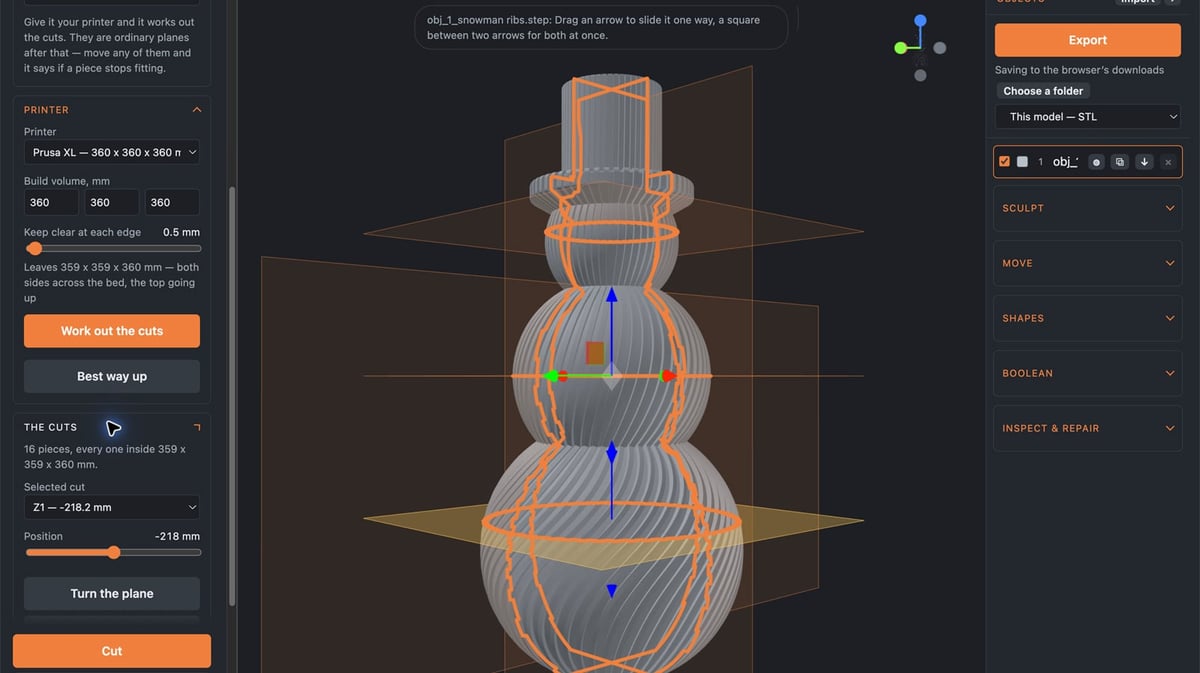
L’automatisation est l’un de ses grands points forts. L’outil « Auto multi-plane » (multiplan automatique) répond à un autre besoin. Il suffit d’indiquer le volume d’impression de votre imprimante pour que l’application calcule un ensemble de découpes adaptées. Lors de notre test, il a généré plusieurs plans en une seule opération. Nous avons ensuite pu les ajuster tout en vérifiant que les pièces tenaient toujours dans le volume. Ces découpes étaient toutefois espacées en fonction de la taille. Elles ne recherchaient pas automatiquement les jointures les plus harmonieuses entre les différents éléments du modèle.
Les retours de l’application sont un autre atout. Model Splitter vous prévient lorsque vos découpes risquent de ne pas être optimales. Il a signalé des pièces isolées, les a marquées pour inspection et a expliqué quand une face de coupe manquait de place pour la goupille d’assemblage demandée. De quoi faire la différence entre une découpe simplement réussie et un assemblage disposant réellement d’assez de matière pour un connecteur.
Actuellement en bêta publique, Model Splitter accepte les fichiers STL et 3MF. Selon son site, il traite les modèles en local, dans votre navigateur. Il propose aussi des opérations booléennes, des formes de base, l’inspection du maillage et des outils de sculpture.
Pour voir ce que donne cette combinaison en pratique, nous avons testé un squelette de T. rex et un bonhomme de neige plein. Les outils de découpe sont ceux qui nous ont le plus impressionnés. La sculpture s’est révélée plus difficile à maîtriser sur notre modèle de test. L’application constitue néanmoins déjà une option prometteuse lorsqu’une simple découpe dans le slicer ne suffit pas.
Premier test : un dinosaure en pièces détachées
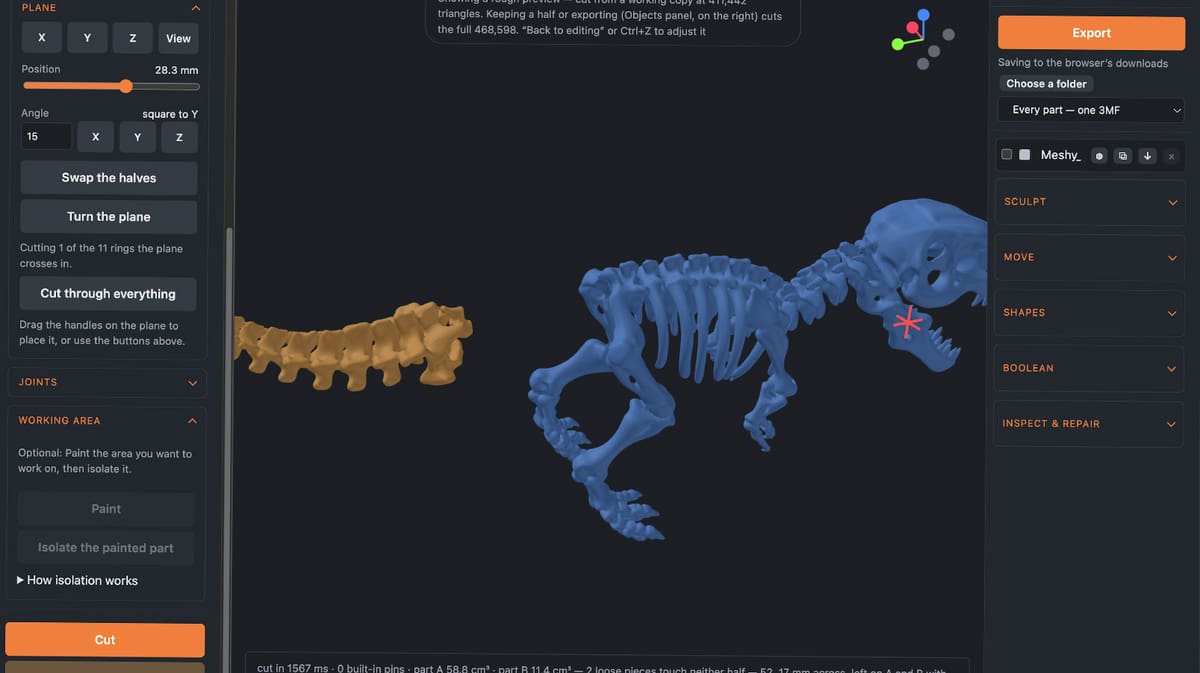
Notre premier sujet était un squelette de T. rex. Ses os fins et ses éléments déconnectés en faisaient un test exigeant, surtout pour l’ajout d’assemblages.
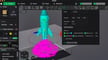
Nous avons commencé par l’outil « Paint to cut » (peindre pour découper), qui permet de peindre toute la zone à séparer. Il offre un contrôle précis, mais la sélection de la queue a pris du temps. Il a fallu faire pivoter le modèle pour atteindre les surfaces situées à l’arrière.
Le passage à l’outil « Plane » (plan) a accéléré les choses. C’est là qu’une fonction utile est apparue. Lorsqu’un plan coupe le modèle à plusieurs endroits, vous pouvez cliquer sur un anneau d’intersection précis pour cibler uniquement cette zone. Inutile, donc, de couper tout ce que traverse le plan.
La découpe de la queue a abouti, mais Model Splitter a fourni des retours détaillés. Il a identifié deux pièces isolées, reliées à aucune des deux moitiés principales, et a signalé leur emplacement en rouge. Il a également expliqué pourquoi il avait omis la goupille d’assemblage demandée : la face de coupe était trop étroite.
Ces retours se sont avérés précieux. Une découpe réussie ne garantit pas que toutes les pièces obtenues sont reliées ou prêtes à être assemblées. Et l’application a clairement mis ces limites en évidence.
Tracer une ligne de coupe personnalisée au niveau du cou
Pour la tête, nous avons essayé l’outil « Rope » (corde), qui permet de tracer une ligne de coupe par étapes. Vous faites glisser le curseur sur la surface visible, relâchez, faites pivoter le modèle, puis reprenez à partir de l’extrémité libre. Pour fermer la boucle, il suffit de revenir à l’ancre de départ blanche.
L’outil s’est montré précis, même s’il a fallu un peu de pratique pour fermer la ligne de coupe. Au début, nous utilisions le gizmo de navigation en haut à droite, et la rotation était difficile à contrôler. Tout est devenu plus simple lorsque nous avons découvert qu’un glisser avec le clic droit fait toujours pivoter la vue, même quand « Rope » est sélectionné.
Une fois la ligne de coupe fermée, nous avons choisi l’option « Follows the seam » (suit la ligne de coupe) pour la face de coupe et terminé la séparation de la tête.
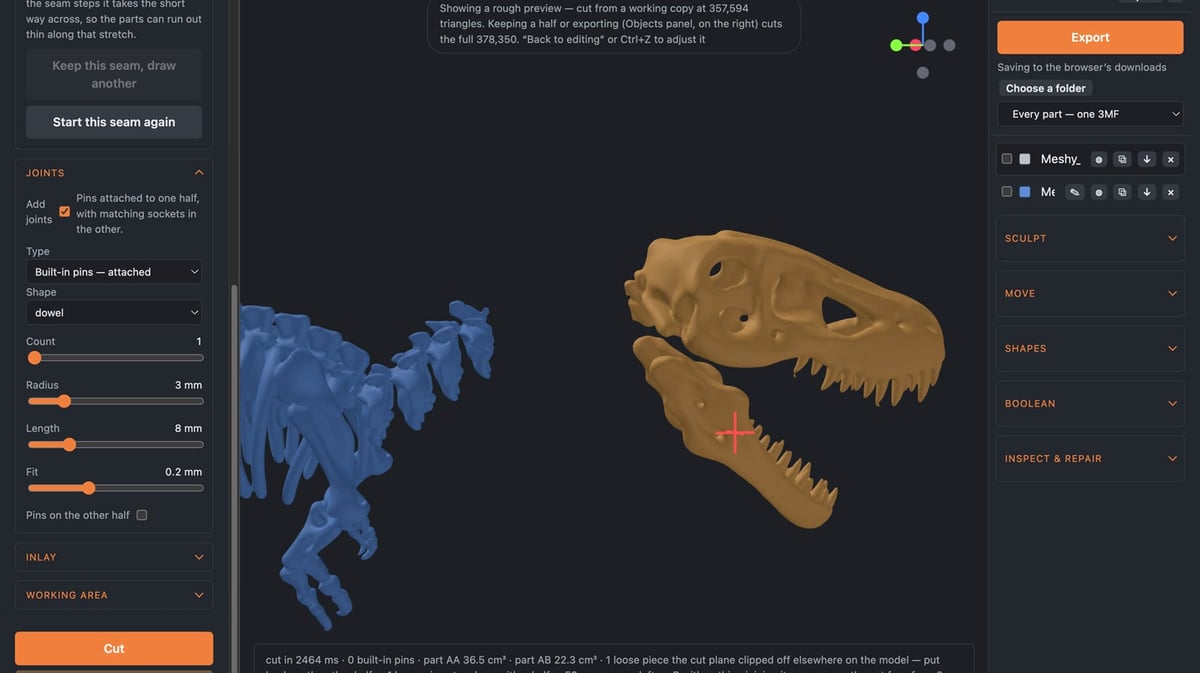
Là encore, la géométrie du squelette a limité les options d’assemblage. L’application a indiqué une face de coupe d’environ 2,6 mm seulement et a terminé l’opération sans goupille. Elle a aussi signalé une autre pièce isolée.
La leçon est simple : la découpe personnalisée fonctionne sur des géométries délicates. Mais un connecteur exploitable a besoin de suffisamment de matière autour de sa goupille et de son logement.
Un bonhomme de neige pour tester la découpe automatique
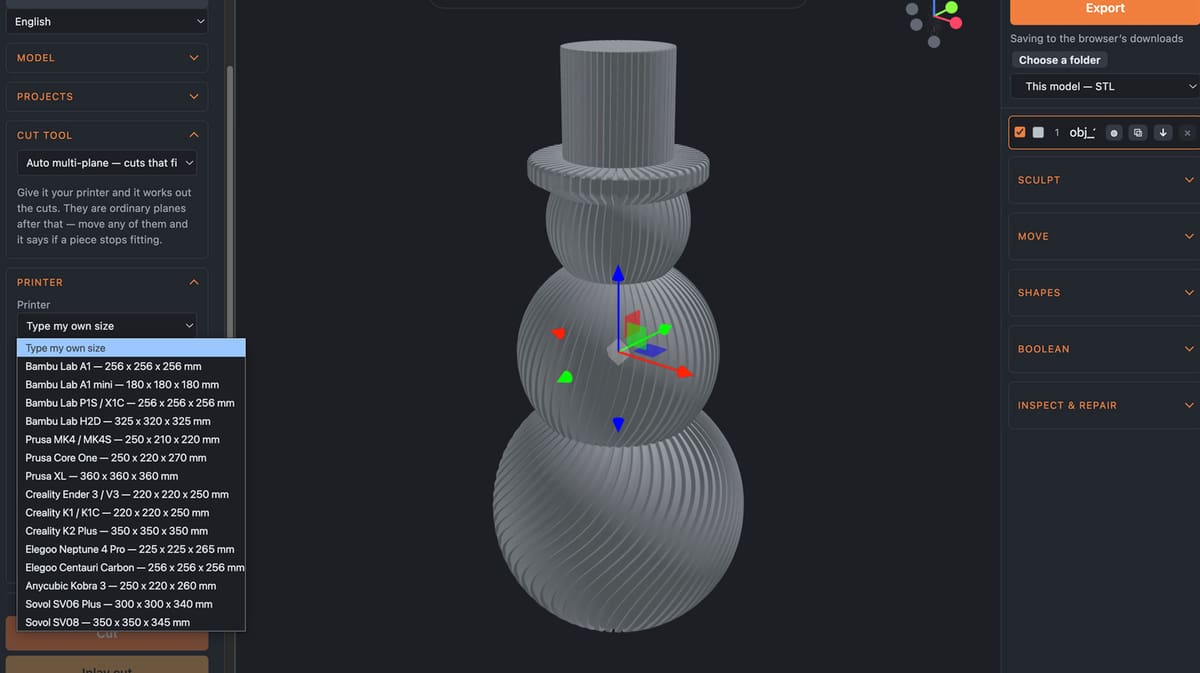
Nous avons ensuite chargé un bonhomme de neige plein pour tester « Auto multi-plane », qui calcule les découpes à partir du volume d’impression de l’imprimante.
Nous avons sélectionné le préréglage Prusa XL. À sa taille d’origine, le bonhomme de neige ne nécessitait aucune découpe : selon l’application, il tenait en une seule pièce.
Une erreur de mise à l’échelle a fourni une comparaison étonnamment utile. À environ 500 × 500 × 1 101 mm, l’application a proposé 16 pièces. Une fois la hauteur réglée sur 500 mm, avec une largeur et une profondeur ramenées à environ 227 mm, deux pièces suffisaient.
Le plan automatique ne tombait pas sur une jointure naturelle entre les boules de neige. Auto multi-plane espace les découpes en fonction du volume d’impression disponible. Le choix d’une ligne de coupe esthétique demande donc encore un ajustement manuel. Les plans générés restent modifiables, et l’application vous indique si les pièces tiennent dans le volume pendant que vous les repositionnez.
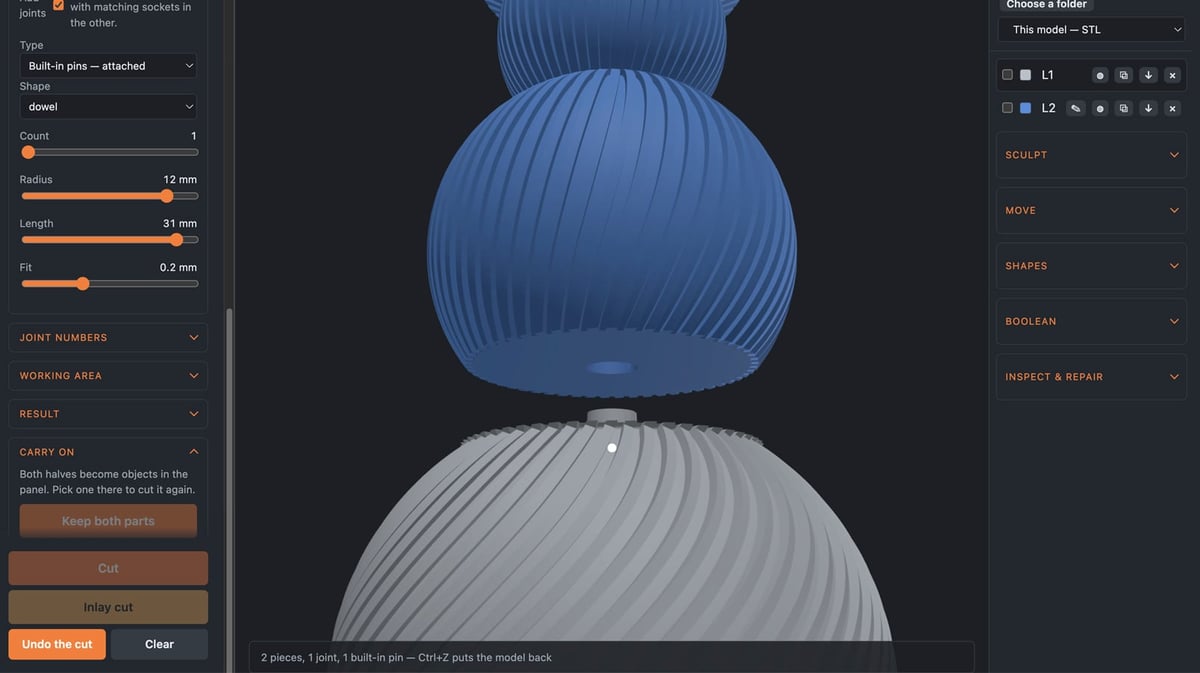
Ce modèle a aussi accueilli sans problème un tourillon intégré et son logement. La goupille initiale, d’un rayon de 3 mm, paraissait bien petite face au bonhomme de neige agrandi. Nous avons donc annulé la découpe, augmenté les dimensions de l’assemblage et recoupé.
Ajout d’un bouton et test de la fonction de sculpture
Les outils situés à droite vont au-delà de la découpe. Avec « Shapes » (formes), nous avons ajouté une sphère, l’avons dimensionnée et positionnée sur le bonhomme de neige, puis avons utilisé l’opération « Boolean Union » (union booléenne) pour la fusionner avec une partie du corps.
Les opérations booléennes nécessitent exactement deux objets sélectionnés. En sélectionnant les deux moitiés du bonhomme de neige en plus de la sphère, l’option Union s’est désactivée. Un petit détail de fonctionnement à garder à l’esprit.
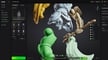
La sculpture a été moins concluante. Nous avons essayé le pinceau « Smooth » (lisser) autour du bouton ajouté. Il a nettement adouci les reliefs voisins du corps, sans modifier sensiblement le bouton.
L’application nous a prévenus que notre petit pinceau était plus fin que les triangles du modèle. Augmenter la taille du pinceau n’a pas donné le résultat attendu : les reliefs environnants restaient affectés. Ce test n’a pas permis de déterminer si la cause venait de la résolution du maillage, du ciblage du pinceau ou d’un problème lié à la bêta. Quoi qu’il en soit, un lissage précis est resté difficile.
Un outil de découpe très prometteur
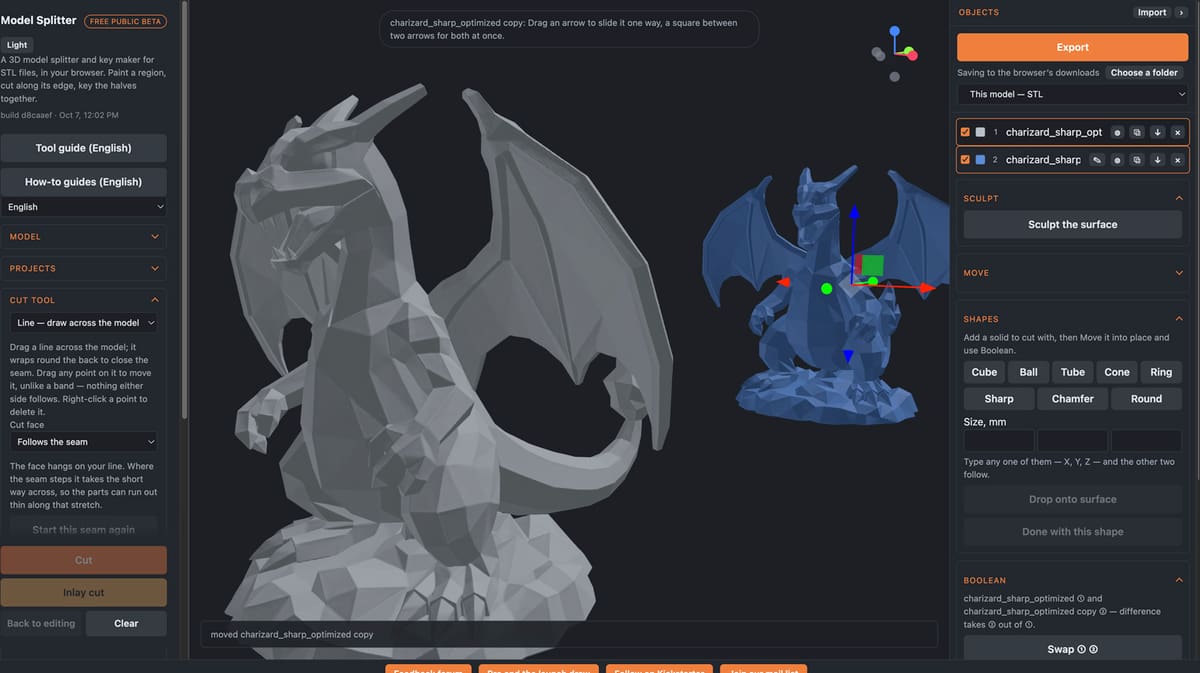
Les fonctions de découpe ont été le point fort de Model Splitter lors de ce test. La sélection de plans, les lignes de coupe personnalisées avec « Rope », les découpes automatiques adaptées à l’imprimante et les assemblages intégrés offrent un contrôle utile. Ses avertissements sur les pièces isolées et le manque de place pour les connecteurs se sont révélés particulièrement pratiques.
L’interface demande un temps d’adaptation. C’est surtout le cas pour la distinction entre la sélection d’un objet à déplacer et l’activation d’un outil d’édition de surface. La sculpture doit aussi être testée davantage avant que nous lui confiions des modifications délicates.
Pour découper des modèles et préparer des pièces à assembler, cette bêta propose toutefois déjà une boîte à outils convaincante. Les résultats numériques ont été vérifiés à l’écran. La facilité d’impression et l’ajustement des connecteurs restent à valider par un véritable test d’impression.
Pour l’instant, l’outil est gratuit, selon l’éditeur, ce qui laisse entendre que ce ne sera peut-être pas toujours le cas. Alors, essayez-le sans tarder !
À lire également :
Licence : Le texte de l'article "Model Splitter à l’essai : l’outil gratuit qui découpe vos modèles 3D dans le navigateur" écrit par All3DP est publié sous la licence Creative Commons Attribution 4.0 International (CC BY 4.0).