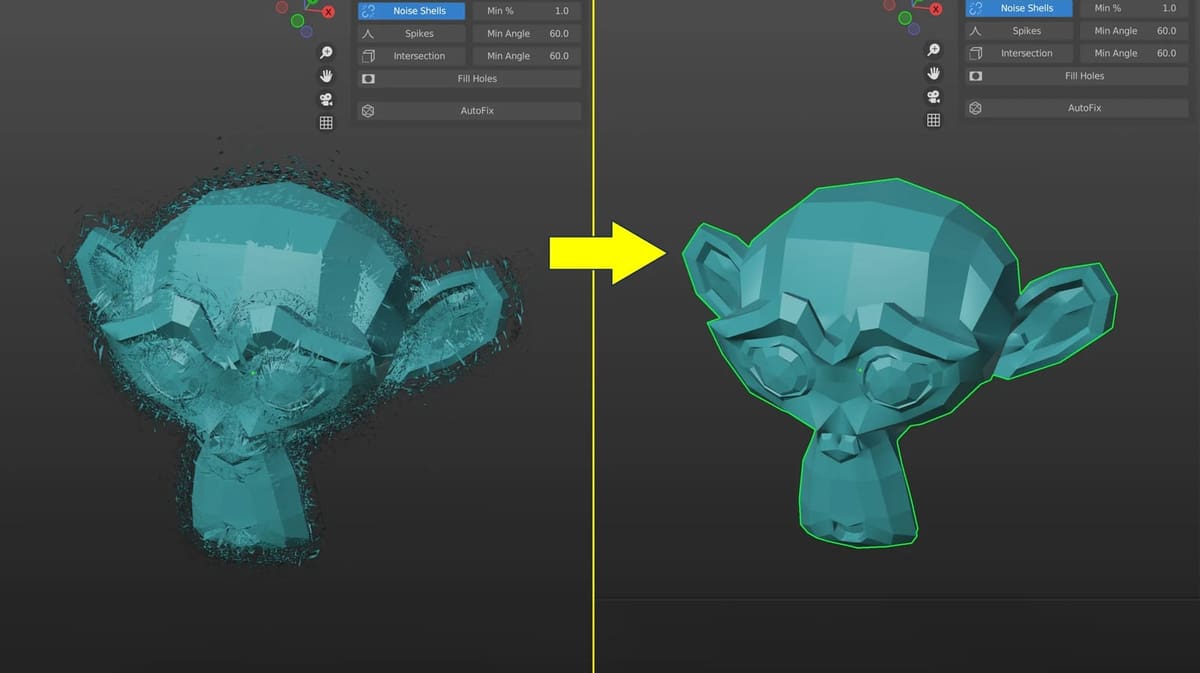
Modelos de IA que não imprimem? 5 add-ons gratuitos do Blender corrigem a malha

Estes add-ons gratuitos ajudam a superar um dos maiores obstáculos dos modelos de IA: transformar um modelo bonito em uma geometria limpa e de malha fechada, que o seu fatiador consiga imprimir em 3D.
Imagine que você usou uma ferramenta de IA para modelar uma miniatura fantástica. Na ferramenta de IA, ela parece totalmente sólida. Mas, ao abri-la no fatiador, a verificação de impressão aponta que ela não é manifold, que há objetos flutuantes ou simplesmente faces e triângulos demais. Desse jeito, o modelo não pode ser impresso. E agora?
Felizmente, o Blender, software de modelagem gratuito, está se tornando uma espécie de ferramenta de resgate para todo tipo de modelo gerado por IA.
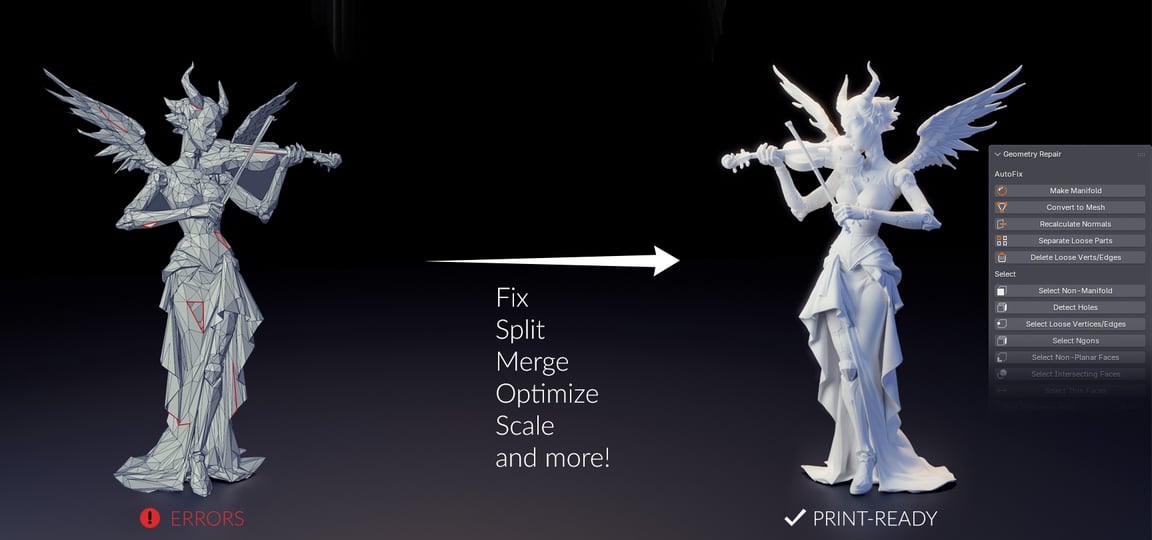
O Blender não é um software CAD no sentido tradicional. Ele foi desenvolvido em torno de modelagem poligonal, escultura digital, animação, renderização e efeitos visuais, e não de peças mecânicas com cotas precisas destinadas a uma impressora 3D.
Mas isso importa cada vez menos. O Blender é totalmente gratuito, extremamente poderoso e conta com um ecossistema de extensões igualmente vasto.
Há ainda outro motivo para ele ganhar relevância na impressão 3D. Os geradores de modelos com IA tornaram possível criar malhas 3D surpreendentemente complexas sem modelá-las à mão. E o Blender é o lugar natural para editar esses resultados antes da impressão.
O Meshy ilustra muito bem esse fluxo de trabalho. O plugin do Meshy funciona como uma ponte entre o Meshy e o Blender. Além disso, ele adiciona ao Blender um conjunto de ferramentas de preparação para impressão 3D: verificação de estanqueidade, reparo de geometria non-manifold, preenchimento de furos, correção de normais, esvaziamento e exportação. O download do plugin é gratuito, mas o DCC Bridge de um clique do Meshy exige uma conta Meshy Pro ou superior. Por isso, ele não entra nas nossas recomendações gratuitas.
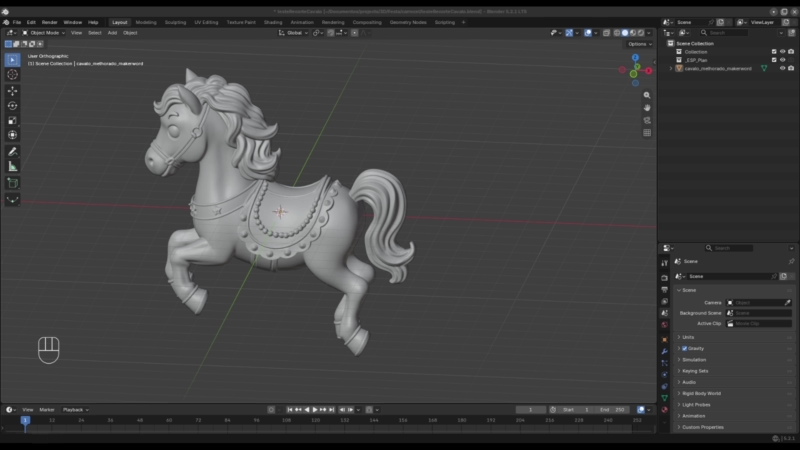
Não importa se a sua malha veio de uma IA, de um site de downloads, de fotogrametria, de escultura digital ou do seu próprio trabalho no Blender: o problema fundamental é o mesmo. Um modelo que parece sólido não é necessariamente um sólido.
Em geral, um fatiador precisa de um volume fechado e manifold. Furos, faces internas, cascas sobrepostas, normais invertidas, autointerseções e outros problemas de topologia podem deixar ambíguo onde o material deve existir.
Na prática, costuma-se dizer simplesmente que a malha precisa ser “fechada” ou “estanque”. Mas nem mesmo uma malha fechada é sinônimo de modelo imprimível. As paredes ainda podem ser finas demais, os detalhes frágeis demais, as folgas apertadas demais ou o objeto grande demais para a sua mesa de impressão.
Os add-ons a seguir atacam diferentes etapas desse processo. E o melhor: todos podem ser baixados e usados gratuitamente.
Top 5 e outras opções
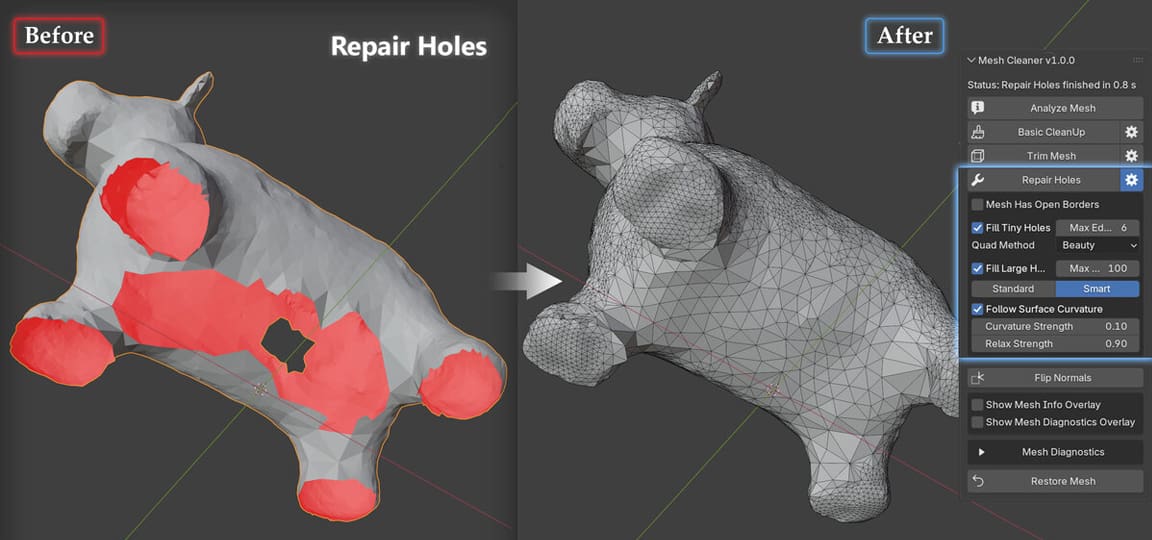
3D Print Toolbox
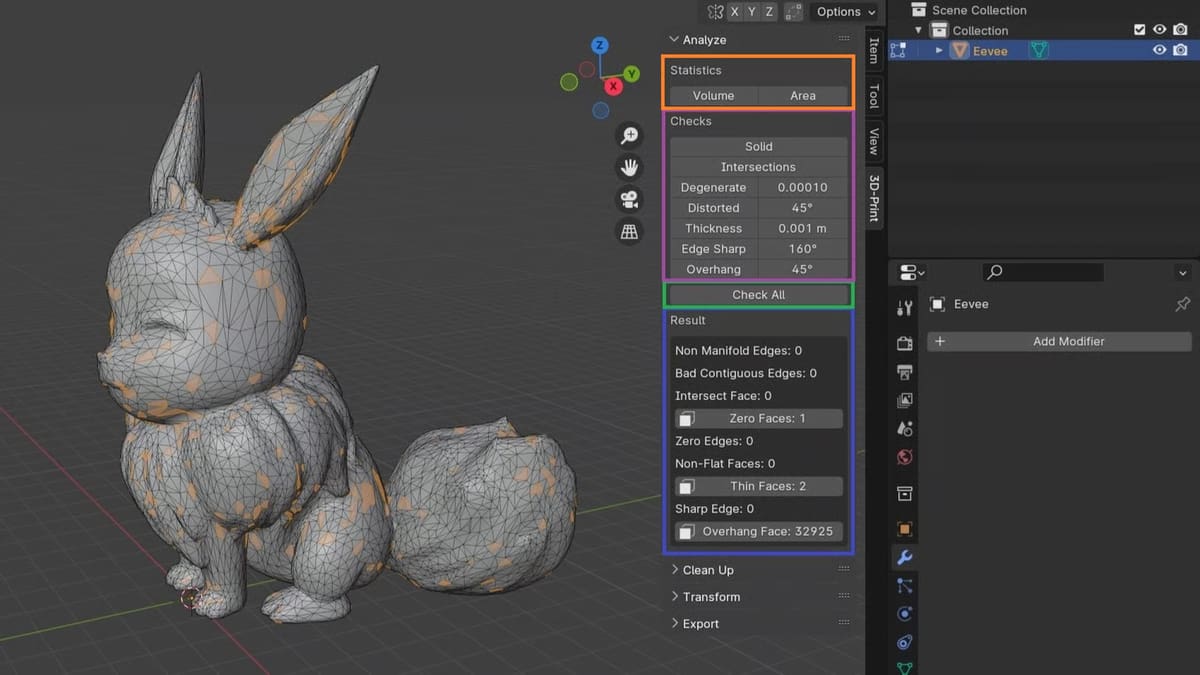
Para a maioria dos usuários do Blender interessados em impressão 3D, esta deve ser a primeira extensão a instalar.
O 3D Print Toolbox é, na prática, o canivete suíço do Blender para impressão 3D. Ele calcula o volume e a área de superfície do modelo e inspeciona a geometria em busca de problemas de impressão. Também tenta tornar as malhas manifold, cria espessura uniforme, alinha uma face com a mesa de impressão, redimensiona objetos e os exporta diretamente em STL, PLY ou OBJ.
Ele também é, de longe, a ferramenta mais consolidada desta lista. A página oficial no Blender Extensions já acumula mais de 640.000 downloads, e a versão 1.4.1 foi lançada em agosto de 2026. Ou seja, não se trata de um software abandonado, herdado de uma era anterior do Blender.
O recurso mais útil para iniciantes provavelmente é o “Make Manifold”.

Se o Blender encontrar arestas ou geometria que não formam uma superfície fechada válida, o Make Manifold pode tentar corrigi-las automaticamente. Em STLs baixados, esculturas digitais ou modelos gerados por IA, isso pode transformar um objeto que confunde o fatiador em um sólido utilizável com uma rapidez surpreendente.
Mas a palavra “tentar” faz diferença. O reparo automático precisa deduzir como a geometria danificada deveria ser. Corrigir um furo simples pode ser fácil. Já interpretar o que várias cascas que se cruzam e centenas de milhares de triângulos gerados por IA deveriam representar é bem menos previsível.
Depois do reparo, execute a verificação novamente e inspecione o modelo visualmente.
- Vale a pena se: você for instalar apenas uma extensão do Blender para impressão 3D.
- Última atualização: agosto de 2026
Mesh Analysis Overlay
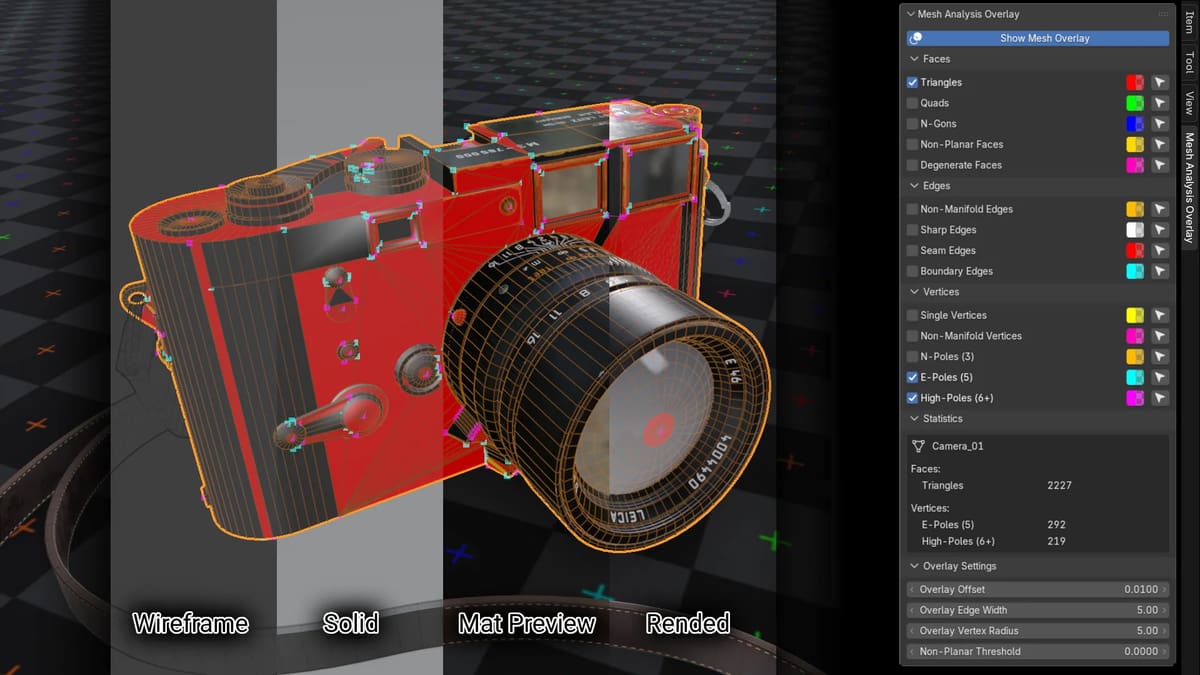
O reparo automático é útil. Entender o problema é ainda melhor.
O Mesh Analysis Overlay destaca topologias suspeitas diretamente no objeto. Isso inclui arestas non-manifold, arestas de borda, vértices non-manifold, faces degeneradas, faces não planares, triângulos, n-gons e outras características da malha.
Na impressão 3D, identificar as arestas non-manifold e as arestas de borda é especialmente útil.
Imagine importar no Blender uma miniatura detalhada gerada por IA. Ela parece totalmente sólida, mas a verificação de impressão indica que ela não é manifold.
Encontrar manualmente uma única aresta aberta entre várias centenas de milhares de triângulos é inviável. Felizmente, o Mesh Analysis Overlay mostra exatamente onde essas arestas estão e oferece ferramentas de seleção para ir direto à geometria afetada. Ao contrário do 3D Print Toolbox, ele não corrige o problema por você. Isso evita que a geometria geral do modelo seja alterada sem querer.
Por isso, ele complementa as ferramentas de reparo em vez de substituí-las. Encontre o problema com o Mesh Analysis Overlay, faça o reparo manualmente e verifique o resultado final com o 3D Print Toolbox.
O add-on foi lançado em 2024, e a versão 4.1 chegou em janeiro de 2026, com suporte à exibição da análise em malhas avaliadas com modificadores. Ele é licenciado sob GPL e está disponível gratuitamente no Blender Extensions.
- Vale a pena se: você quer saber por que o Blender diz que a sua malha tem defeitos antes de deixar uma ferramenta automática reconstruí-la.
- Última atualização: janeiro de 2026
Fill Mesh
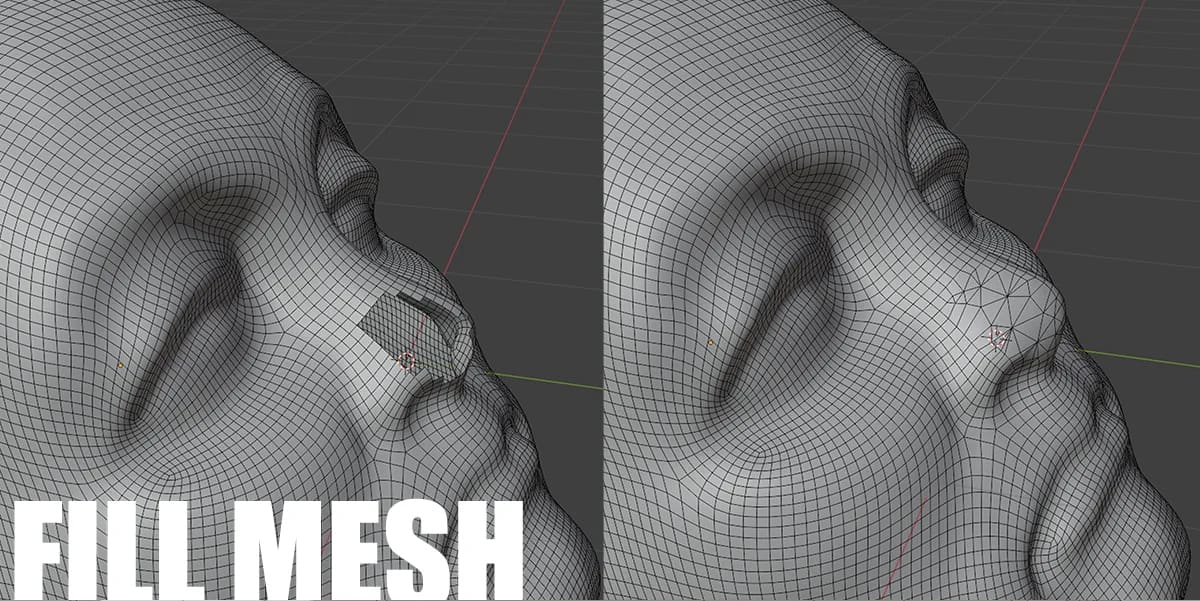
Às vezes, o problema do seu modelo é mesmo só um furo. O Fill Mesh é uma extensão relativamente nova, dedicada a encontrar e fechar lacunas na geometria. Ela faz isso automaticamente ou permite que você repare áreas selecionadas manualmente. Também inclui ferramentas para mesclar vértices próximos e lidar com bordas difíceis usando diferentes abordagens de preenchimento.
O Fill Mesh dá mais controle sobre como os furos são reparados. Enquanto o 3D Print Toolbox oferece um comando genérico de Make Manifold, o Fill Mesh traz vários métodos de preenchimento dedicados a diferentes tipos de aberturas. Entre eles estão preenchimentos baseados em quads e uma reconstrução que leva em conta a curvatura, voltada para superfícies orgânicas.
Isso o torna especialmente relevante para escaneamentos 3D, objetos com remesh, modelos esculpidos e geometrias importadas de IA, cuja superfície é quase toda utilizável, mas está incompleta.
O próprio desenvolvedor cita a preparação de modelos com geometria estanque como um dos usos previstos.
O Fill Mesh foi lançado em junho de 2026, mas já conquistou uma base de instalações mais expressiva do que muitas extensões experimentais do Blender: cerca de 12.000 downloads no Blender Extensions.
O mais importante para esta lista: ele é realmente gratuito. Segundo o desenvolvedor, a extensão continuará disponível gratuitamente no Blender Extensions. A versão vendida no marketplace existe apenas como uma forma opcional de apoiar financeiramente o desenvolvimento.
Vale ficar atento a essa diferença nos add-ons do Blender em geral: uma extensão pode aparecer em um marketplace comercial e, ainda assim, ter uma versão oficial gratuita.
- Vale a pena se: o modelo está quase pronto, mas furos ou bordas abertas impedem que a malha fique fechada.
- Última atualização: junho de 2026
Topology Doctor
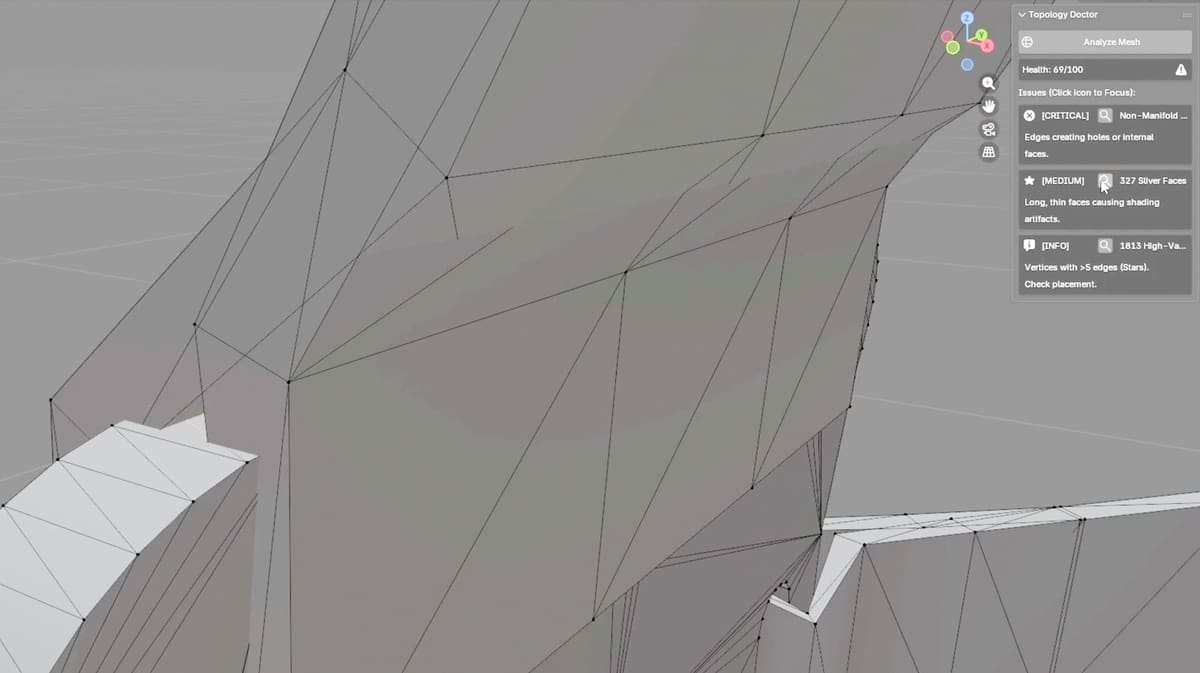
O Topology Doctor não se propõe tanto a reconstruir automaticamente um modelo problemático. A ideia é mostrar exatamente onde a topologia deu errado.
O add-on gratuito analisa a malha selecionada e gera um relatório com os problemas encontrados. Em seguida, seleciona a geometria defeituosa e dá zoom nela, para que você mesmo possa inspecioná-la e corrigi-la. Isso o torna especialmente útil para STLs importados, modelos gerados por IA, escaneamentos e outras malhas em que o Blender até avisa que algo está errado, mas não deixa o problema imediatamente evidente.
Na impressão 3D, esse tipo de diagnóstico guiado pode ser preferível a recorrer logo a um comando de reparo de um clique. Correções automáticas às vezes precisam adivinhar como a geometria original deveria ser. O Topology Doctor, por outro lado, ajuda você a localizar a falha e decidir como repará-la.
Ele também é uma das ferramentas mais novas da lista. A versão 1.0.0 foi lançada em janeiro de 2026, é compatível com o Blender 4.2 LTS e versões posteriores e já soma cerca de 9.000 downloads. É gratuito e licenciado sob GPL.
O ponto fraco é a maturidade: até agora houve apenas um lançamento, então ele não tem o histórico de algo como o 3D Print Toolbox. E, apesar de se descrever como um “assistente de reparo” de topologia, seu verdadeiro forte é encontrar e isolar problemas para que você os corrija, e não transformar automaticamente uma malha danificada em uma malha fechada.
- Vale a pena se: você quer que o Blender aponte diretamente a topologia problemática antes de começar a reparar a malha.
- Última atualização: janeiro de 2026
MeshCheck HUD
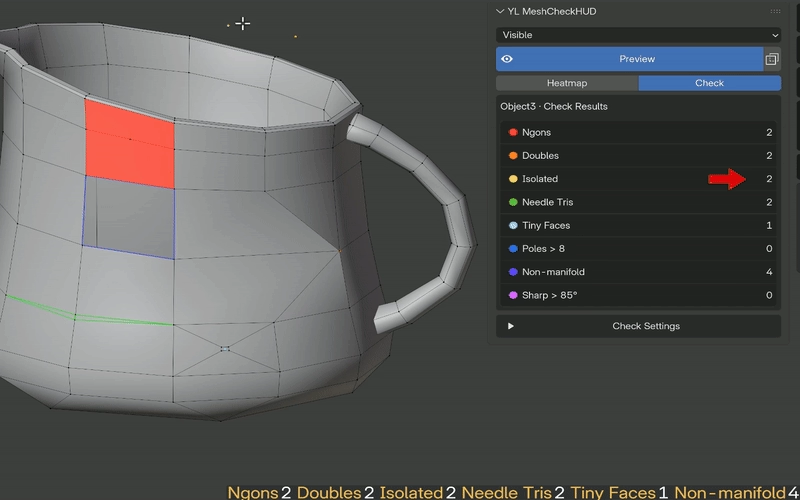
O MeshCheck HUD transforma a inspeção da malha em um processo contínuo, e não em algo que você executa uma única vez depois de editar. Também é uma ótima ferramenta para aprender a reparar malhas manualmente.
O Check Mode destaca problemas comuns de topologia diretamente no modelo. Entre eles estão arestas non-manifold, vértices sobrepostos e soltos, n-gons, triângulos muito finos (needle triangles), faces minúsculas, polos e arestas vivas. Uma barra lateral mostra quantas ocorrências de cada problema foram encontradas, e botões de seleção levam você direto aos vértices, arestas ou faces afetados. O mais importante: esses resultados são atualizados enquanto você trabalha. Assim, dá para ver na hora se um reparo realmente resolveu o problema.
O add-on também inclui um HUD em tempo real com as dimensões, a contagem de triângulos e alertas de escala não aplicada, além de um mapa de calor para visualizar a complexidade da malha. As versões recentes se concentraram em melhorar o desempenho com malhas densas. A versão 1.2.1, por exemplo, aumentou o limite para o funcionamento em tempo real no Edit Mode (modo de edição) e acelerou a atualização da topologia em malhas high-poly.
O MeshCheck HUD é outra ferramenta nova: surgiu em junho de 2026, mas já recebeu várias atualizações, e a versão 1.2.2 foi lançada em setembro. É gratuito e licenciado sob GPL.
Sua vantagem em relação a um analisador de um clique é a resposta imediata: você repara o modelo enquanto vê a contagem de erros cair, sem precisar executar uma verificação separada repetidas vezes.
- Vale a pena se: você quer feedback contínuo enquanto limpa manualmente uma malha problemática.
- Última atualização: setembro de 2026
Outros add-ons do Blender a considerar
Os cinco add-ons acima são as nossas escolhas para verificar, diagnosticar ou reparar malhas diretamente no caminho até um modelo estanque e pronto para impressão 3D. Mas há várias outras extensões do Blender que vale a pena conhecer, principalmente se o seu fluxo de trabalho vai além do reparo de malhas.
3MF Import/Export
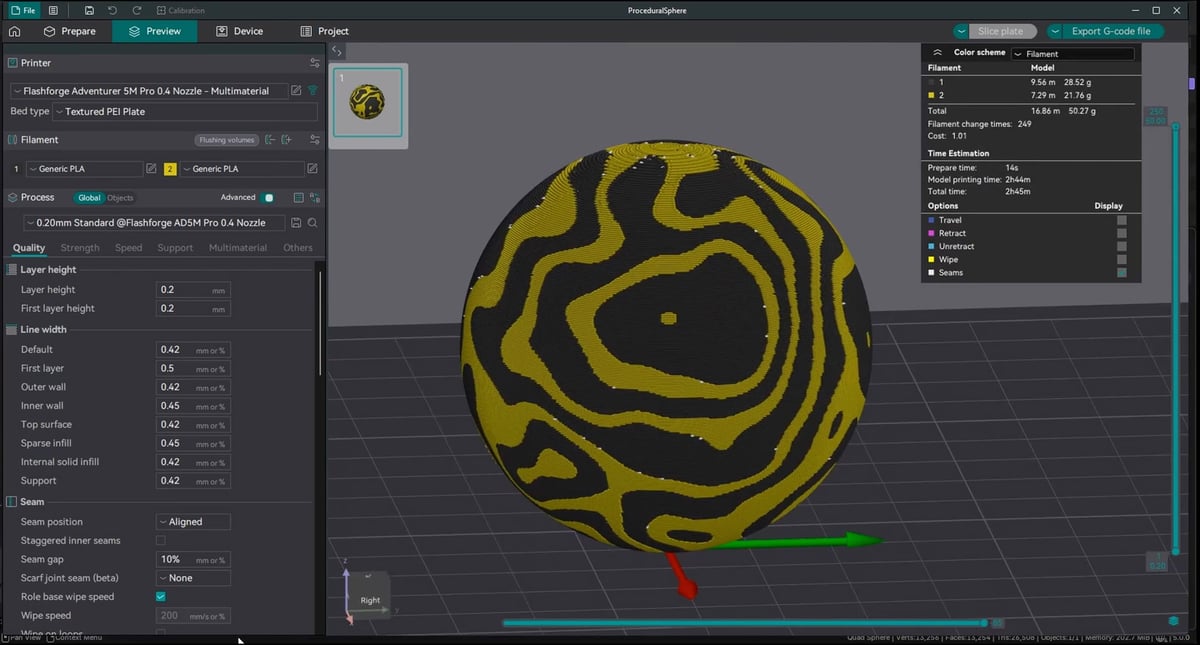
Depois que o modelo estiver limpo, você ainda precisa levá-lo para o fatiador.
A extensão gratuita 3MF Import/Export oferece uma alternativa bem mais moderna do que depender exclusivamente do STL. Ela é compatível com geometria, materiais, cores, metadados, perfis de fatiador, peças modificadoras e fluxos de trabalho com o OrcaSlicer e o Bambu Studio, entre outros. Além disso, está em desenvolvimento ativo: a versão 2.7.7 foi lançada em setembro de 2026, e a extensão soma quase 100.000 downloads no Blender Extensions.
Neste guia, porém, ela deve ser vista como a última etapa do fluxo de trabalho no Blender, e não como uma ferramenta para fechar malhas. Por isso, não ocupa nenhuma das cinco primeiras posições.
EasySlice Print
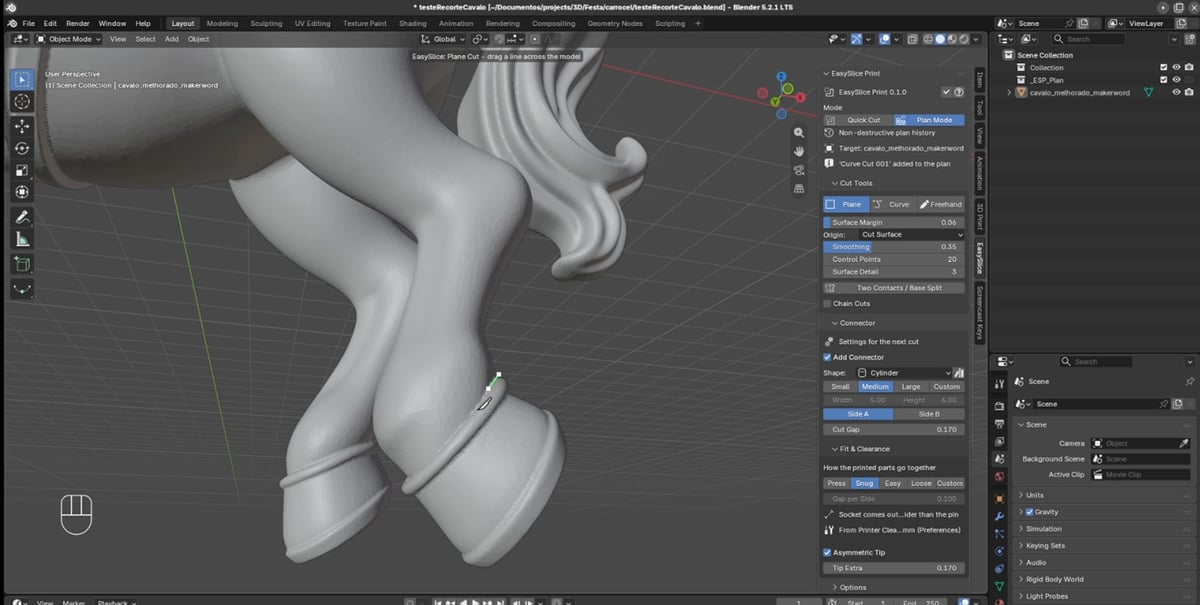
Vale a pena ficar de olho no EasySlice Print se você precisa dividir modelos grandes com frequência em partes que realmente caibam na sua impressora.
A extensão gratuita oferece cortes por plano, por curva e à mão livre, além de pinos e encaixes automáticos, ajustes de folga dos conectores, compensação de kerf (largura do corte) e exportação das peças. Ela só foi lançada em setembro de 2026 e ainda é explicitamente identificada como software em versão alfa.
Por isso, ainda não a colocamos ao lado das ferramentas essenciais mais consolidadas. Mas, para figuras, estátuas, peças de cosplay e outros modelos grandes, ela resolve um problema importante, que começa depois que você já fechou a malha original.
Easy-Print
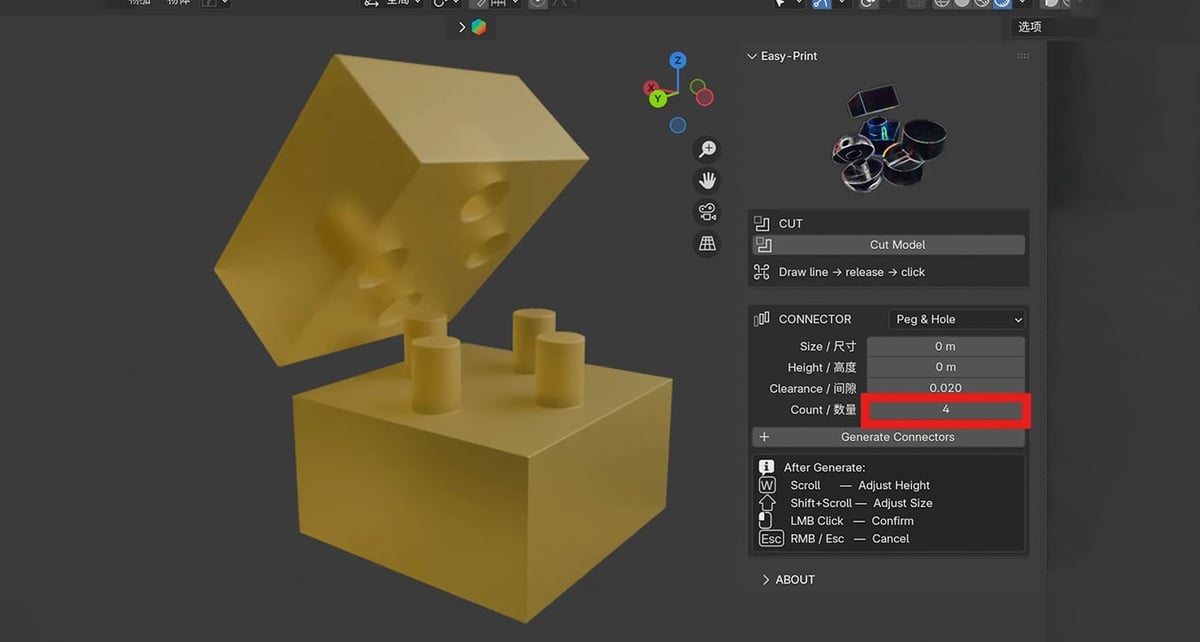
O Easy-Print enfrenta praticamente o mesmo problema da etapa final, mas por um caminho um pouco diferente.
Ele pode dividir modelos e criar encaixes do tipo aba e ranhura, pino e furo ou rabo de andorinha, para que as peças impressas separadamente possam ser montadas depois. A versão 0.1.2 foi lançada em agosto de 2026, e a extensão já acumula mais de 5.000 downloads.
É gratuito, compacto e atraente para modelos que excedem o volume de impressão. No entanto, não foi feito para diagnosticar nem reparar uma malha danificada. Primeiro, feche a malha do modelo. Depois, comece a cortá-lo.
MasterMoldSizer
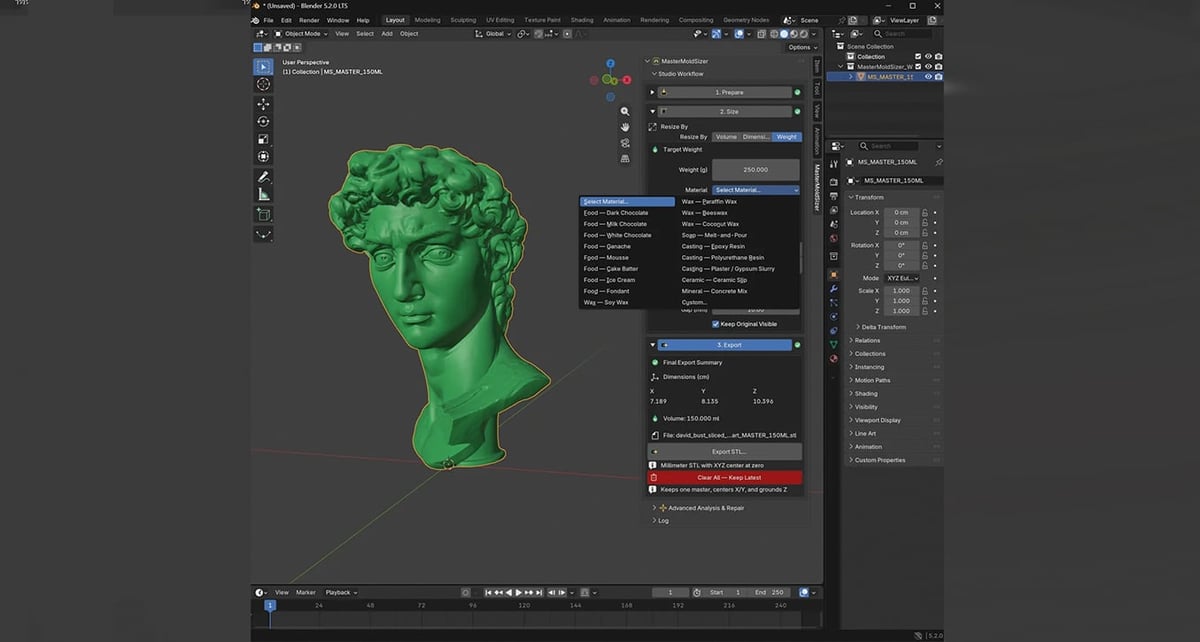
O MasterMoldSizer é uma das novidades mais interessantes, especialmente para o fluxo de trabalho que vai da IA ao Blender e, depois, à impressão.
Sua atualização de agosto de 2026 é voltada especificamente para malhas densas vindas de geradores de IA, do ZBrush e de escaneamentos. O sistema Smart Repair consegue identificar e remover pequenas ilhas soltas, eliminar geometria solta sem conexão, recalcular normais, fechar pequenos furos simples nas bordas e unir bordas de forma limitada. Os reparos são feitos em uma cópia, e o add-on só substitui o original pela versão reparada depois que ela passa nas verificações.
Ele também cuida da orientação, do redimensionamento preciso, do cálculo de volume e peso e da exportação verificada em STL.
Esse conjunto de recursos parece especialmente relevante para este guia, mas o MasterMoldSizer é muito novo e ainda pouco testado pela comunidade do Blender em geral. O primeiro lançamento público saiu em agosto de 2026, e a versão atual ainda tem menos de 1.000 downloads.
Por enquanto, preferimos acompanhá-lo de perto em vez de colocá-lo entre as recomendações consolidadas.
Mesh Repair Tools
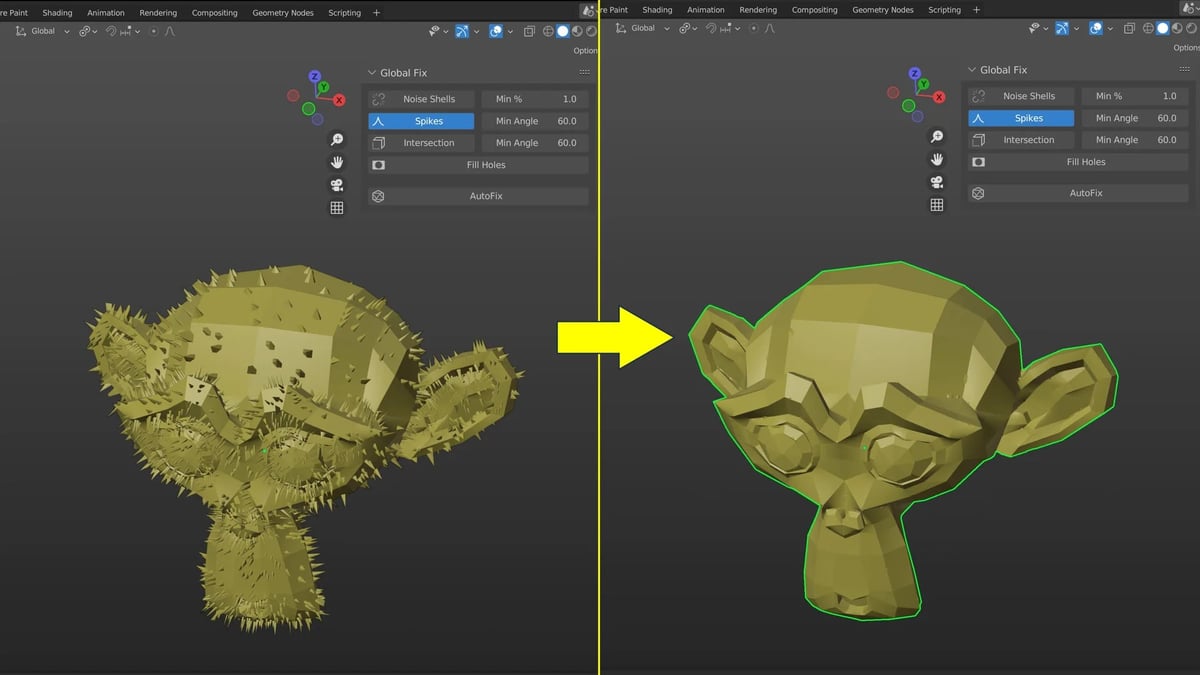
O Mesh Repair Tools merece menção porque foi criado especificamente para limpar malhas para impressão 3D e já acumula cerca de 85.000 downloads. Ele reúne várias operações de reparo de malhas em uma interface enxuta e continua disponível gratuitamente no Blender Extensions.
O motivo de ele não estar no nosso top 5 é a manutenção.
A versão mais recente, 4.0.2, é de 18 de setembro de 2024, e o Blender Extensions não lista nenhuma versão posterior.
Isso não significa que ele tenha parado de funcionar de repente. Avaliações recentes de usuários indicam que as pessoas ainda o utilizam. Mas, para uma nova instalação em 2026, preferimos ferramentas que recebem manutenção ativa e acompanham as versões atuais do Blender.
Também de interesse:
Licença: O texto "Modelos de IA que não imprimem? 5 add-ons gratuitos do Blender corrigem a malha", da All3DP, é licenciado pela licença Creative Commons Atribuição 4.0 Internacional (CC BY 4.0)