Meshys neues KI-Edit-Tool im Test: Schnell, aber frustrierend

Endlich können Sie einzelne Bereiche Ihrer KI-Modelle bearbeiten. Während umfangreiche Modelländerungen innerhalb weniger Sekunden umgesetzt werden, kann es Ihre Geduld jedoch auf die Probe stellen, präzise Details korrekt anzupassen.
Der Reiz der neuen Edit-Funktion von Meshy liegt auf der Hand: Sie sind begeistert von dem 3D-Modell, das die KI erstellt hat, bis auf einen kleinen Makel, der verhindert, dass es perfekt ist.
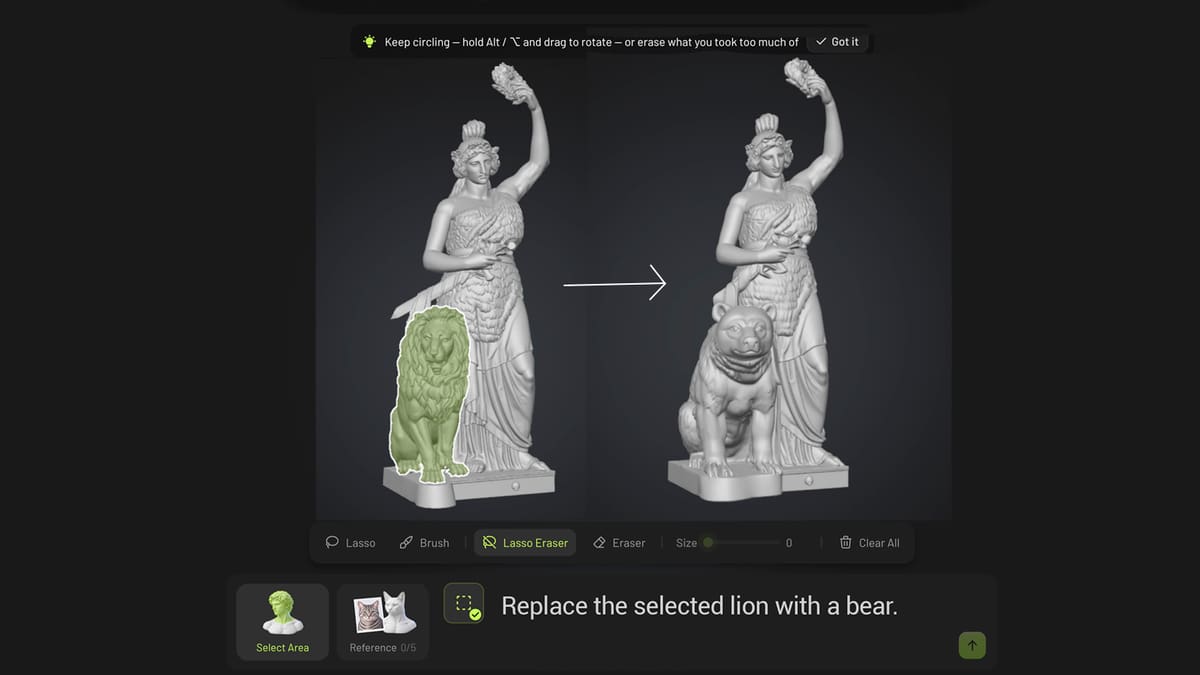
Als ich Meshy zum ersten Mal verwendete, erstellte das Tool ein hervorragendes Modell meiner Lieblingsstatue in München. Leider hatte der Löwe zu Füßen der Statue zwei Schwänze. Um einen solchen Fehler zu beheben, musste ich auf eine CAD-Software wie Blender zurückgreifen. Das ist jedoch weder einfach noch komfortabel, wenn Sie noch keine Erfahrung mit 3D-Modellierung haben. Daher war ich begeistert, als Meshy seine neue Edit-Funktion vorstellte.
Nachdem ich die Funktion jedoch ausführlich getestet hatte, ließ meine Begeisterung schnell nach. Meshy Edit hat durchaus Potenzial, doch möglicherweise sind noch einige weitere Versionen erforderlich, bevor die Funktion wirklich nützlich wird, insbesondere für den 3D-Druck.
Schauen wir uns das genauer an.
Meshy Edit steckt voller Überraschungen
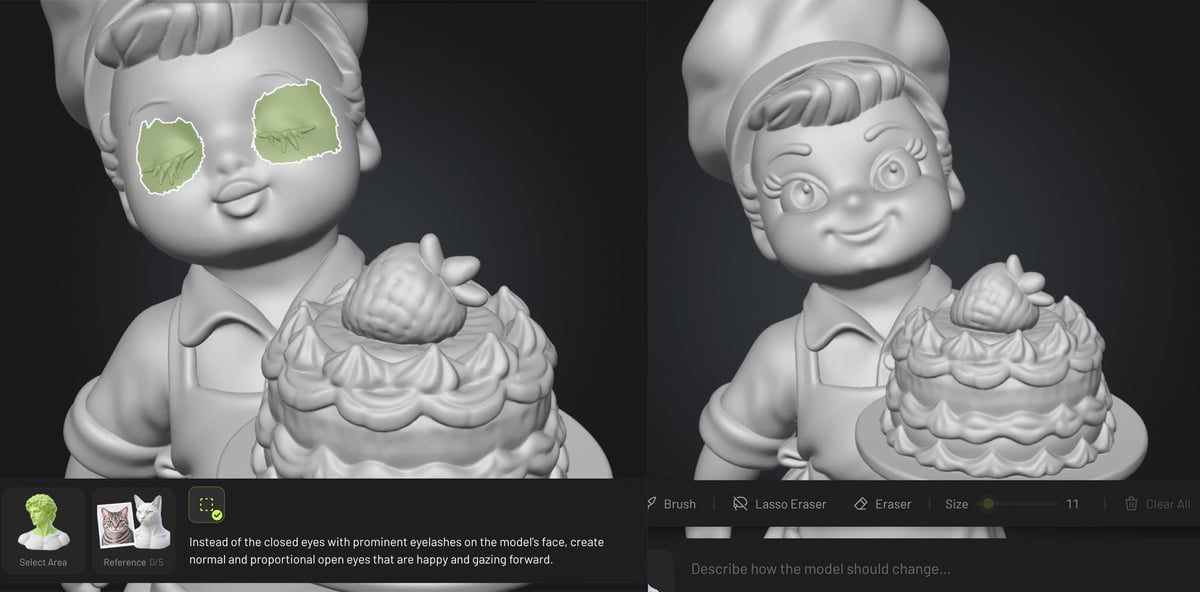
Meshy hat im vergangenen Monat sein KI-Bearbeitungstool vorgestellt. Es verspricht eine schnelle und einfache Möglichkeit, 3D-Modelle zu korrigieren, ohne von vorne beginnen zu müssen.
„Meshy Edit ist Meshys neuer Weg, ein 3D-Modell zu bearbeiten, und sein erstes Tool, das lokale Bearbeiten, verändert nur den Teil, den du auswählst, und lässt den Rest deines Modells unverändert. Wähle einen Bereich aus, beschreibe die Änderung mit Text oder Referenzbildern und füge es hinzu, entferne es oder ersetze es.“
Das klingt nach einer Lösung für eines der größten Ärgernisse bei KI-generierten 3D-Modellen: Ein Modell immer wieder anhand einer Texteingabe oder eines Bildes neu generieren zu müssen, um die gewünschte Version zu erhalten, sofern das überhaupt gelingt.
In der Praxis ist Meshy Edit jedoch deutlich eingeschränkter, als dieses Versprechen vermuten lässt. Wir konnten zwar einige Erfolge erzielen, doch die Tests machten wiederholt deutlich, wie groß die Lücke zwischen dem Wunsch nach einer kleinen Änderung und der tatsächlichen Kontrolle über das Ergebnis ist. Die Entwickler von Meshy teilten uns mit, dass sie eine Liste mit geplanten Fehlerbehebungen und neuen Funktionen haben. Hoffentlich wird das Tool in zukünftigen Versionen dadurch weniger … fehleranfällig.
Hinweis: Meshy stellte uns ein Pro-Abonnement und ein Guthaben an kostenlosen Tokens zum Ausprobieren zur Verfügung. Das Unternehmen hatte jedoch keinen Einfluss auf diesen Testbericht und nahm auch keinen inhaltlichen Einfluss darauf.
Keine Figur ist vor einem „Bad Hair Day“ sicher
Laut Meshy eignet sich das neue Tool besonders gut zur individuellen Anpassung von Miniaturfiguren. Angenommen, Sie haben eine Figur erstellt, sind aber mit ihren Schuhen nicht zufrieden. Wählen Sie die Schuhe aus und geben Sie eine Eingabe wie „Ersetze die Schuhe durch Hasenpantoffeln“ ein.
Das klingt eigentlich ganz einfach.
Wir haben mit dem Text-zu-3D-Modellgenerator von Meshy eine Zwergenfigur erstellt. Eine Einschränkung sollte gleich zu Beginn erwähnt werden: Zum Zeitpunkt unseres Tests funktionierte die Edit-Funktion nur mit Modellen, die direkt in Meshy erstellt wurden. Externe STL-Dateien oder andere 3D-Modelle konnten nicht zur Bearbeitung hochgeladen werden. Diese Möglichkeit könnte jedoch zu einem späteren Zeitpunkt ergänzt werden.
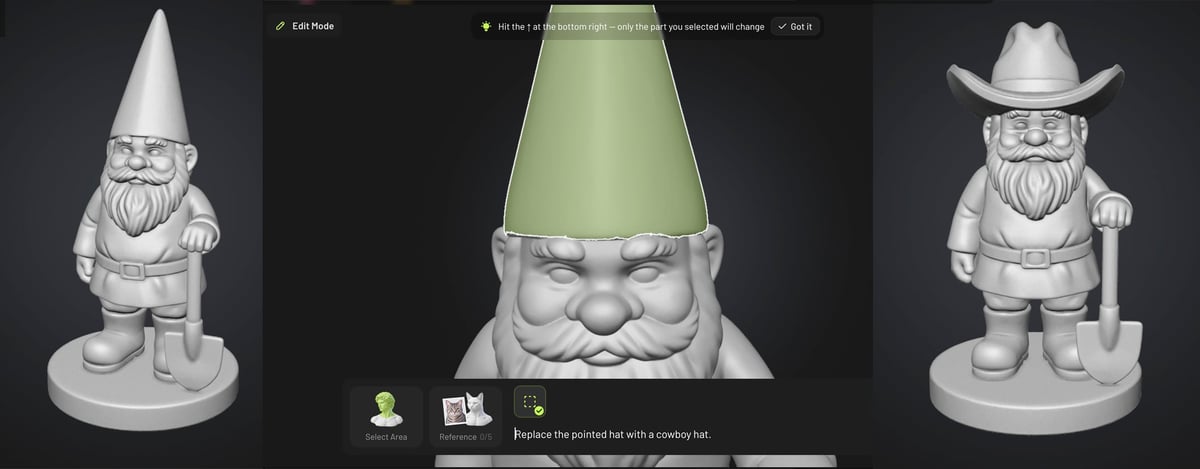
Zunächst wählten wir die spitze Mütze des Zwergs aus und forderten Meshy auf, sie zu entfernen. Die grundlegende Vorgehensweise war leicht verständlich: Wählen Sie einen Bereich aus, beschreiben Sie die gewünschte Änderung und senden Sie den Auftrag ab. Jede Bearbeitung kostet 20 Credits.
Die Eingabe „Entferne die Mütze“ führte zu einem kahlen Zwerg, der an den Seiten seines Kopfes noch Haare hatte. Falls Sie sich also jemals gefragt haben, was sich unter der Mütze eines Zwergs verbirgt: Laut Meshy lautet die Antwort „nichts“.
Als Nächstes wollte ich einen Cowboyhut hinzufügen. An diesem Punkt begannen die Probleme.
Meshy Edit funktioniert, indem ein ausgewählter Bereich des Modells verändert wird. Ohne eine entsprechende Auswahl können die Ergebnisse unvorhersehbar sein. Als ich beispielsweise den kahlen Zwerg aufforderte, einen Cowboyhut zu bekommen, ohne zuvor einen Bereich auszuwählen, war das Ergebnis deformiert und sah seltsam aus. Deutlich besser funktionierte es, das ursprüngliche Zwergenmodell mit der spitzen Mütze auszuwählen und Meshy aufzufordern, diese durch einen Cowboyhut zu ersetzen.
Perfekt war das Ergebnis allerdings nicht.
Das Gesicht des Zwergs veränderte sich nach der Bearbeitung leicht, obwohl es außerhalb des ausgewählten Bereichs lag. Oberhalb der Wangen und unterhalb der Augen entstanden neue Falten. Dabei handelte es sich nicht um einen Einzelfall. Meshy weist ausdrücklich darauf hin, dass nur die ausgewählten Bereiche verändert werden. Unsere Erfahrungen deckten sich jedoch nicht mit dieser Aussage.
Die Entwickler von Meshy rieten mir, die Auswahl sorgfältig zu überprüfen, da bereits eine versehentlich markierte winzige Stelle das Ergebnis beeinflussen könne. Ich kontrollierte, dass kein Teil des Gesichts ausgewählt war. Trotzdem traten die unerwünschten Veränderungen auf.
Das bringt uns zu einem meiner größten Ärgernisse bei Meshy Edit: der Auswahl der Teile, die man ändern möchte.
Die Auswahl ist die eigentliche Herausforderung
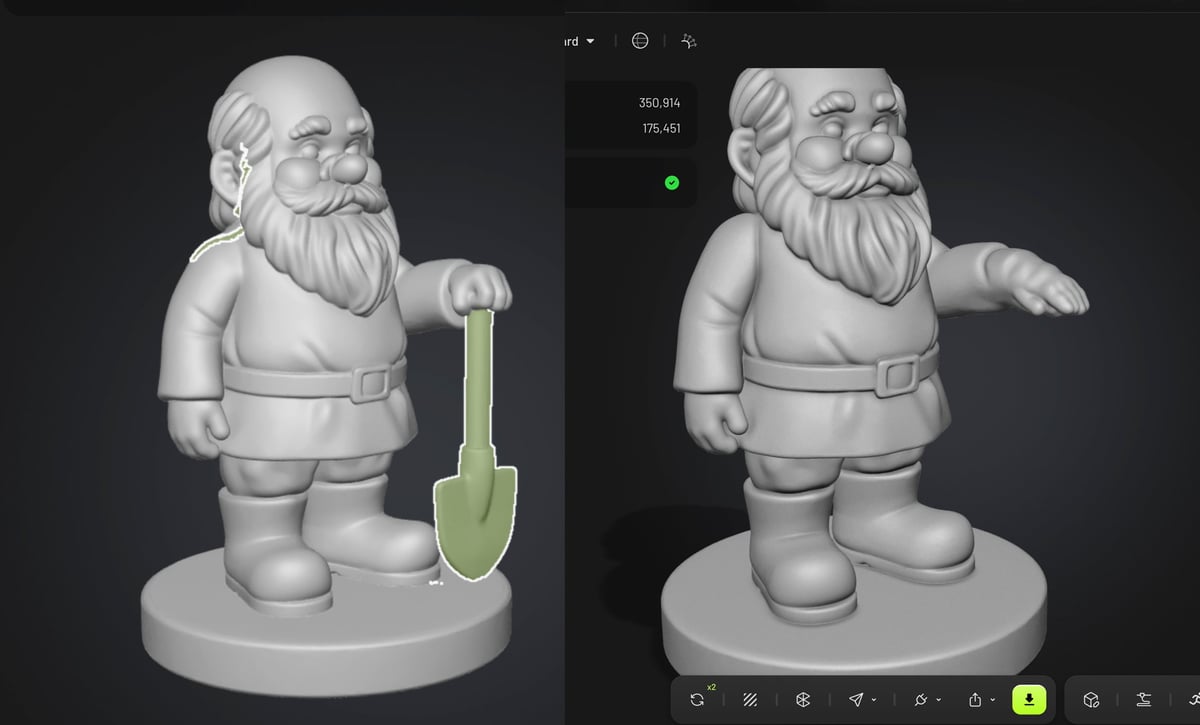
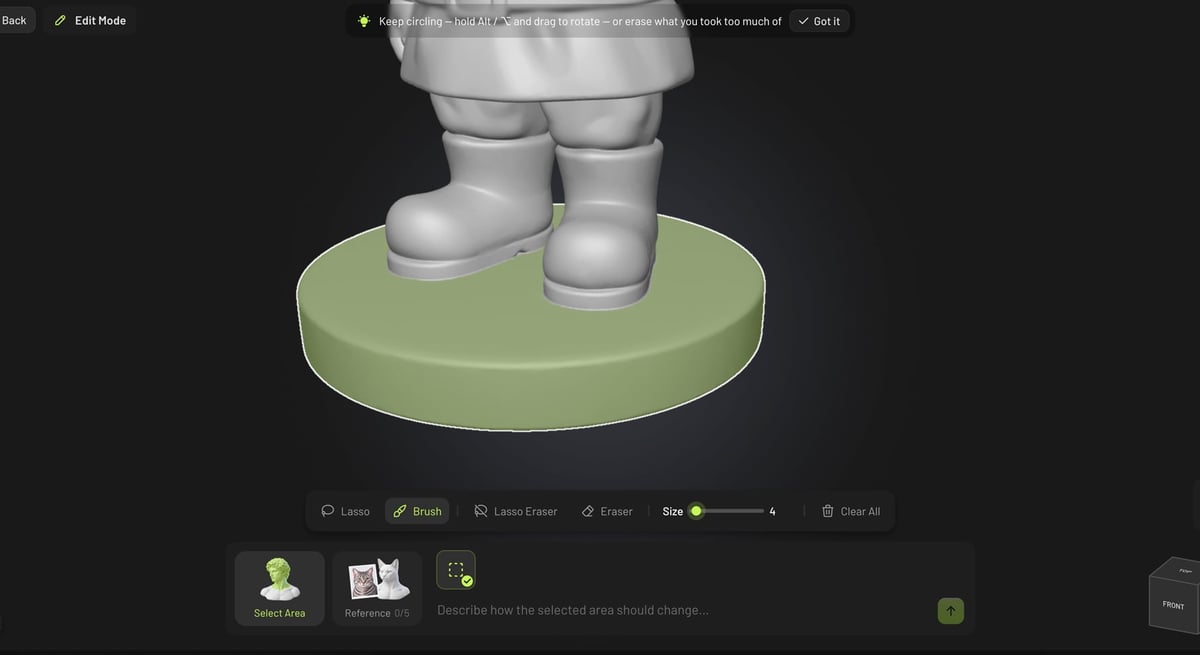
Meshy bietet Auswahlwerkzeuge mit Lasso und Brush (Pinsel) sowie die entsprechenden Radierwerkzeuge. Mit keinem dieser Werkzeuge lassen sich komplexe Bereiche besonders einfach isolieren.
Das Lasso-Werkzeug erfasst auch Bereiche hinter dem Modell. Das bedeutet, dass eine Kontur, die von vorne betrachtet korrekt aussieht, gleichzeitig unerwünschte Oberflächen auf der Rückseite einschließen kann. Meshy erkennt zudem einzelne Elemente wie Hüte, Stiefel oder Schaufeln nicht automatisch. Sie müssen diese Bereiche entweder mit dem Lasso nachzeichnen oder mit dem Pinsel übermalen. Dabei müssen Sie das Modell drehen, um alle Seiten zu erfassen.
Leider ließ sich im Bearbeitungsmodus nicht annähernd so weit heranzoomen, wie es für präzise Auswahlen erforderlich gewesen wäre. Das wurde zu einem wiederkehrenden Ärgernis.
Um beispielsweise die Schaufel des Zwergs zu isolieren, benötigte ich mehrere Minuten. Dabei wechselte ich wiederholt zwischen den Auswahl- und Radierwerkzeugen und drehte das Modell, um die Schaufel von der Unterseite der Hand abzugrenzen.
Bei meinem ersten Versuch, die Schaufel zu entfernen, blieb dem Zwerg eine deformierte Hand zurück. Ich vermute, dass ich versehentlich einen Teil der Hand zusammen mit der Schaufel ausgewählt hatte.
Ein zweiter, sorgfältigerer und zeitaufwendigerer Versuch führte zu einem deutlich besseren Ergebnis. Die Schaufel wurde sauber entfernt.
Die Generierung selbst mag automatisiert ablaufen, doch die Vorbereitung einer zuverlässigen Auswahl kann erheblichen manuellen Aufwand erfordern.
Elemente zum Modell hinzufügen
Das Entfernen der Mütze und der Schaufel des Zwergs führte zu unseren besten Ergebnissen. Das Hinzufügen oder Verändern KI-generierter Elemente gelang hingegen deutlich weniger gut.
Der Cowboyhut beispielsweise war akzeptabel, wirkte jedoch unförmig und faltig. Als ich seine Krempe auswählte und Meshy aufforderte, sie zu glätten, war das Ergebnis sogar noch stärker zerknittert.
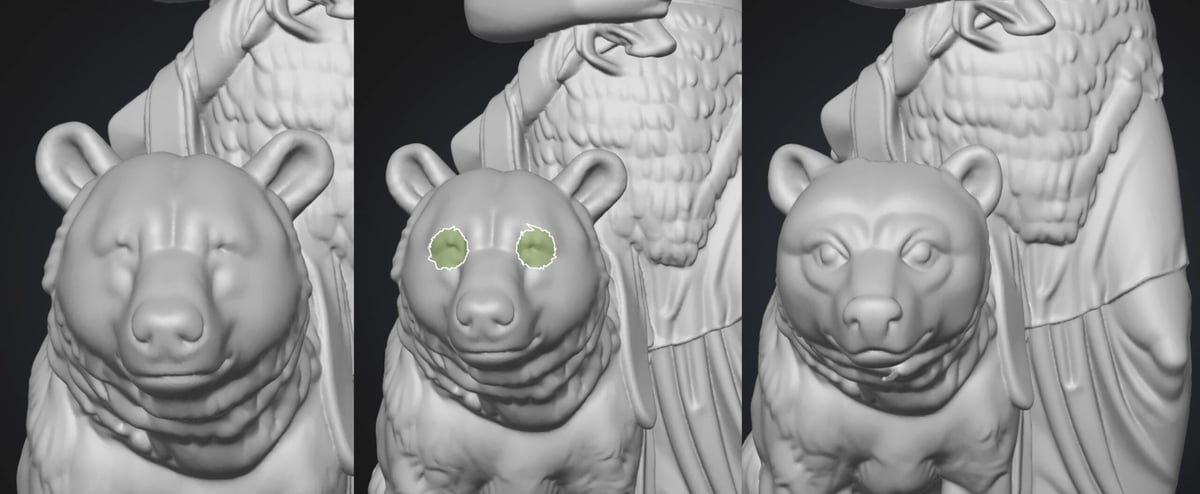
Als Nächstes kehrte ich zu meiner Lieblingsstatue Bavaria zurück, die ich Anfang dieses Jahres für meinen allerersten Meshy-Test erstellt hatte. Konnte Meshy Edit den Löwen zu ihren Füßen durch einen Bären ersetzen? Ja, zumindest weitgehend.
Mit meinen inzwischen verbesserten Auswahlkenntnissen verbrachte ich mehr als zehn Minuten damit, das Modell zu drehen und den Löwen sorgfältig auszuwählen. Anschließend forderte ich Meshy auf, ihn durch einen Bären in derselben Pose und Position zu ersetzen.
Und tatsächlich erschien ein Bär! Ein Erfolg, zumindest teilweise. Der Bär sah einigermaßen gut aus, hatte allerdings keine wirklich erkennbaren Augen. Konnte ich auch meine bereits vorgenommene Bearbeitung nachträglich korrigieren?
Ich wählte den Augenbereich aus und forderte Meshy auf, detailliertere, vollständig geöffnete Augen hinzuzufügen. Diesmal entsprach das Ergebnis genau meinen Vorstellungen.
Allerdings gab es noch einen winzigen, seltsamen, stabförmigen Fehler, der aus dem Hals des Bären herausragte. Kein Problem, dachte ich. Eine weitere Bearbeitung (20 Credits).
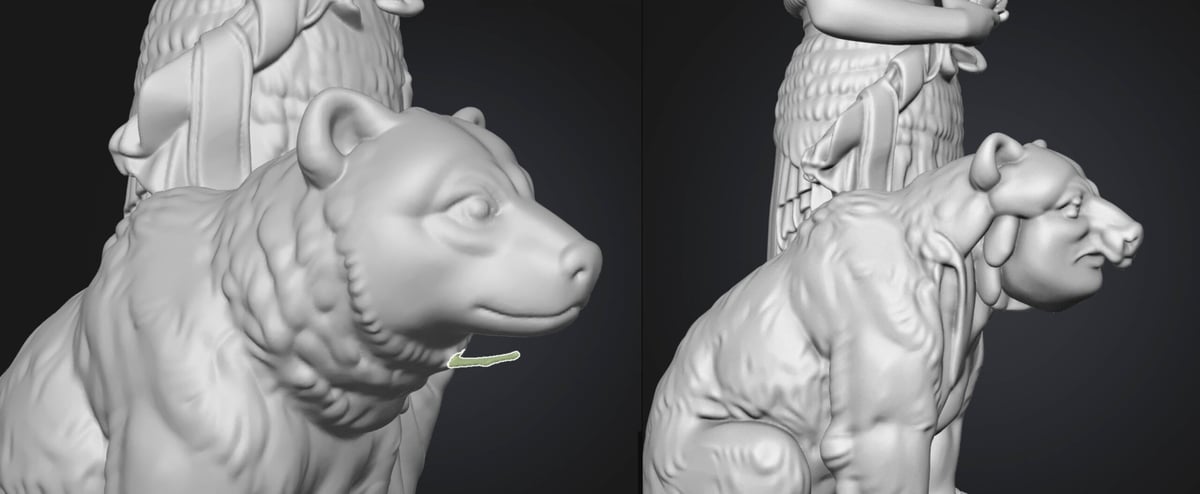
Ich wählte den Fehler aus und forderte Meshy auf, ihn zu entfernen und ein dabei möglicherweise entstehendes Loch im Modell zu schließen.
Offenbar war das zu viel verlangt. Der daraus entstandene Bär hatte plötzlich ein völlig anderes Gesicht, das eher menschlich als bärenartig wirkte und zudem eine schweineähnliche Nase aufwies. Dabei hatte ich lediglich diesen einen kleinen Fehler an seinem Hals ausgewählt.
Können Referenzbilder helfen?
Bisher hatten Texteingaben zu unterschiedlichen Ergebnissen geführt. Könnten hochgeladene Referenzbilder Meshy eine bessere Kontrolle über die Änderungen ermöglichen?
Da Edit nur mit Modellen funktioniert, die sich bereits in meinem Meshy-Asset-Ordner befinden oder neu in Meshy erstellt wurden, entschied ich mich für das nächste Experiment für ein anderes Statuenmodell: den Engel der Gewässer, den ich bereits im August für meinen Testbericht zu Meshy 7 erstellt hatte.
Diesmal lud ich ein Foto von mir aus meinem LinkedIn-Profil hoch, um zu testen, ob Meshy einer Figur ein erkennbares Abbild von mir verleihen konnte. Vielleicht etwas eitel, aber es schien mir ein sinnvoller Test zu sein.
Auch diesmal funktionierte es. Zumindest teilweise.
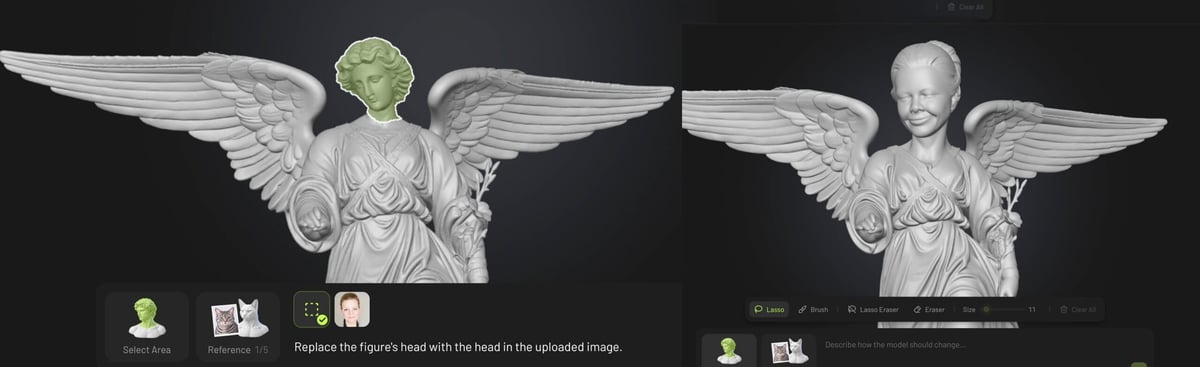
Ich wählte ausschließlich den Kopf der Statue aus und forderte Meshy auf, ihn mithilfe des hochgeladenen Fotos zu ersetzen. Beim ersten Versuch entstand ein Kopf, bei dem offensichtlich größere Stücke fehlten. Deshalb nutzte ich die kostenlose Funktion „Neuversuch“ für einen erneuten Versuch.
Das zweite Ergebnis zeigte zwar einen insgesamt besser gelungenen Kopf, dafür war nun der Körper der Statue deformiert und teilweise dupliziert. Außerdem waren neue, frei schwebende Teile rund um das Modell entstanden. Meshy hatte das Referenzbild also eindeutig berücksichtigt. Leider hatte das Tool dabei auch den Rest des Modells erheblich beeinträchtigt.
Meshy Edit akzeptiert bis zu fünf Referenzbilder. Würden mehrere Ansichten die Genauigkeit verbessern?
Ich fand online Frontal- und Seitenansichten von Angelina Jolie und lud diese zusammen mit einer Rückansicht des Kopfes einer anderen Person hoch, um eine Referenz für die Frisur bereitzustellen.
Das entstandene Modell ähnelte Jolie zwar entfernt, war jedoch weit von einem sauberen Ergebnis entfernt. An einer Wange fehlte ein Stück, und zwei neue, frei schwebende Fehler waren hinzugekommen.
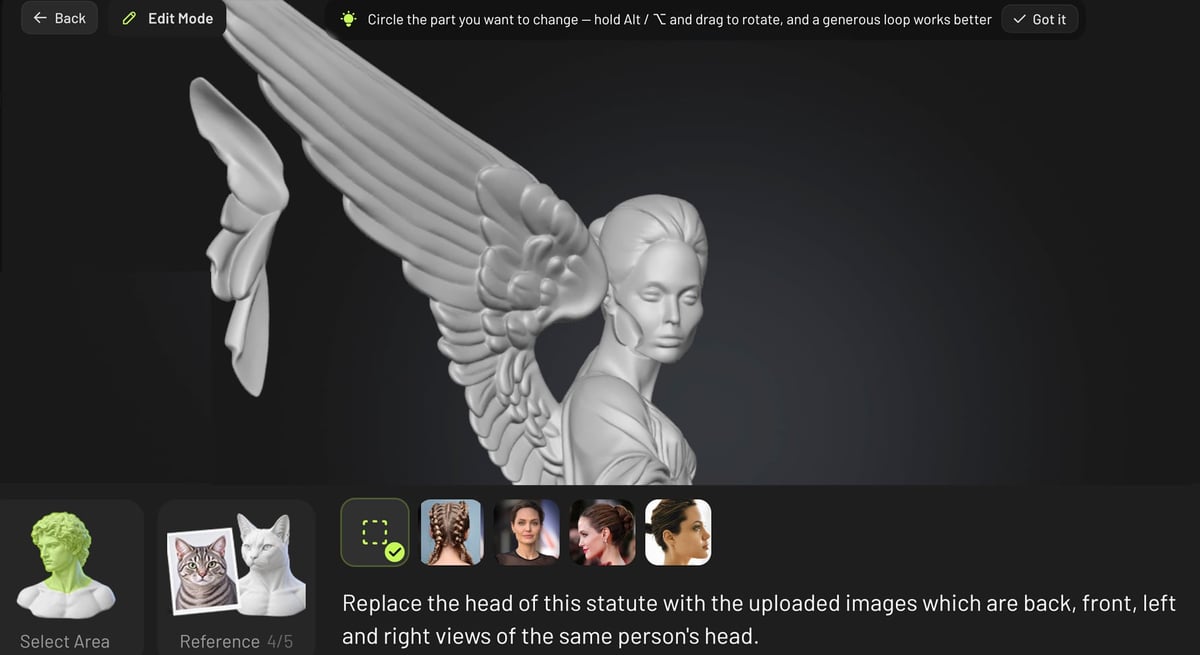
Eine weitere Bearbeitung, weitere 20 Credits, und die frei schwebenden Teile waren verschwunden. Anschließend versuchte ich, die beschädigte Wange zu korrigieren.
Nachdem ich den beschädigten Bereich sorgfältig aus allen Blickwinkeln ausgewählt hatte, forderte ich Meshy auf, ihn an die Wange auf der gegenüberliegenden Gesichtshälfte anzupassen.
Anstatt den Schaden zu beheben, verschlimmerte die Bearbeitung den Fehler an der Wange. Zu diesem Zeitpunkt zeichnete sich ein klares Muster ab: Die Behebung eines Problems führte häufig zu einem neuen.
Das Fazit: Nützlich für Experimente, unzuverlässig bei präzisen Änderungen
Wir setzten unsere Tests mit Meshy Edit anhand einiger weiterer praktischer Aufgaben fort.
Wir forderten das Tool auf, die Schaufel des Zwergs dicker zu machen, damit sie sich leichter im 3D-Druck herstellen lässt. Die Schaufel wurde zwar dicker, allerdings war die Rückseite anschließend deformiert. Außerdem versuchten wir, ein frei schwebendes Teil eines Modells so zu verschieben, dass es mit dem Hauptkörper verbunden wird. Das Ergebnis war ebenfalls deformiert.
Darüber hinaus forderten wir Meshy auf, einen ausgewählten Bereich auf die doppelte Größe zu vergrößern. Das Tool schien diese Anweisung jedoch vollständig zu ignorieren.
In unseren Tests erzielte Meshy Edit die besten Ergebnisse, wenn klar abgegrenzte Elemente aus sorgfältig ausgewählten Bereichen entfernt wurden. Das Entfernen der Mütze und der Schaufel des Zwergs funktionierte gut. Auch der Austausch des Löwen durch einen Bären zeigte, dass durchaus umfangreichere Änderungen möglich sind.
Diese Erfolge verdienen Anerkennung. Das Problem liegt in der Zuverlässigkeit.
Die präzise Auswahl war zeitaufwendig, die begrenzte Zoomfunktion erschwerte den Vorgang zusätzlich, und abgeschlossene Bearbeitungen veränderten gelegentlich auch Merkmale, die weit außerhalb des ausgewählten Bereichs lagen. Wiederholte Korrekturversuche führten häufig zu neuen Fehlern, anstatt die bestehenden zu beheben.
Für den 3D-Druck ist das eine erhebliche Einschränkung. Ein Modell, das auf dem Bildschirm akzeptabel aussieht, ist nicht zwangsläufig druckfertig. Das gilt insbesondere dann, wenn eine scheinbar geringfügige Änderung zu deformierter Geometrie oder frei schwebenden Teilen führt. Sichtbare Fehler bedeuten allerdings nicht automatisch, dass ein Mesh nicht druckbar ist. Die Druckbarkeitsprüfung unserer Meshes ergab durchweg geschlossene, wasserdichte Modelle.
Meshy Edit macht Spaß beim Experimentieren, und die Idee, KI-generierte Modelle direkt innerhalb der Plattform zu korrigieren, bietet echtes Potenzial. Insgesamt ist dies ein spannender Schritt hin zu einer KI-gestützten, dialogbasierten 3D-Modellierung. Zweifellos werden wir in den kommenden Jahren, möglicherweise sogar schon innerhalb weniger Monate, eine deutliche Beschleunigung dieser Entwicklung erleben.
Derzeit eignet sich das Tool jedoch besser zur Verbesserung von Arbeitsabläufen für Hobbyanwender, Künstler, Miniaturfiguren-Ersteller und Designer, die visuelle Konzepte schrittweise weiterentwickeln.
Die KI-gestützte Bearbeitung ist generell noch kein Ersatz für CAD-Software und auch keine zuverlässige Möglichkeit, einen einzelnen kleinen Fehler zu beheben und das Ergebnis anschließend sofort zu drucken.
Dennoch stehen wir hier zweifellos an der Schwelle zu etwas Neuem, und Meshy Edit erscheint besonders vielversprechend.
Auch interessant:
Lizenz: Der Text von "Meshys neues KI-Edit-Tool im Test: Schnell, aber frustrierend" von All3DP unterliegt der Creative Commons Attribution 4.0 International License.