
Stützstrukturen in Bambu Studio richtig einstellen: Der komplette Leitfaden

Wenn Sie den Umgang mit Stützstrukturen in Bambu Studio beherrschen, verbessern Sie die Qualität gestützter Oberflächen, erleichtern das Entfernen der Stützstrukturen, sparen Zeit und reduzieren den Filamentverbrauch.
Stützstrukturen gehören zu den nützlichsten Werkzeugen beim FDM-3D-Druck. Die richtige Einstellung kann jedoch den Unterschied zwischen einem sauberen Druckergebnis und einem frustrierenden Fehlschlag ausmachen, bei dem Filament verschwendet wird, raue Oberflächen entstehen und sich die Stützstrukturen nur schwer entfernen lassen.
Bambu Studio bietet eine Vielzahl von Einstellungen für Stützstrukturen. Bei den meisten Drucken kann die automatische Generierung bereits gute Ergebnisse liefern. In manchen Fällen können Ihre Bauteile jedoch erheblich von einer kleinen manuellen Anpassung profitieren. Die Anpassung des Stützen-Typen, der Schnittstellenschichten, der Materialien sowie der detaillierten Einstellungen für Abstände und Struktur kann sehr wirkungsvoll sein. Allerdings kann der “Stützen” Tab gerade am Anfang auch etwas unübersichtlich wirken.
In dieser Anleitung erläutern wir die Einstellungen für Stützstrukturen in Bambu Studio, erklären, welche Auswirkungen sie tatsächlich haben, und zeigen Ihnen, wann sich Anpassungen lohnen. Ganz gleich, ob Sie die Stützstrukturen leichter entfernen, sauberere Oberflächen an den gestützten Bereichen erzielen oder einfach weniger unnötiges Stützmaterial verwenden möchten.
Stützstruktur: Was und warum?
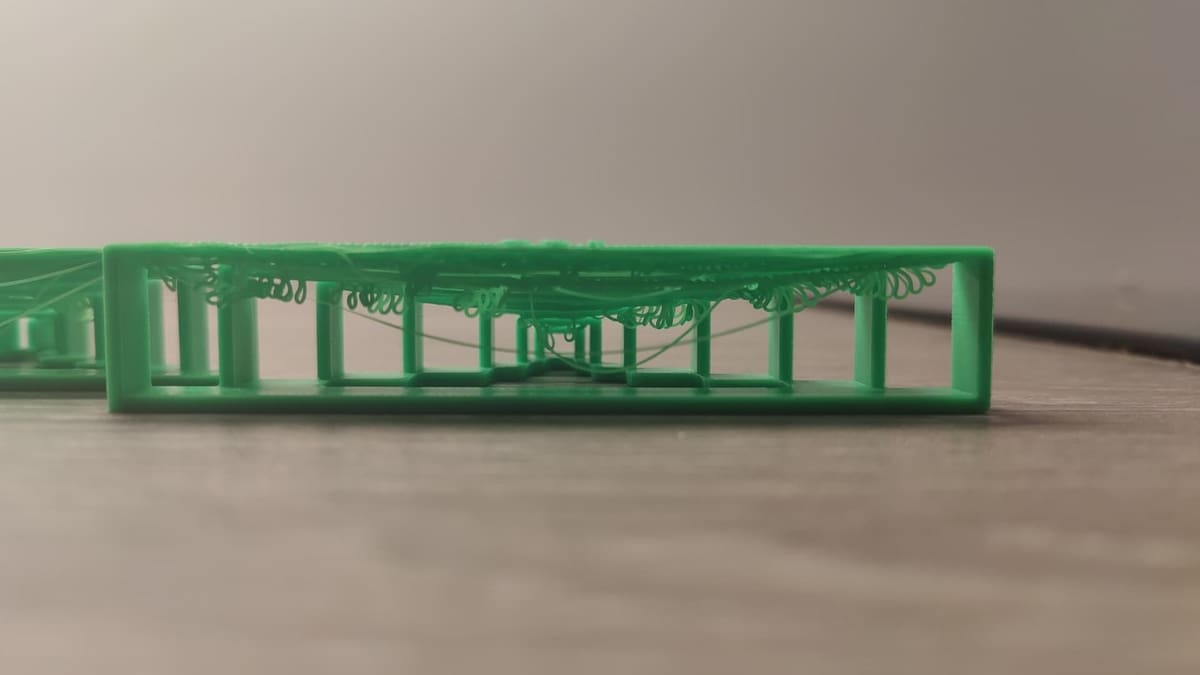
FDM-3D-Drucker bauen Objekte Schicht für Schicht auf. Dabei liegt jede neue Schicht normalerweise zumindest teilweise auf der darunterliegenden Schicht auf. Probleme entstehen, wenn ein Modell steile Überhänge, lange Brücken oder Bereiche enthält, deren Druck andernfalls mitten in der Luft beginnen würde.
Je nach Geometrie lassen sich Stützstrukturen möglicherweise vollständig vermeiden, indem Sie die Ausrichtung des Modells ändern. Moderne Drucker können außerdem überraschend steile Überhänge bewältigen und kurze Lücken ohne zusätzliche Unterstützung überbrücken. Sobald ein Bereich jedoch über das hinausgeht, was der Drucker zuverlässig selbst herstellen kann, bieten Stützstrukturen eine temporäre Grundlage darunter.
Diese Stützstrukturen können auf der Druckplatte beginnen oder, sofern dies zulässig ist, an einem anderen Teil des Modells ansetzen. Sie werden nach oben aufgebaut, bis sie die Bereiche erreichen, die zusätzliche Unterstützung benötigen. Dadurch erhält der Drucker eine Fläche, auf der er das Material aufbauen kann, anstatt Filament in den leeren Raum zu extrudieren.
Nach dem Druck werden die Stützstrukturen entfernt und entsorgt. Idealerweise bieten sie genügend Stabilität, um eine saubere Unterseite zu erzeugen, lassen sich anschließend jedoch ohne übermäßigen Kraftaufwand und ohne Beschädigung der Oberfläche vom fertigen Modell lösen.
Genau dieses Gleichgewicht können wir mit den Einstellungen für Stützstrukturen in Bambu Studio steuern.
Verschiedene Stützstrukturen und Techniken
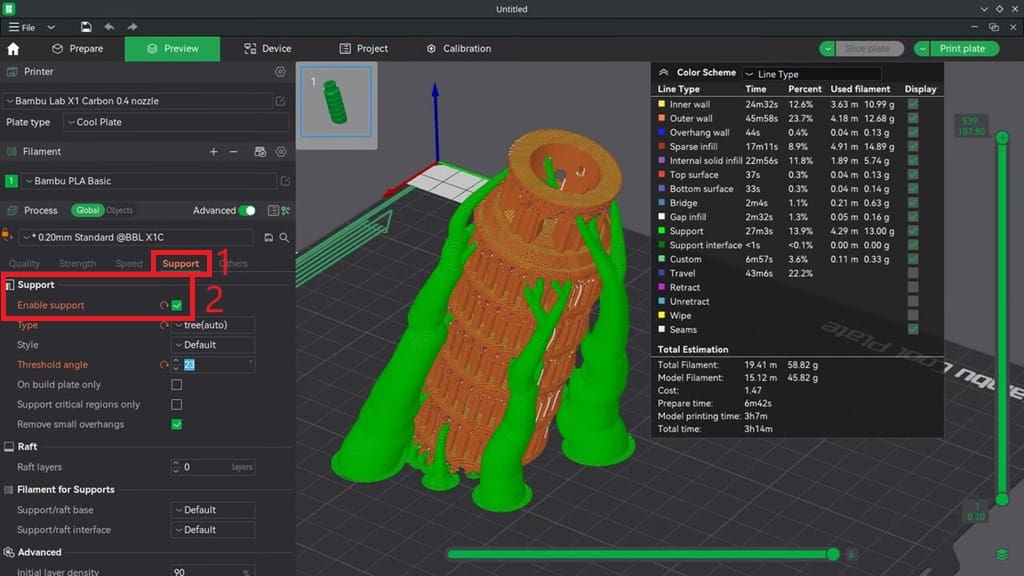
Bevor Sie einzelne Einstellungen für Stützstrukturen anpassen, ist es hilfreich, die beiden grundlegenden Auswahlmöglichkeiten in Bambu Studio zu verstehen: Welche Art von Struktur verwendet werden soll und wie diese Stützstrukturen generiert werden.
Stützstrukturen können im Abschnitt „Stützen“ der „Prozess“-Einstellungen aktiviert werden. Dort können Sie zwischen „Normal“ und „Baum“ sowie zwischen der automatischen (normalen) und der manuellen Generierung wählen.
Normal vs. Baum
Normale Stützstrukturen bilden relativ gerade, kompakt wirkende Strukturen unterhalb eines Überhangs. Obwohl sie im Slicer wie große Blöcke aussehen können, verfügen sie im Inneren über ein weitmaschiges Stützmuster, um den Materialverbrauch und die Druckzeit zu reduzieren. In der Nähe des Modells kann anschließend eine dichtere Schnittstellenschicht hinzugefügt werden, um den gestützten Schichten eine bessere Auflagefläche zu bieten.
Diese Variante eignet sich besonders gut für breite, flache Bereiche, bei denen ein großer Teil des Modells gleichmäßig gestützt werden muss. Durch ihre einfache Form sind normale Stützstrukturen zudem gut vorhersehbar und stabil.
“Baum-Stützstrukturen” verfolgen einen anderen Ansatz. Anstatt den gesamten Raum unterhalb eines Überhangs auszufüllen, wachsen einzelne Äste nach oben und verzweigen sich bei Bedarf, um die zu stützenden Bereiche zu erreichen. Da diese Äste um Teile des Modells herumgeführt werden können, eignen sie sich besonders gut für Figuren, gekrümmte Oberflächen und komplexe Geometrien.
“Baum-Stützstrukturen” können häufig die Kontaktfläche zwischen dem Stützmaterial und dem Modell reduzieren. Sie sind jedoch nicht automatisch die beste Wahl für jeden Druck. Große, flache Überhänge lassen sich möglicherweise besser mit normalen Strukturen unterstützen, während unregelmäßige oder isolierte Überhänge häufig gute Voraussetzungen für „Baum-Stützstrukturen“ bieten.
Im weiteren Verlauf dieser Anleitung betrachten wir die einzelnen Varianten der „Normal“- und der „Baum-Stützstrukturen“ genauer.
Auto vs. manuell
Nachdem Sie die Stützstrukturen ausgewählt haben, müssen Sie außerdem festlegen, an welchen Stellen Bambu Studio sie generieren soll.
Bei „Auto“ analysiert Bambu Studio das Modell und generiert Stützstrukturen unter Bereichen, die den festgelegten Kriterien für die Unterstützung entsprechen. Eine der wichtigsten Einstellungen ist dabei der „Schwellenwinkel“, der bestimmt, wie großzügig der Slicer Überhänge als stützbedürftig einstuft.
Bambu Studio misst diesen Winkel ausgehend von der horizontalen Ebene. Das kann verwirrend sein, wenn Sie Slicer oder Überhangtests gewohnt sind, bei denen der Winkel von der Vertikalen aus gemessen wird. In der Praxis führt ein höherer „Schwellenwinkel“ in der Regel dazu, dass mehr Bereiche des Modells Stützstrukturen erhalten, während ein niedrigerer Wert weniger Stützstrukturen erzeugt.
Die Standardeinstellung von 30 Grad ist ein sinnvoller Ausgangspunkt, sollte jedoch nicht als feste Regel betrachtet werden. Wie viele Stützstrukturen ein Modell tatsächlich benötigt, hängt von seiner Geometrie, dem Material, der Schichthöhe, der Kühlung, der Druckgeschwindigkeit und den Leistungsfähigkeiten des Druckers ab.
Bei „manuellen Stützstrukturen“ haben Sie mehr Kontrolle darüber, welche Bereiche Stützen erhalten sollen. Dies ist besonders nützlich, wenn die automatische Generierung unnötige Strukturen hinzufügt oder wenn Sie wissen, dass ein bestimmter Teil des Modells zusätzliche Unterstützung benötigt.
Stützstrukturen bemalen
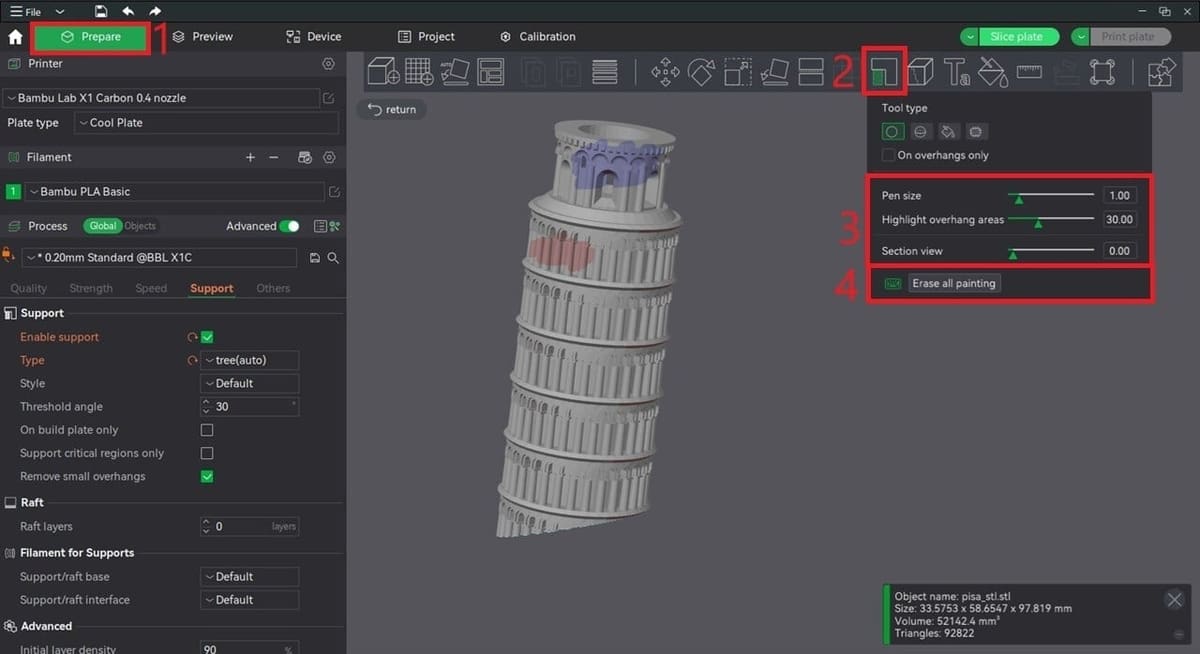
Für eine präzisere Steuerung bietet Bambu Studio das Werkzeug „Aufmalstützen“.
Nachdem Sie das Modell im Arbeitsbereich „Vorbereiten“ ausgewählt haben, können Sie direkt auf dessen Oberflächen malen, um festzulegen, wo Stützstrukturen bevorzugt oder verhindert werden sollen. Dies ist deutlich präziser, als eine globale Support-Einstellung zu ändern, nur um einen einzelnen problematischen Bereich zu korrigieren.
„Aufmalstützen“ umfasst außerdem Werkzeuge zum Anpassen der Pinselgröße, zum Hervorheben von Überhängen und zum Durchdringen des Modells, sodass auch innenliegende oder schwer zugängliche Oberflächen bemalt werden können.
„Supportblocker“ (“Supportblocker hinzufügen”) sind besonders nützlich in Bereichen, in denen sich automatisch generierte Stützstrukturen nur schwer entfernen lassen, beispielsweise in schmalen Löchern, inneren Hohlräumen oder bei empfindlichen Details. „Supportvertärker“ (“Supportvertärker hinzufügen”) bewirken das Gegenteil: Sie lenken den Slicer gezielt auf Bereiche, die Sie ausdrücklich mit Stützstrukturen versehen möchten.
Diese Kombination aus automatischer Generierung und lokaler Steuerung ist häufig effektiver, als sich ausschließlich auf eine der beiden Methoden zu verlassen.
Grundeinstellungen
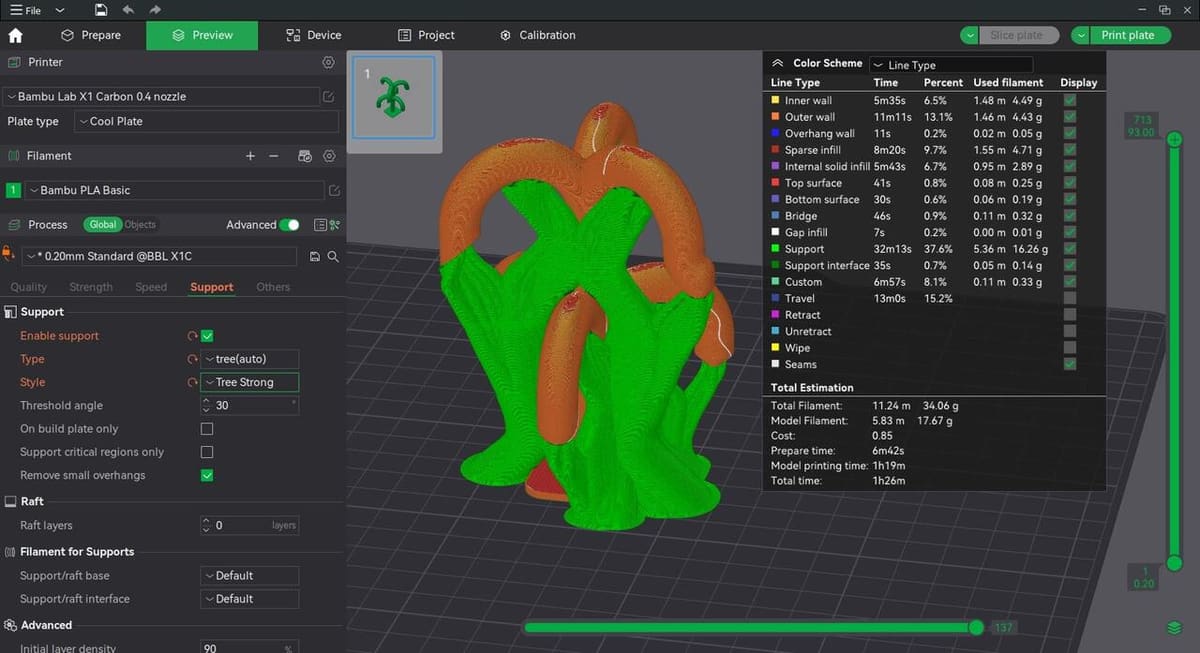
Sobald Stützen aktiviert sind, haben einige Einstellungen besonders großen Einfluss darauf, wie viele Stützstrukturen Bambu Studio generiert und wie diese Strukturen aussehen. Bevor wir uns mit dem Abstand der Schnittstellenschichten, den Abmessungen der Äste und anderen erweiterten Einstellungen befassen, sollten Sie zunächst die folgenden Optionen
Stützen-Typ
Für Ihre Stützstrukturen stehen verschiedene Stile zur Auswahl. Welche Optionen verfügbar sind, hängt davon ab, ob Sie sich für “normale Stützstrukturen” oder „Baum-Stützstrukturen“ entschieden haben.
Bei “normalen Stützstrukturen” können Sie zwischen „Gitternetz“ (Grid) und „Nahtlos“ (Snug) wählen.
„Gitternetz“ projiziert die Bereiche, die Unterstützung benötigen, nach unten und erstellt darunter gleichmäßige Support-Säulen. Dadurch entsteht eine stabile und gut vorhersehbare Struktur. „Gitternetz“ eignet sich daher besonders für große, flache oder horizontale Überhänge.
„Nahtlos“ folgt den Konturen des Modells deutlich genauer. Anstatt einen großen rechteckigen Bereich um den Überhang herum auszufüllen, passt sich die Stützstruktur dessen Form an. Dadurch kann unnötiger Materialverbrauch reduziert werden. Diese Variante eignet sich besonders für detaillierte Modelle, unregelmäßige Oberflächen und enge Zwischenräume.
Keine der beiden Optionen ist grundsätzlich besser als die andere. Für eine große, flache Deckenfläche oder ein mechanisches Bauteil ist „Gitternetz“ häufig ein sinnvoller Ausgangspunkt. Bei komplexeren Geometrien, bei denen die Stützstruktur eng an den Konturen des Modells anliegen soll, kann „Nahtlos“ die bessere Wahl sein.
“Baum-Stützstuktur” bietet mehrere zusätzliche Stile: „Baum schlank“, „Baum stark“, „Baum-Hybrid“ und „Baum organisch“
- Baum schlank verwendet dünnere Äste und ist für kleinere, leichtere Überhänge vorgesehen. Durch die kompakte Struktur kann der Filamentverbrauch reduziert werden. Außerdem können weniger Spuren an den Kontaktstellen zwischen Support und Modell zurückbleiben.
- Baum stark verwendet dickere Stämme und Äste, um eine robustere Stützstruktur zu erzeugen. Diese Variante eignet sich besser für große oder schwere Überhänge, bei denen dünne Äste möglicherweise nicht genügend Stabilität bieten.
- Baum-Hybrid kombiniert das Verhalten von Tree- und normalen Stützstrukturen. Bambu Studio wählt automatisch zwischen den beiden Strukturen für unterschiedliche Bereiche des Modells. Dadurch eignet sich diese Variante besonders für Drucke, die sowohl isolierte Details als auch breite Überhänge enthalten.
- Baum organisch erzeugt glattere, natürlicher geschwungene Äste, die um das Modell herum zu den zu stützenden Bereichen verlaufen. Diese vielseitige Option eignet sich für komplexe Formen und kann den Materialverbrauch reduzieren sowie das Entfernen der Stützstrukturen erleichtern.
Wenn Sie unsicher sind, welchen Baum-Stil Sie verwenden sollen, sind “organisch” oder der Standardstil in der Regel ein guter Ausgangspunkt. Wechseln Sie zu „stark“, wenn die Stabilität wichtiger wird, oder zu „hybrid“, wenn das Modell sowohl große, flache Überhänge als auch kleinere, isolierte Bereiche aufweist.
Nur auf der Druckplatte
Wenn Sie “Nur auf Druckplatte” aktivieren, wird verhindert, dass Stützstrukturen auf bereits gedruckten Bereichen des Modells beginnen. Stattdessen müssen die Stützstrukturen von der Druckplatte ausgehen und bis zu dem Bereich reichen, der Unterstützung benötigt.
Dies kann hilfreich sein, wenn Sie die Anzahl der Stützstrukturen reduzieren möchten, die direkt auf sichtbaren Modelloberflächen aufliegen. Dadurch lassen sich die Stützstrukturen leichter entfernen und unerwünschte Spuren können reduziert werden.
Allerdings gibt es einen Kompromiss. Manche Bereiche sind möglicherweise von der Druckplatte aus allein nicht erreichbar. „Baum-Stützstrukturen“ können zwar häufig um die Geometrie des Modells herumgeführt werden, stoßen aber ebenfalls an ihre Grenzen.
Prüfen Sie deshalb nach dem Aktivieren dieser Option immer die „Sliced-Vorschau“. Wenn ein Überhang ohne Stützstruktur bleibt, müssen Sie die Option möglicherweise deaktivieren, den Stützen-Stil ändern, die Ausrichtung des Modells anpassen oder „Aufmalstützen“ verwenden.
Kleine Überhänge entfernen

„Kleine Überhänge entfernen“ weist Bambu Studio an, einige kleinere Bereiche zu ignorieren, die andernfalls automatisch generierte Stützstrukturen erhalten würden.
Dadurch können der Filamentverbrauch, die Druckzeit und der erforderliche Nachbearbeitungsaufwand reduziert werden. Dies ist besonders bei Modellen mit vielen kleinen Details hilfreich, die der Drucker möglicherweise auch ohne Unterstützung herstellen kann.
Diese Option ist jedoch mit etwas Vorsicht verwendet zu genießen. Ob sich ein kleiner Überhang erfolgreich drucken lässt, hängt von seiner Form, Ausrichtung, Kühlung, dem Material und der umgebenden Geometrie ab. Prüfen Sie nach dem Aktivieren der Option die „Vorschau“, anstatt davon auszugehen, dass jede entfernte Stützstruktur tatsächlich überflüssig ist.
Nur kritische Bereiche stützen
Bei der Verwendung von „Baum-Stützstrukturen“ bietet „Nur kritische Bereiche stützen“ eine weitere Möglichkeit, unnötige Stützstrukturen zu reduzieren.
Anstatt jeden Überhang zu unterstützen, der den üblichen Schwellenwert erfüllt, versucht Bambu Studio, sich auf die Bereiche zu konzentrieren, die es für den erfolgreichen Druck als besonders wichtig einstuft.
Bei manchen Modellen kann dies die Struktur des Baums erheblich vereinfachen und sowohl Filament als auch Druckzeit einsparen. Der Nachteil besteht darin, dass weniger Stützstrukturen auch bedeutet, dass Sie sich stärker darauf verlassen müssen, dass der Drucker Überhänge selbstständig bewältigen kann.
Wie bei „Kleine Überhänge entfernen“ empfiehlt es sich, das Modell zu slicen, die Bereiche ohne Support sorgfältig zu prüfen und bei Bedarf manuell zusätzliche Stützstrukturen hinzuzufügen.
Erweiterte Einstellungen
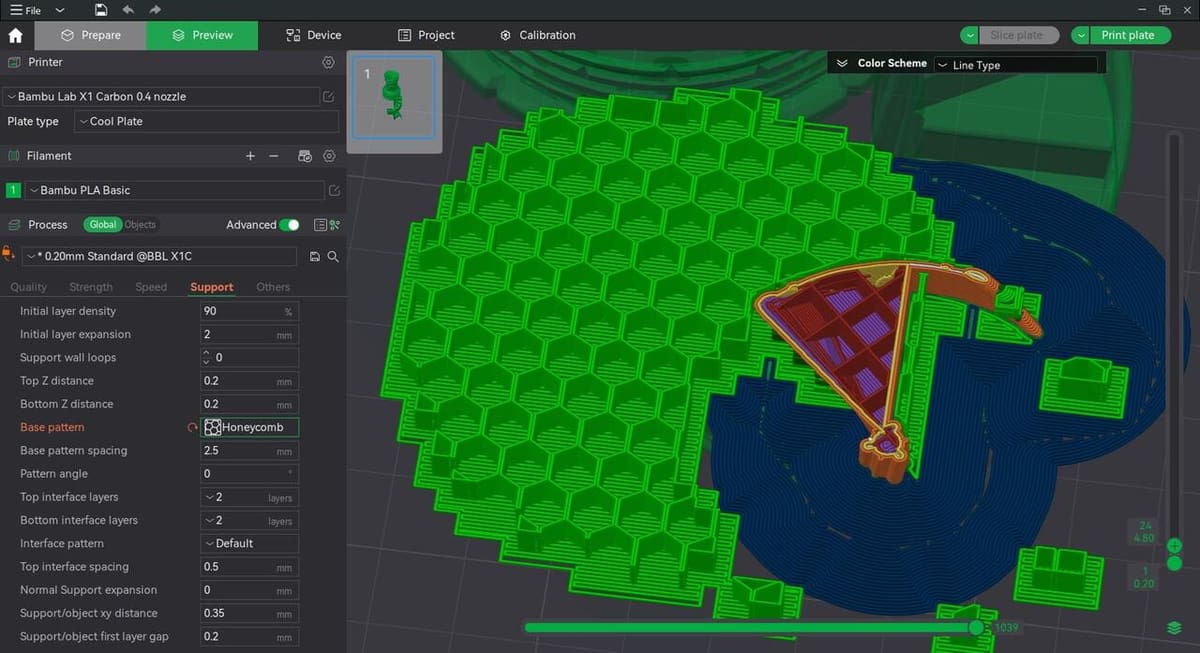
Sobald die grundlegende Einrichtung der Stützstrukturen funktioniert, können Sie mit den erweiterten Einstellungen von Bambu Studio ins Detail gehen. Damit legen Sie fest, wie die Stützen aufgebaut werden, wie nah sie dem Modell kommen und wie das Interface gedruckt wird.
Normalerweise müssen Sie hier nicht jede Einstellung ändern. In der Praxis haben einige wenige Parameter den größten Einfluss darauf, wie leicht sich die Stützen entfernen lassen und wie gut die gestützten Flächen aussehen. Das sind vor allem der Interface-Abstand, der Z-Abstand und der XY-Abstand.
Basismuster
Das Basismuster bestimmt die innere Struktur des Hauptkörpers normaler Stützstrukturen.
Jedes Muster gewichtet Materialverbrauch und Druckgeschwindigkeit anders gegenüber der Steifigkeit. Ein leichtes Muster spart Filament. Eine stärker vernetzte Struktur kann dagegen hohe oder große Stützen stabiler machen.
Für die meisten Drucke ist das Standardmuster ein sinnvoller Ausgangspunkt. Eine Änderung lohnt sich vor allem bei besonders großen Stützstrukturen oder bei Stützen, die während des Drucks wackeln. Das gilt auch, wenn Sie gezielt Material sparen möchten.
Abstand des Basismusters
Diese Einstellung („Abstand des Grundmusters“) legt den Abstand zwischen den Linien der Hauptstützstruktur fest.
Ein größerer Abstand ergibt eine offenere Struktur. Das spart Filament und verkürzt meist auch die Druckzeit. Ein kleinerer Abstand macht die Stütze dichter und stabiler, verbraucht aber mehr Material.
Entscheidend ist dabei: Die Basis der Stützstruktur muss in der Regel selbst keine hochwertige Oberfläche erzeugen. Ihre Hauptaufgabe besteht darin, die deutlich dichteren Interface-Schichten darüber zu tragen.
Deshalb lässt sich mit einem größeren Basisabstand manchmal erstaunlich viel Filament sparen, ohne dass die gestützte Fläche spürbar darunter leidet. Voraussetzung ist, dass die Struktur stabil genug bleibt, um ihre Aufgabe zu erfüllen.
Obere und untere Interface-Schichten
Das Interface ist der dichtere Bereich zwischen der Hauptstützstruktur und dem Modell.
Die oberen Schnittstellschichten liegen zwischen der Stützstruktur und der Unterseite des Modells, das sie trägt. Sie bilden eine gleichmäßigere Fläche, auf die das Modell gedruckt wird. So hängt das Material zwischen den weit auseinanderliegenden Linien der Stützbasis weniger durch.
Mehr obere Schnittstellschichten können diese Fläche zuverlässiger und gleichmäßiger machen. Sie kosten aber auch zusätzliches Material und mehr Druckzeit.
Die unteren Schnittstellschichten erfüllen eine ähnliche Aufgabe, wenn die Stützstruktur auf einem bereits vorhandenen Teil des Modells entsteht. Sie schaffen eine kontrollierte Fläche zwischen dem Modell und der Stütze, die darauf aufgebaut wird.
Bei vielen Drucken funktioniert die Standardanzahl an Interface-Schichten gut. Wirkt eine gestützte Unterseite jedoch besonders rau, sollten Sie sich zuerst das Interface genauer ansehen.
Schittstellmuster und -Abstand
Das Schittstellmuster bestimmt, wie das dichte Interface selbst aufgebaut wird. Der Schittstellabstand regelt den Abstand zwischen seinen Linien.
Dieser Abstand ist besonders wichtig, weil er sowohl die Oberflächenqualität als auch das Entfernen der Stützen beeinflusst.
Ein kleinerer Abstand erzeugt ein dichteres Interface. Das Modell hat dann mehr Material als Auflage. Das kann das Finish gestützter Flächen verbessern, vor allem unter großen horizontalen Bereichen.
Der Nachteil: Ein dichteres Interface lässt sich womöglich schwerer entfernen.
Ein größerer Abstand macht das Interface lockerer, sodass sich die Stützen leichter lösen. Übertreiben Sie es jedoch, können die ersten Schichten des Modells in die Lücken durchhängen.
Betrachten Sie den Interface-Abstand als Balanceakt:
- Kleinerer Abstand: bessere gestützte Fläche, aber womöglich schwerer zu entfernen
- Größerer Abstand: leichter zu entfernen, aber womöglich rauere gestützte Fläche
Oft lohnt es sich, zuerst an dieser Einstellung zu drehen, bevor Sie deutlich mehr Stützmaterial unter das Modell setzen.
Oberer und unterer Z-Abstand
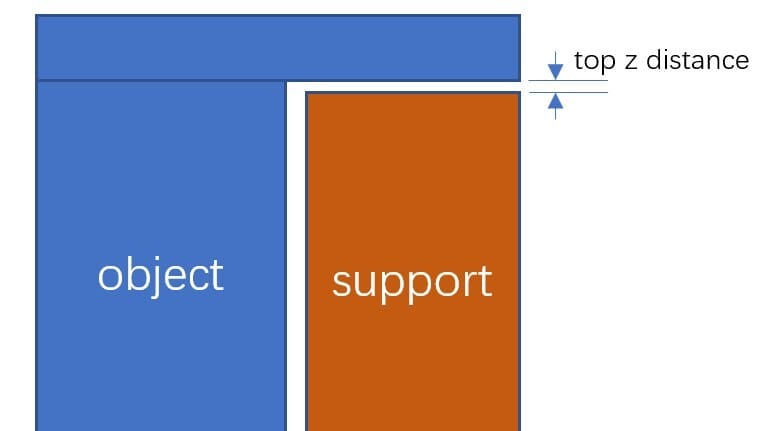
Der „obere Z-Abstand“ regelt den vertikalen Spalt zwischen der Oberseite einer Stützstruktur und dem darüberliegenden Modell. Er gehört zu den wichtigsten Stützeinstellungen in Bambu Studio.
Bei einem kleineren Spalt liegt das Modell näher am Interface. Die erste gestützte Schicht hat dadurch ein besseres Fundament, was eine sauberere Unterseite ergeben kann.
Kommen sich Stütze und Modell allerdings zu nahe, können sie miteinander verschmelzen. Das erschwert das Entfernen und kann die fertige Oberfläche beschädigen.
Ein größerer oberer Z-Abstand erleichtert das Ablösen der Stützen. Gleichzeitig hat das Modell aber mehr Spielraum zum Durchhängen, bevor es auf der Schicht darunter aufliegt.
Der „untere Z-Abstand“ greift im umgekehrten Fall. Er regelt den vertikalen Abstand, wenn eine Stütze auf einer vorhandenen Modelloberfläche aufgebaut wird.
Wenn Sie Modell und Interface aus demselben Material drucken, ist normalerweise ein gewisser Abstand nötig, damit beide nicht miteinander verschmelzen.
Verwenden Sie dagegen für das Interface ein Material, das sich kaum mit dem Modellmaterial verbindet – etwa PETG bei PLA –, lässt sich der Z-Abstand oft deutlich verringern. Die beiden Materialien verschmelzen schlicht schlecht miteinander.
XY-Abstand zwischen Stütze und Objekt
Der Z-Abstand steuert die vertikale Trennung. Der „Stützen/Objekt XY-Abstand“ bestimmt dagegen, wie nah die Stütze seitlich an das Modell heranrücken darf.
Mit einem kleineren Wert rücken die Stützen näher an senkrechte Wände und Kanten heran. Das sorgt bei engen Geometrien für besseren Halt. Allerdings steigt auch das Risiko, dass die Stütze das Modell berührt oder Spuren hinterlässt.
Ein größerer Wert verschafft der Stütze mehr Freiraum und kann das Entfernen erleichtern. Ist der Abstand jedoch zu groß, werden die Kanten von Überhängen womöglich nur unzureichend gestützt.
Lassen sich die Stützen unter dem Modell sauber ablösen, an den Seiten aber nur schwer entfernen? Dann gehört der XY-Abstand zu den Einstellungen, die Sie prüfen sollten.
Stützerweiterung
Die „Stützerweiterung“ legt fest, wie weit sich ein normaler Stützbereich horizontal über die Fläche hinaus ausdehnt, die Bambu Studio sonst erzeugen würde.
Ein höherer Wert ergibt eine breitere und stabilere Stützstruktur. Das kann unter großen Überhängen oder bei schmalen Stützbereichen helfen.
Ein niedrigerer Wert hält die Stützen näher am tatsächlich benötigten Bereich. So sparen Sie Material oder gewinnen zusätzlichen Freiraum zu benachbarten Geometrien.
Wie bei vielen Stützeinstellungen gilt: Prüfen Sie nach größeren Änderungen die Vorschau im Slicer. Eine erweiterte Stütze kann auch an Stellen auftauchen, mit denen Sie nicht gerechnet haben.
Wandschleifen der Stützstruktur
Die „Stützwandschlaufen“ bestimmen die Anzahl der Außenwände um eine Stützstruktur.
Zusätzliche Wände machen hohe oder schmale Stützen steifer, sodass sie sich während des Drucks weniger verbiegen. Das hilft, wenn eine Stützstruktur instabil ist oder wiederholt versagt, bevor sie den Überhang erreicht.
Mehr Wände bedeuten aber auch mehr Material und Druckzeit. Erhöhen Sie den Wert daher nur, wenn Sie die zusätzliche Festigkeit tatsächlich brauchen.
Für die meisten Drucke reicht die automatische bzw. die Standardeinstellung aus.
Stützstruktur-Glätten

„Stützstruktur-Glätten“ („Support Ironing“) wurde mit Bambu Studio 2.5.0 eingeführt. Die Funktion fügt auf der Oberseite des Interface einen Ironing-Durchgang hinzu, bevor das Modell darauf gedruckt wird.
Ähnlich wie beim klassischen Ironing auf der Oberseite eines Modells fährt die Düse mit einer kleinen Menge Material über das Interface. So entsteht eine flachere, gleichmäßigere Fläche. Das kann die Unterseite gestützter horizontaler Bereiche verbessern, weil das Modell auf einem glatteren Fundament gedruckt wird.
Für „Stützstruktur-Glätten“ lassen sich außerdem Muster, Fluss, Abstand, Einzug (Inset), Richtung und Geschwindigkeit einstellen.
Da die Funktion die Druckzeit verlängert, ist sie nicht für jedes Modell nötig. Kommt es bei einem Druck aber besonders auf das Finish der gestützten Flächen an, lohnt sich ein Versuch.
Wird die Option „Enable ironing support interface“ nicht angezeigt, aktivieren Sie zunächst den Entwicklermodus in den Einstellungen von Bambu Studio.
Einstellungen für die Äste der Baum-Stützstruktur
Bei Baum-Stützstrukturen bietet Bambu Studio mehrere Einstellungen, mit denen Sie Größe, Abstand und Verlauf der Äste steuern.
Der „Astabstand“ bestimmt, wie dicht benachbarte Äste erzeugt werden. Kleinere Abstände ergeben mehr Stützpunkte und einen dichteren Baum. Größere Abstände führen in der Regel zu einer einfacheren Struktur.
Der „Astdurchmesser“ regelt die Dicke der Äste. Ein größerer Durchmesser kann hohe oder stark belastete Baumstützstrukturen stabiler machen. Er erhöht jedoch den Filamentverbrauch, und die Struktur lässt sich womöglich umständlicher entfernen.
Der „Astwinkel“ legt fest, wie stark die Äste auf dem Weg nach oben zur Seite ausweichen dürfen. Ein größerer Winkel gibt dem Baum mehr Freiheit, um Geometrien herumzuwachsen. Ein zurückhaltender Winkel erzeugt geradere Äste.
Der „Ast-Verjünguns-Winkel“ beeinflusst, wie stark die Äste zu ihrer Basis hin dicker werden. Werden sie nach unten breiter, stehen hohe Baumstützstrukturen stabiler.
Diese Einstellungen sind nützlich, wenn automatische Baumstützstrukturen zu filigran oder unnötig wuchtig ausfallen. Bevor Sie einzelne Werte ändern, lohnt sich jedoch oft ein anderer Tree-Stil wie Strong, Slim, Hybrid oder Organic. Diese Voreinstellungen passen einen Großteil des Verhaltens bereits für Sie an.
Wie immer gilt: Slicen Sie das Modell nach jeder Änderung und prüfen Sie die Stützstruktur Schicht für Schicht. Eine Einstellung, die bei einem Modell Material spart, kann ein anderes deutlich schwieriger druckbar machen.
Filament für Stützstrukturen
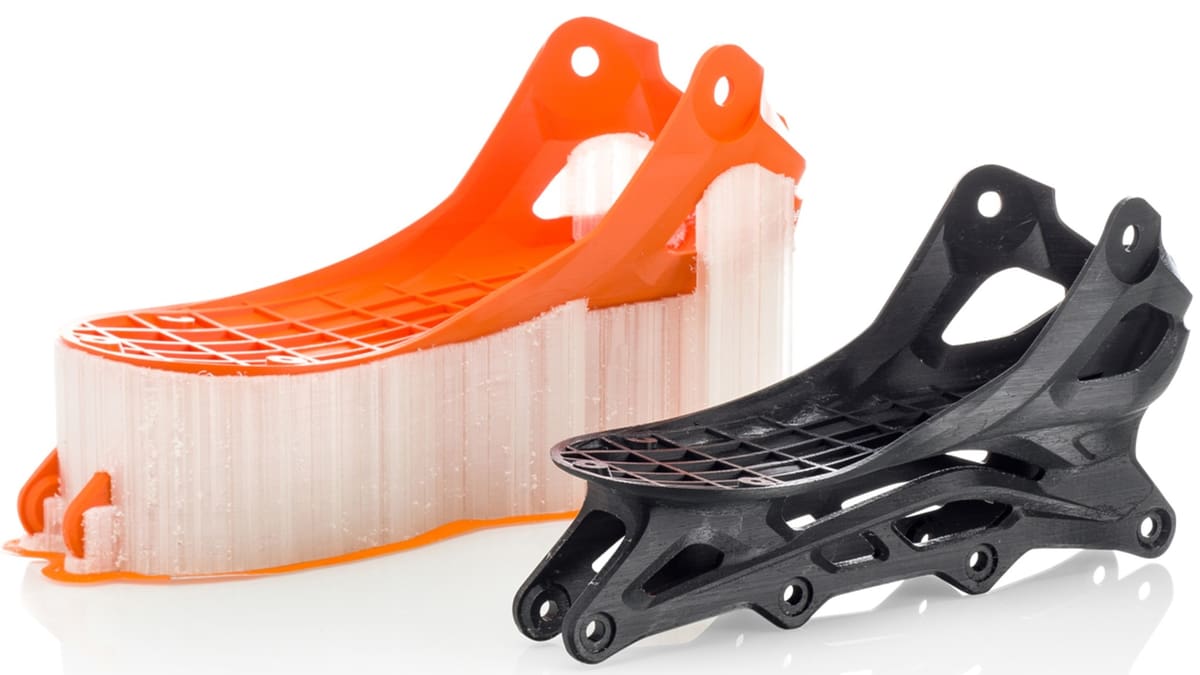
Mit einem Multimaterialsystem können Sie in Bambu Studio der „Stütz-/Floßbasis“ und dem Stütz-/Floß Schinttstelle“ unterschiedliche Filamente zuweisen.
In den meisten Fällen ist es sinnvoll, die Stützbasis mit demselben Filament wie das Modell zu drucken. Ein spezielles Stützmaterial verwenden Sie dann nur für die Interface-Schichten. So halten Sie die Filamentwechsel gering und setzen das Spezialmaterial nur dort ein, wo es wirklich zählt.
Bambus „Support for PLA/PETG“ ist zum Beispiel für das Interface gedacht, nicht für die gesamte Stützstruktur. Da es sich leichter vom Modell löst, können Sie den oberen Z-Abstand oft auf 0 mm reduzieren. Die gestützte Fläche erhält so ein flacheres Fundament und ein besseres Finish.
Einen ähnlichen Effekt erzielen Sie manchmal mit PETG als Interface für PLA oder umgekehrt mit PLA für PETG. Die beiden Materialien haften nämlich relativ schlecht aneinander.
Lösliche Materialien wie PVA sind eine weitere Option für schwer entfernbare Stützen, insbesondere bei innenliegenden oder komplexen Geometrien.
Der größte Nachteil von Multimaterial-Stützen sind die zusätzlichen Filamentwechsel. Häufige Wechsel erhöhen den Materialverlust durch das Spülen (Purge) und verlängern die Druckzeit. Prüfen Sie daher die Vorschau im Slicer, bevor Sie sich für ein Stütz-Setup mit vielen Interface-Wechseln entscheiden.
Auch interessant:

Lizenz: Der Text von "Stützstrukturen in Bambu Studio richtig einstellen: Der komplette Leitfaden" von All3DP unterliegt der Creative Commons Attribution 4.0 International License.