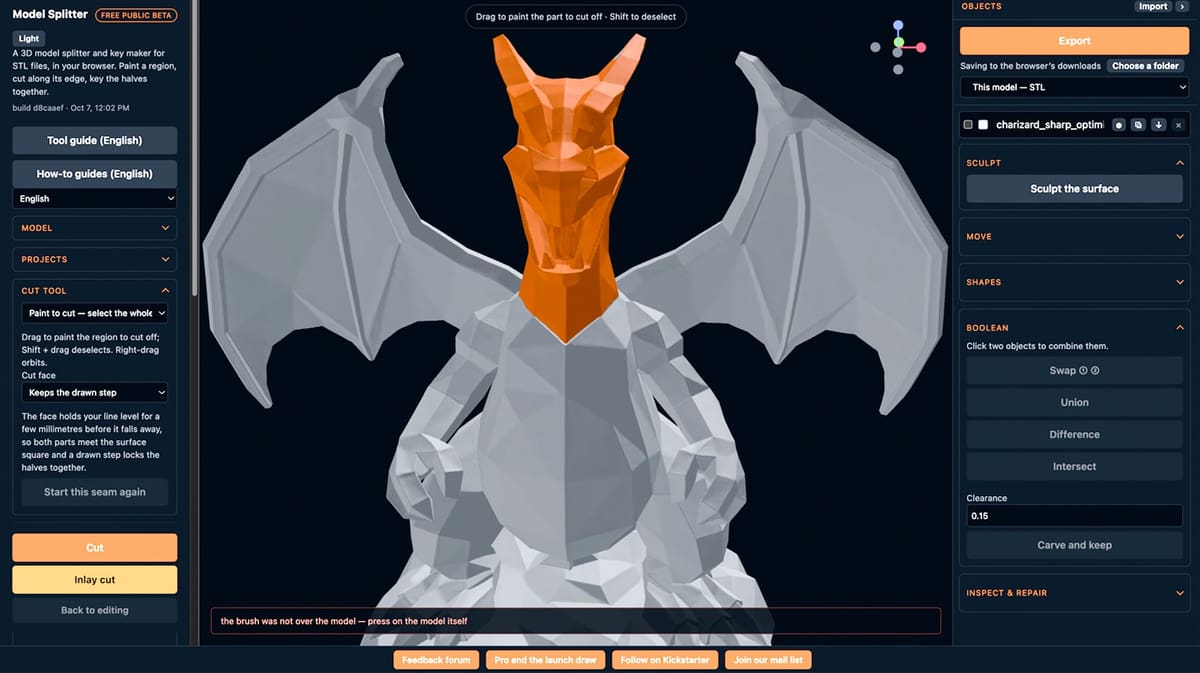
Model Splitter im Test: Schneller und einfacher als Ihr Slicer (und völlig kostenlos)

Wir haben den neuen Model Splitter auf Herz und Nieren geprüft und festgestellt: Es ist genau das Werkzeug zum Teilen von Modellen, das uns noch gefehlt hat. Dieses browserbasierte Tool macht das Schneiden und Hinzufügen individueller Nähte extrem einfach.
Das Teilen eines Modells für den 3D-Druck erfordert in der Regel keine dedizierte Software. Wie unser Leitfaden zum Schneiden von Modellen in Bambu Studio, PrusaSlicer, OrcaSlicer und Cura zeigt, können Slicer viele alltägliche Trennaufgaben problemlos bewältigen und bieten zudem Verbindungen zum Zusammenbauen der erzeugten Teile.
Warum sollte man also ein weiteres Tool ausprobieren?
Der Model Splitter bietet präzisere Möglichkeiten, einen Schnitt direkt auf der Modelloberfläche zu definieren. Zudem kann er den Prozess automatisieren, was für eine Geschwindigkeit und Effizienz sorgt, mit der andere Tools nicht mithalten können. Darüber hinaus bietet er Funktionen, mit denen Sie Ihrem Modell Formen hinzufügen und sogar kleine Modellierungsarbeiten durchführen können.
Anstatt nur eine gerade Schnittebene zu positionieren, können Sie den Bereich, den Sie trennen möchten, einfach anmalen oder eine geschlossene Naht darum zeichnen. Das macht das Tool besonders interessant für organische Modelle, die sich nicht an geradlinige Ebenengrenzen halten.
Natürlich könnten Sie auch den Weg über Tinkercad wählen. Der vertraute Arbeitsablauf aus festen Formen und Bohrungen ermöglicht es Ihnen, Material durch überlappende Formen zu entfernen, ein Modell zu duplizieren, um beide Seiten zu erhalten, und eigene Ausrichtungshilfen zu erstellen. Allerdings bündelt der Model Splitter diese Vorbereitungsaufgaben in einem spezialisierten Schneide-Workflow: Sie definieren die Naht, wählen einen Verbinder aus, passen dessen Abmessungen sowie das Spiel an und generieren die einzelnen Teile. Der Vorteil liegt hier in einem geringeren manuellen Konstruktionsaufwand – nicht etwa darin, dass eine ähnliche Geometrie in Tinkercad unmöglich wäre.
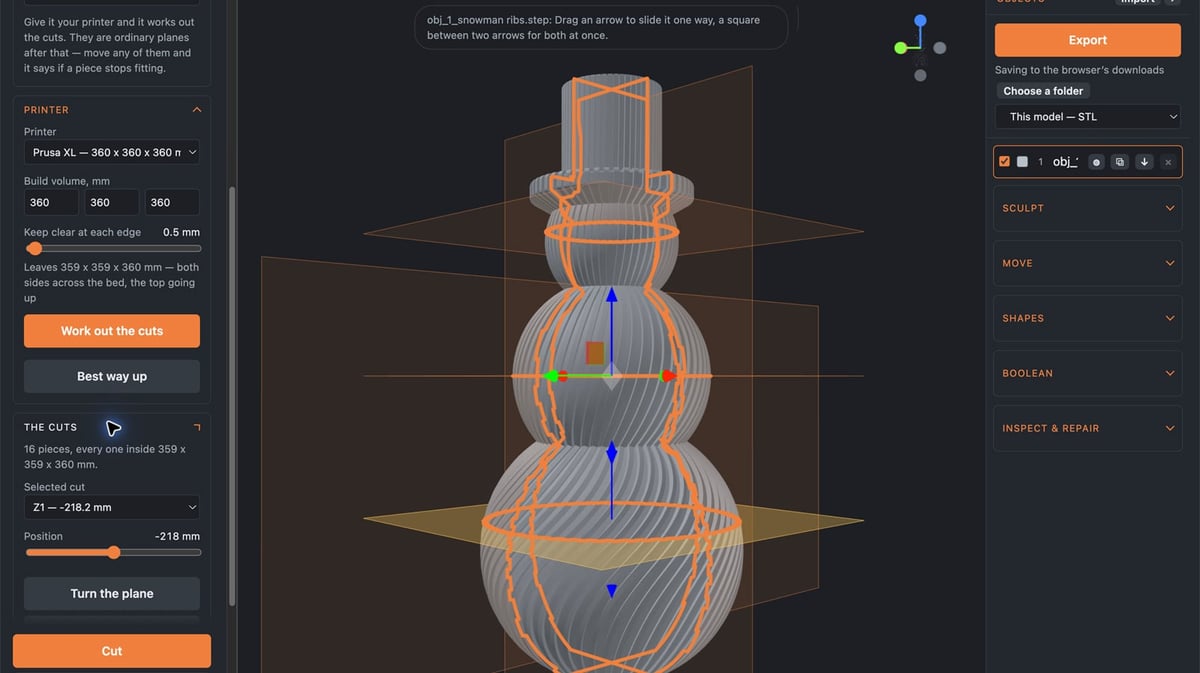
Ein großer Pluspunkt ist die Automatisierung. Das Werkzeug „Auto multi-plane“ (automatische Multi-Ebenen) löst ein ganz anderes Problem: Sie geben den Bauraum Ihres Druckers ein, und die Anwendung berechnet automatisch eine Reihe von Schnitten, damit das Modell passt. In unserem Test erzeugte die Funktion mehrere Ebenen in einem einzigen Arbeitsgang und erlaubte es, diese im Nachhinein anzupassen, während gleichzeitig geprüft wurde, ob die Teile weiterhin in den Bauraum passen. Diese Schnitte wurden jedoch rein nach der Größe ausgerichtet; das Programm suchte nicht automatisch nach den optisch ansprechendsten Übergängen zwischen den Modellmerkmalen.
Das Feedback zu den Ergebnissen war ein weiterer nützlicher Aspekt der Erfahrung. Der Model Splitter lässt Sie wissen, wenn Ihre Schnitte möglicherweise nicht optimal sind: Er markierte unverbundene Teile zur Überprüfung und erklärte, wenn eine Schnittfläche nicht genügend Platz für den angeforderten Verbindungsstift bot. Das half dabei, einen rein geometrisch vollzogenen Schnitt von einer Baugruppe zu unterscheiden, die tatsächlich ausreichend Material für einen Verbinder aufweist.
Der Model Splitter befindet sich derzeit in der öffentlichen Beta-Phase, unterstützt STL- sowie 3MF-Dateien und verarbeitet Modelle laut Website direkt lokal in Ihrem Browser. Zudem umfasst die Software boolesche Operationen, Grundformen, Mesh-Inspektionen und Skulptur-Werkzeuge.
Um zu sehen, wie diese Kombination in der Praxis funktioniert, haben wir unten ein T-Rex-Skelett und einen massiven Schneemann getestet. Die Schneidewerkzeuge haben uns dabei am meister überzeugt. Das Modellieren erwies sich bei unserem Testmodell zwar als schwerer zu steuern, dennoch bietet die Anwendung bereits jetzt eine vielverprechende Option, wenn ein einfacher Slicerschnitt nicht mehr ausreicht.
Erster Test: Ein Dinosaurier wird zerlegt
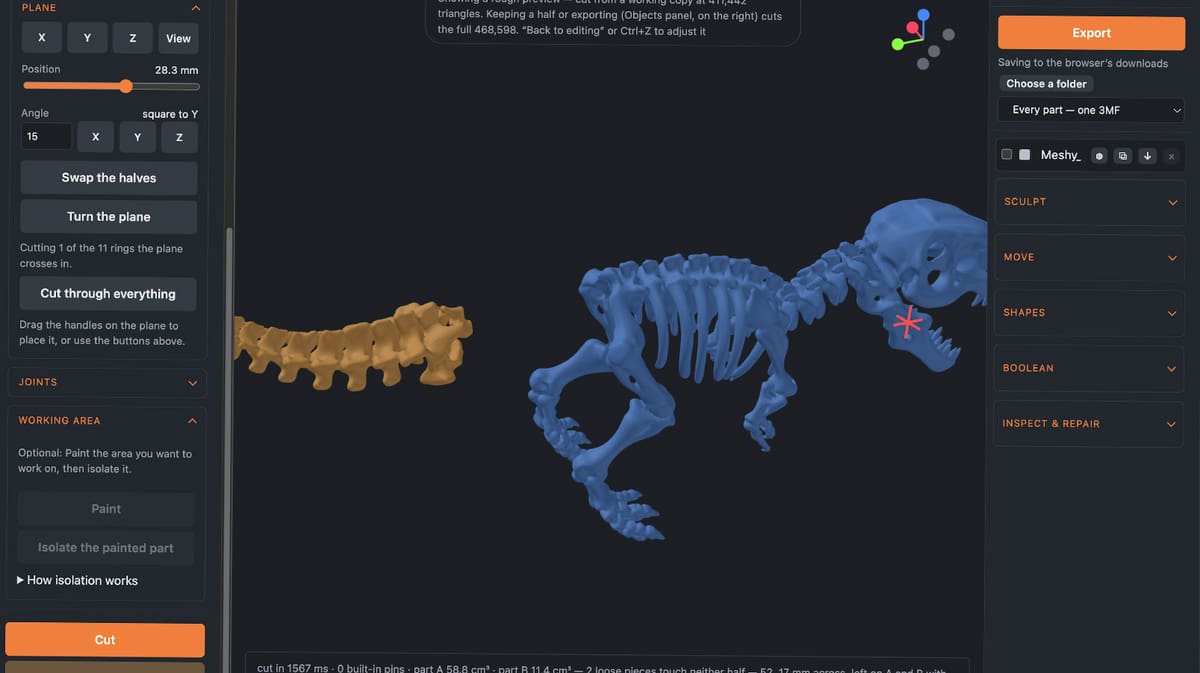
Unser erstes Testobjekt war ein T-Rex-Skelett. Seine dünnen Knochen und unverbundenen Elemente machten es zu einer anspruchsvollen Testaufgabe – insbesondere beim Hinzufügen von Verbindungen.
Wir begannen mit Paint to cut (Malen zum Schneiden), womit sich der gesamte zu trennende Bereich farbig markieren lässt. Die Funktion bot eine detaillierte Kontrolle, allerdings nahm das Auswählen des Schwanzes einige Zeit in Anspruch: Wir mussten das Modell mehrfach drehen, um die Flächen auf der Rückseite zu erreichen.
Der Wechsel zu Plane (Ebene) beschleunigte die Aufgabe spürbar. Hier wurde ein besonders nützliches Detail deutlich: Wenn eine Ebene das Modell an mehreren Stellen schneidet, können Sie einen einzelnen Schnittring anklicken, um gezielt diesen Bereich zu bearbeiten, anstatt alles zu durchtrennen, was die Ebene kreuzt.
Der Schnitt am Schwanz wurde durchgeführt, woraufhin der Model Splitter eine detaillierte Rückmeldung lieferte. Er identifizierte zwei lose Teile, die mit keiner der beiden Haupthälften verbunden waren, und markierte deren Positionen rot. Zudem erklärte die Software, warum der angeforderte Verbindungsstift weggelassen wurde: Die Schnittfläche war schlicht zu schmal.
Dieses Feedback war äußerst wertvoll. Ein erfolgreicher Schnitt bedeutet schließlich nicht automatisch, dass jedes entstandene Teil verbunden oder bereit für den Zusammenbau ist – und die Anwendung hat diese Einschränkungen transparent aufgezeigt.
Eine individuelle Naht am Hals zeichnen
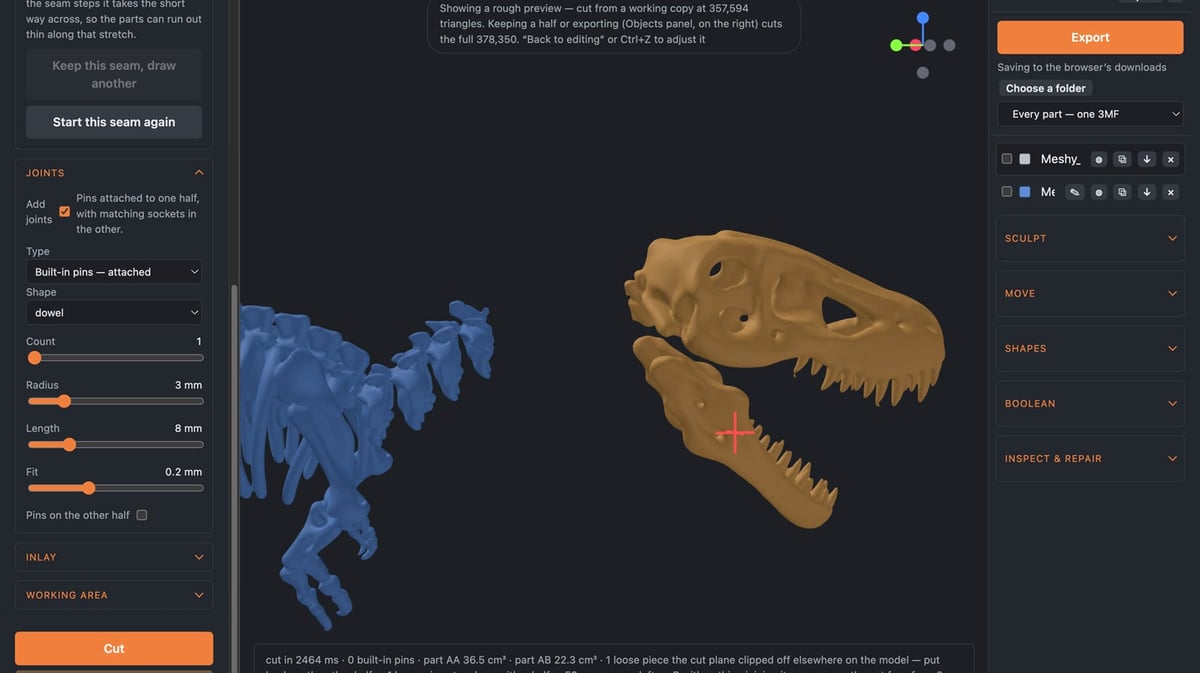
Für den Kopf haben wir Rope (Seil) ausprobiert, womit sich eine Naht schrittweise zeichnen lässt. Sie ziehen die Linie über die sichtbare Oberfläche, lassen los, drehen das Modell und setzen am freien Ende fort. Das Zurückkehren zum weißen Startanker schließt die Schleife.
Das fühlte sich präzise an, auch wenn das Schließen der Naht etwas Übung erforderte. Zu Beginn verließen wir uns auf das Ansichts-Gizmo in der oberen rechten Ecke und fanden die Rotation schwer zu steuern. Die Erkenntnis, dass das Draggen mit der rechten Maustaste die Ansicht auch bei ausgewähltem Rope-Werkzeug dreht, machte den Prozess deutlich einfacher.
Nachdem die Naht geschlossen war, wählten wir Follows the seam (Folgt der Naht) als Schnittflächen-Einstellung und schlossen die Trennung des Kopfes ab.
Auch hier begrenzte die Geometrie des Skeletts die Verbindungsoptionen. Die Anwendung meldete eine Schnittfläche von nur etwa 2,6 mm Breite und führte den Vorgang ohne Stift aus. Zudem wies sie auf ein weiteres unverbundenes Teil hin.
Die Erkenntnis daraus war eindeutig: Individuelles Schneiden funktioniert auch bei filigraner Geometrie, aber ein nutzbarer Verbinder benötigt stets ausreichend Material um Stift und Sockel.
Ein Schneemann testet die automatische Teilen
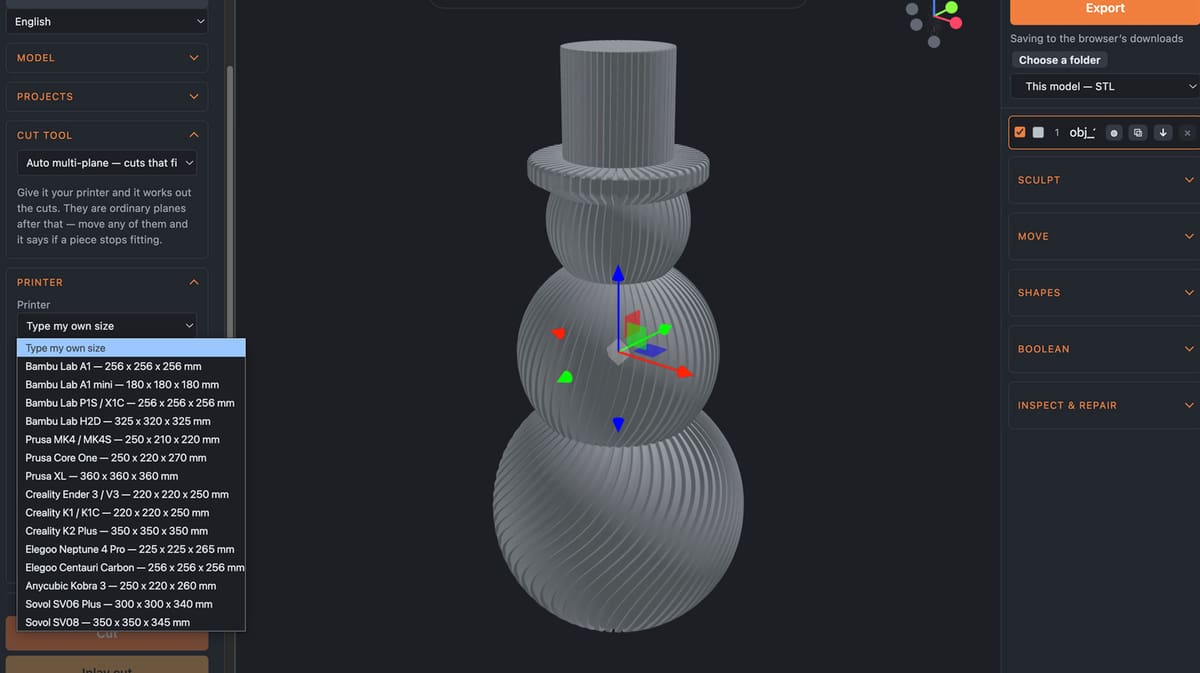
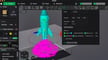
Als Nächstes haben wir einen massiven Schneemann geladen, um das Werkzeug Auto multi-plane (automatische Multi-Ebenen) zu testen, das Schnitte anhand des Bauraums eines Druckers berechnet.
Wir wählten das Prusa XL-Preset. In seiner ursprünglichen Größe benötigte der Schneemann keine Schnitte; die Anwendung meldete, dass er als einzelnes Teil hineinpassen würde.
Ein Versehen bei der Skalierung lieferte jedoch einen unerwartet nützlichen Vergleich. Bei Abmessungen von ca. 500 × 500 × 1.101 mm schlug die Software 16 Teile vor. Nachdem wir die Höhe auf 500 mm eingestellt hatten – woraufhin sich Breite und Tiefe auf etwa 227 mm skalierten –, wurden nur noch zwei Teile benötigt.
Die automatische Ebene landete allerdings nicht an einer natürlichen Nahtstelle zwischen den Schneebällen. Das Werkzeug Auto multi-plane richtet die Schnitte rein nach dem verfügbaren Druckvolumen aus; die Wahl eines optisch ansprechenden Übergangs erfordert weiterhin manuelle Anpassungen. Die erzeugten Ebenen bleiben jedoch bearbeitbar, und die Anwendung gibt beim Repositionieren Rückmeldung darüber, ob die Teile passen.
Dieses Modell bot zudem erfolgreich Platz für einen integrierten Dübel mit passender Buchse. Der anfängliche Stift mit 3 mm Radius wirkte im Vergleich zum vergrößerten Schneemann recht klein. Daher machten wir den Schnitt rückgängig, vergrößerten die Maße der Verbindung und schnitten erneut.
Einen Knopf hinzufügen und die Skulptur-Funktion testen
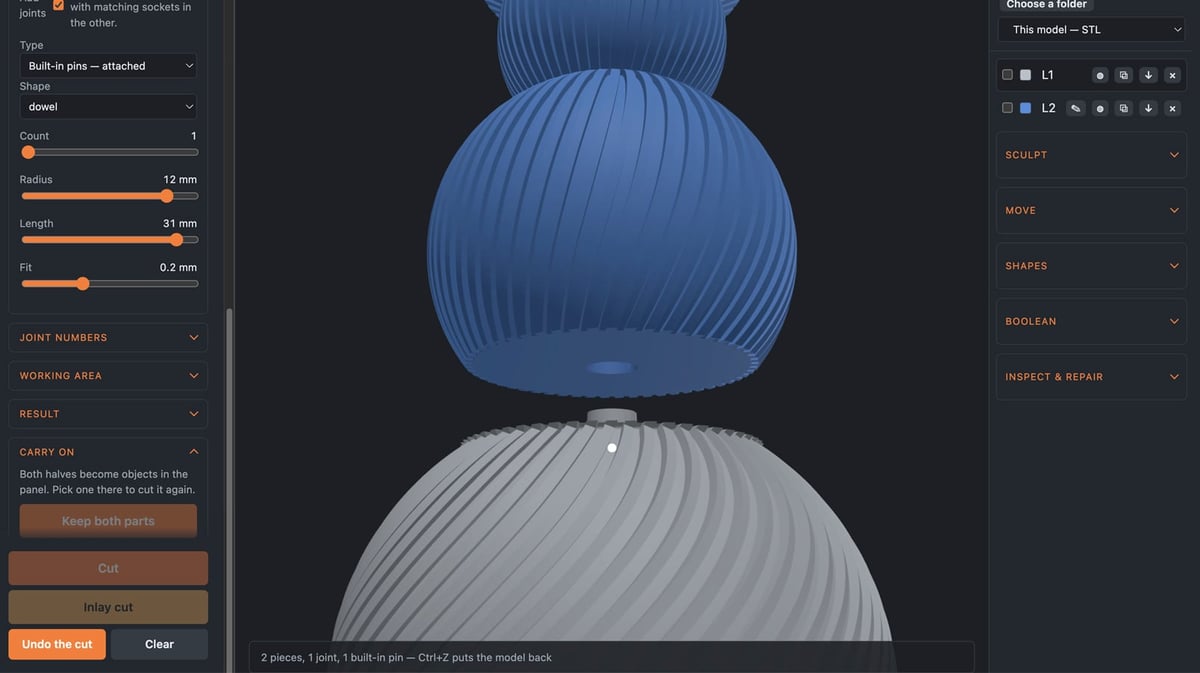
Die Werkzeuge in der rechten Leiste gehen über das reine Schneiden hinaus. Über die Funktion Shapes (Formen) fügten wir eine Kugel hinzu, passten deren Größe sowie Position am Schneemann an und nutzten Boolean Union (boolesche Vereinigung), um sie mit einem Rumpfabschnitt zu verschmelzen.
Boolesche Operationen erfordern die Auswahl von exakt zwei Objekten. Die Wahl beider Schneemann-Hälften zusammen mit der Kugel deaktivierte die Union-Funktion – ein kleines Detail im Arbeitsablauf, auf das man achten sollte.
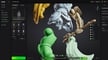
Das Modellieren verlief weniger erfolgreich. Wir haben den Pinsel Smooth (Glätten) rund um den hinzugefügten Knopf ausprobiert, doch er glättete sichtbar die umliegenden Konturen des Körpers, ohne den Knopf spürbar zu verändern.
Die Anwendung warnte, dass mein kleinerer Pinsel feiner war als die Dreiecke des Modells. Auch das Vergrößern des Pinsels brachte nicht das gewünschte Ergebnis, da die umliegenden Konturen weiterhin beeinträchtigt wurden. Ob die Ursache in der Mesh-Auflösung, der Pinsel-Ausrichtung oder einem Beta-Problem lag, ließ sich in diesem Test nicht eindeutig feststellen. Ein präzises Glätten blieb jedoch schwierig.
Ein wirklich vielversprechendes Schneidewerkzeug
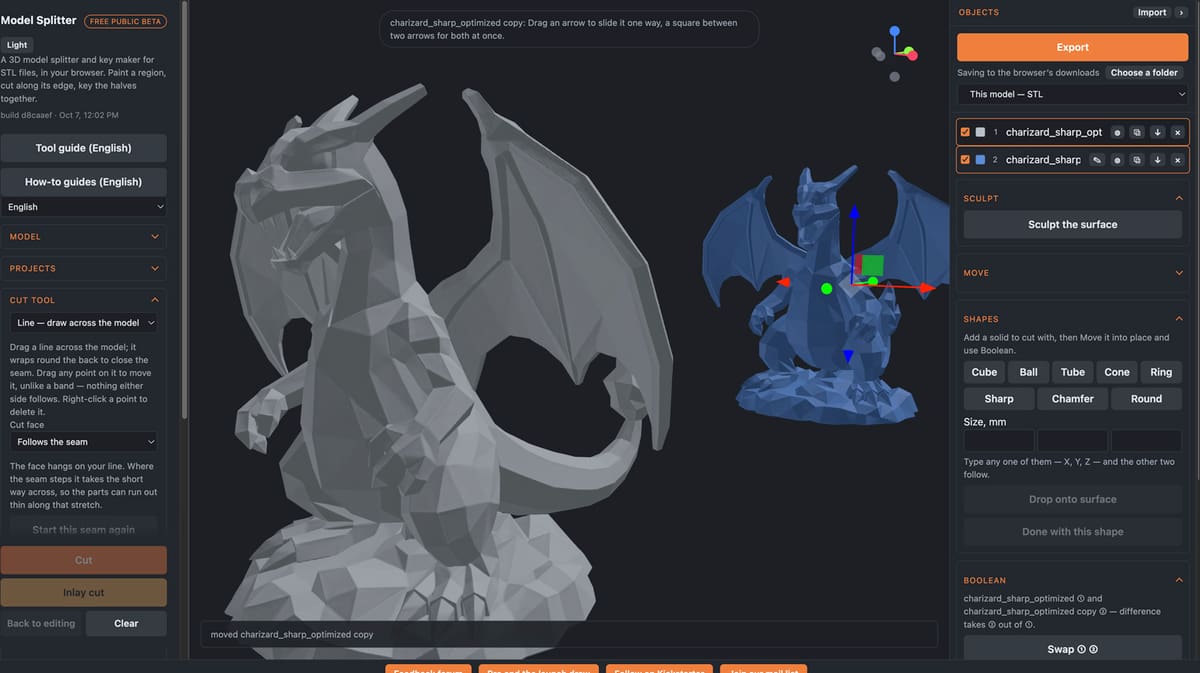
Die Ebenenauswahl, individuelle Rope-Nähte (Seil-Nähte), automatische Unterteilungen nach Druckergröße und integrierte Verbindungen boten ein hervorragendes Maß an Kontrolle. Besonders hilfreich waren die Warnungen vor unverbundenen Teilen und unzureichendem Platz für Verbinder.
Die Benutzeroberfläche erforderte etwas Eingewöhnung — insbesondere die Unterscheidung zwischen dem Auswählen eines Objekts zum Bewegen und dem Aktivieren eines Oberflächen-Bearbeitungswerkzeugs. Auch das Modellieren benötigt weitere Tests, bevor man sich bei filigranen Änderungen darauf verlassen kann.
Für das Teilen von Modellen und die Vorbereitung von Bauteilen für den Zusammenbau bietet diese Beta-Version jedoch schon jetzt ein überzeugendes Gesamtpaket. Die digitalen Ergebnisse wurden am Bildschirm überprüft; die Druckbarkeit und die Passgenauigkeit der Verbinder müssen sich allerdings erst noch in einem physischen Drucktest beweisen.
Zurzeit ist das Tool laut Hersteller kostenlos — was jedoch andeutet, dass dies nicht für immer so bleiben muss. Probieren Sie es also am besten selbst einmal aus!
Auch interessant:
Lizenz: Der Text von "Model Splitter im Test: Schneller und einfacher als Ihr Slicer (und völlig kostenlos)" von All3DP unterliegt der Creative Commons Attribution 4.0 International License.