Les 9 meilleurs simulateurs Arduino pour gagner du temps et de l’argent

C’est toujours mieux de pouvoir faire un essai avant de se lancer. Lisez la suite pour tout savoir sur les meilleurs simulateurs Arduino !
Pour les amateurs comme pour les ingénieurs, Arduino reste la référence en matière de cartes matérielles open source. Ce qui a commencé en 2010 avec l’humble Arduino Uno s’est développé en un vaste écosystème de cartes miniatures IoT ou AI prêtes à l’emploi. Si le matériel est plus facile à utiliser que jamais, l’interaction avec les composants externes peut encore s’avérer délicate.
C’est là que se distinguent les simulateurs Arduino. Ils vous permettent de créer des prototypes virtuels. Vous pouvez glisser, déposer et coder jusqu’à obtenir un circuit fonctionnel, en testant votre logique et vos choix de composants dans un environnement sûr et gratuit avant même de mettre à chauffer votre fer à souder, d’acheter des composants ou de commander des circuits imprimés.
Avant de choisir un outil, vous devez comprendre le compromis fondamental entre les simulateurs en ligne (basés sur un navigateur) et les simulateurs hors ligne (bureau, application).
- Les simulateurs en ligne (comme Tinkercad ou Wokwi) fonctionnent entièrement dans votre navigateur. Ils sont parfaits pour la collaboration, ne nécessitent aucune installation et vous permettent de partager votre projet avec une seule URL. Cependant, ils dépendent d’une connexion Internet stable et peuvent avoir du mal à gérer certaines simulations très complexes et lourdes. Ils peuvent également être inaccessibles si votre entreprise a une politique stricte en matière de sécurité Internet.
- Les simulateurs hors ligne (tels que Crumb ou Proteus VSM) sont installés directement sur votre ordinateur, votre tablette ou votre téléphone. Ils offrent des performances fiables sans connexion Internet et peuvent généralement prendre en charge des tâches d’ingénierie plus complexes et de niveau professionnel, mais bien souvent ils n’ont pas la facilité de « partager en un clic » de leurs cousins basés sur le cloud.
Dans cet article, nous avons analysé les meilleurs simulateurs, qu’il s’agisse d’outils éducatifs conviviaux pour les débutants ou de suites d’ingénierie professionnelles. En ce début d’année 2026, nous vous invitons à vous renseigner sur TinkerCAD Circuits pour les débutants et les salles de classe, Crumb pour les prosommateurs et Proteus VSM pour les applications professionnelles.

En ligne
Pour commencer, étudions les options disponibles en ligne. Pour les simulateurs qui suivent, vous aurez simplement besoin d’un navigateur et d’une bonne connexion internet. Aucun programme à télécharger !
Tinkercad Circuits
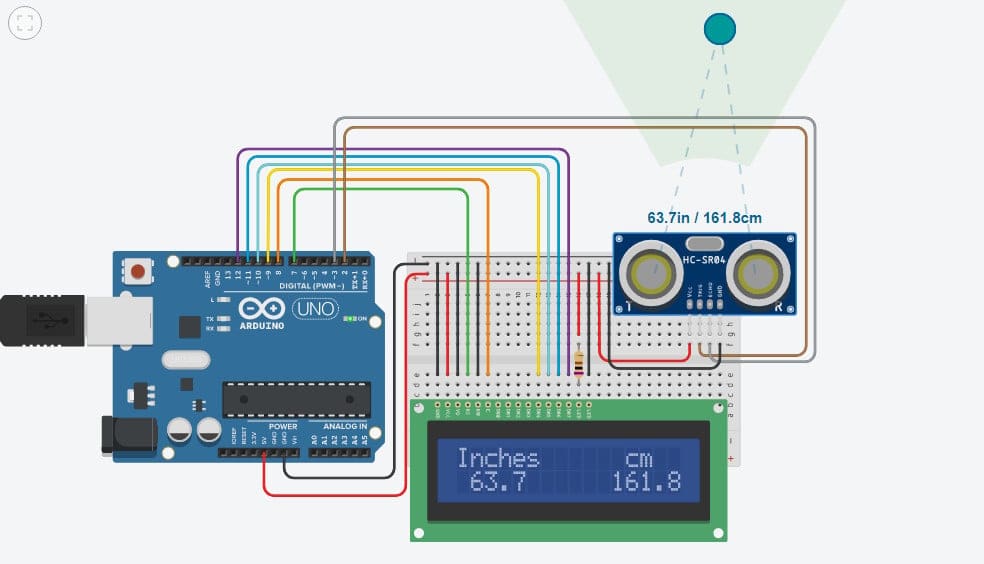
Depuis 2017, Tinkercad Circuits d’Autodesk s’est imposé comme le roi incontesté des simulateurs pour débutants. Il est coloré, très intuitif et fonctionne entièrement dans votre navigateur. Sa fonction « Block Coding » permet aux débutants d’élaborer une logique sans se soucier des erreurs de syntaxe, tandis que la vue en écran partagé vous permet de voir le code C++ généré en temps réel.
Tinkercad est la parfaite illustration du concept de « plug and play ». Vous n’avez pas besoin d’installer des pilotes ou de configurer des bibliothèques. Il suffit de faire glisser un Arduino Uno et un composant à partir de la barre latérale, de faire glisser des fils virtuels en quelques clics et de cliquer sur « Start simulation ». La simulation de l’Arduino Uno est robuste, elle gère non seulement le code mais aussi les interactions avec les capteurs, les écrans LCD et les servomoteurs sans problème. Parmi les nouveautés, on citera la vue schématique, qui génère automatiquement un schéma de câblage professionnel à partir de votre maquette — un outil fantastique pour apprendre à lire de vrais schémas de circuits.
Cependant, certaines limitations subsistent. Vous ne pouvez pas ajouter de composants personnalisés à la bibliothèque, et la prise en charge des cartes Arduino est limitée. Alors qu’elle gère parfaitement la classe Arduino Uno, elle ne prend pas du tout en charge les cartes 32 bits modernes de l’IA ou de l’Internet des objets. De plus, si vous avez besoin du Wi-Fi ou du Bluetooth pour votre projet, vous devrez chercher ailleurs.
Contrairement aux outils professionnels qui vous obligent à compiler le code et à charger manuellement les fichiers .hex, Tinkercad gère tout en arrière-plan. Bien qu’il n’ait pas la puissance brute nécessaire pour l’ingénierie lourde, l’expérience utilisateur est inégalée pour faire fonctionner un projet simple en moins de 5 minutes.
- Développeur : Autodesk
- Pour : les débutants, les classes de STIM (science, technologie, ingénierie et mathématiques) et le prototypage rapide avec Arduino Uno et les cartes compatibles
- Les petits plus : passage en toute fluidité du C++ aux blocs visuels et inversement, schémas de circuit et cours de STIM
- Compatibilité : la plupart des navigateurs modernes
- Prix : gratuit
- Lien : Tinkercad Circuits
Wokwi
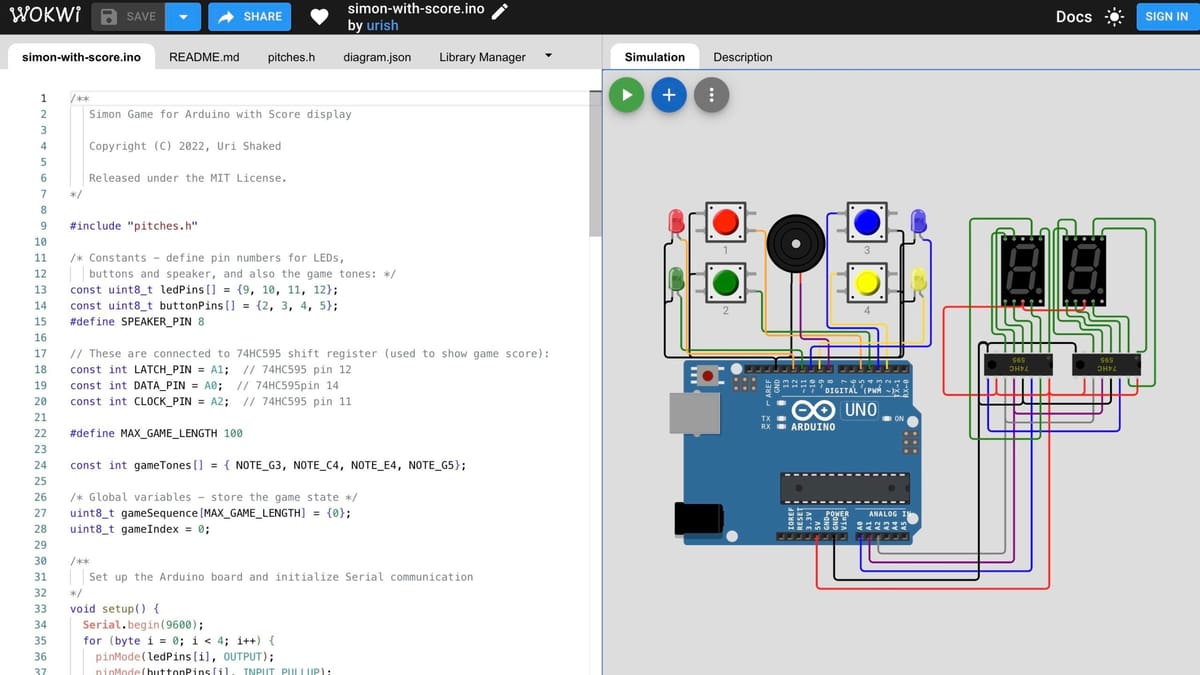
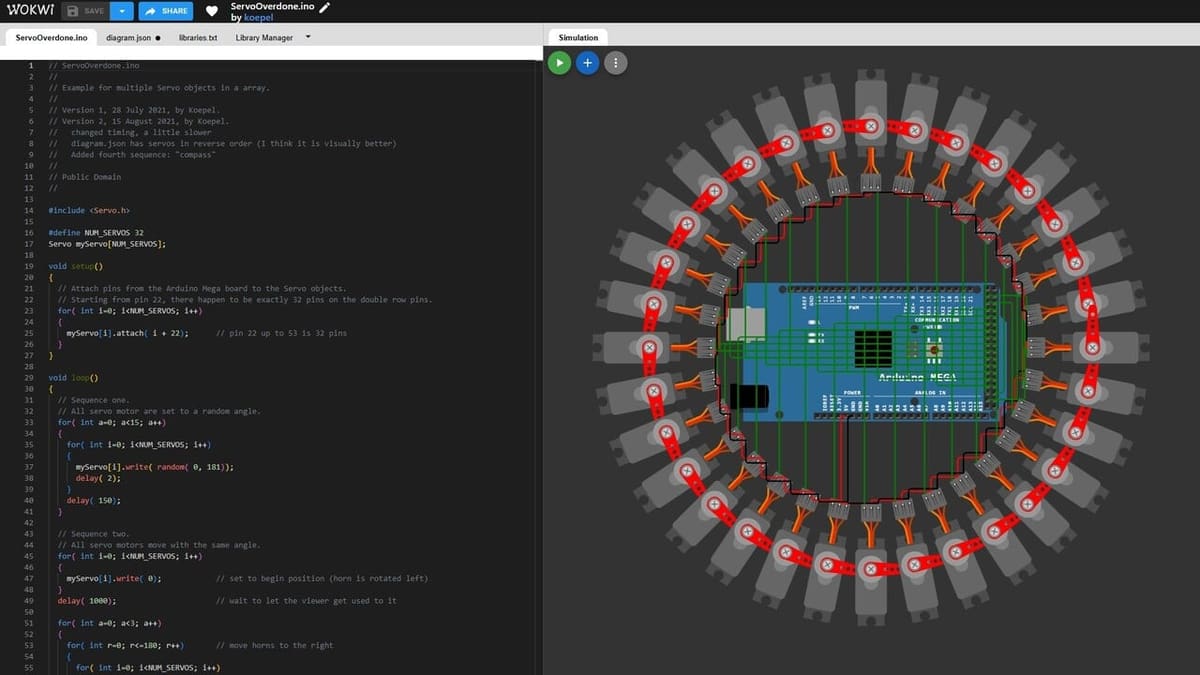
La popularité de Wokwi a explosé, et il est devenu une solution incontournable pour les makers. Ce qui a commencé comme un simple simulateur de microcontrôleur AVR est désormais la plateforme de référence pour le développement IoT. Il supporte des cartes puissantes telles que l’ESP32, la STM32, et le Raspberry Pi Pico. Wokwi est élégant, rapide et fonctionne entièrement dans le cloud.
La connectivité est l’un des superpouvoirs de Wokwi. Il simule le trafic Wi-Fi et MQTT, ce qui vous permet de connecter votre ESP32 virtuel à l’Internet réel. Vous pouvez interroger une véritable API météo, synchroniser l’heure à partir d’un serveur NTP ou contrôler votre projet simulé via le navigateur d’un smartphone. Pour les développeurs, l’extension VS Code change la donne, car elle vous permet d’exécuter des simulations localement sur votre machine (hors ligne) en même temps que votre code source réel — bien que cette fonctionnalité soit désormais payante.
Cependant, Wokwi est conçu pour les codeurs, et non pour les débutants qui se contentent de faire du « glisser-déposer ». Il n’y a pas de « block coding » pour les utilisateurs avancés ; vous écrivez directement en C++, MicroPython ou Rust. De plus, la version gratuite vous oblige à rendre publics tous vos projets. Si vous souhaitez que votre code reste privé, télécharger des bibliothèques personnalisées ou utiliser l’extension VS Code, vous devrez passer à un abonnement payant « Hobby » ou « Club ».
Wokwi ne nécessite pas l’installation de chaînes d’outils ou de pilotes. Vous sélectionnez simplement une carte (par exemple l’ESP32-DevKit), et l’environnement se charge en quelques secondes. L’ajout de composants se fait en cliquant sur « + » et en sélectionnant à partir d’une gigantesque bibliothèque de capteurs, d’écrans et de néopixels.
Pour les câblages complexes, Wokwi se sert d’un fichier diagram.json astucieux pour définir les connexions, bien que vous puissiez toujours faire glisser les fils visuellement dans l’éditeur. La compilation est presque instantanée, et vous pouvez partager votre simulation de travail avec une seule URL — c’est idéal pour solliciter de l’aide sur les forums.
Le développeur et la communauté sont très actifs, et Wokwi a évolué rapidement grâce à son modèle open source, qui favorise un environnement collaboratif. Dans le canal Discord et le groupe LinkedIn, vous pouvez poser des questions et recevoir de l’aide, y compris de la part du développeur.
On pourrait dire que Wokwi est le « GitHub des simulateurs ». Il est moins accessible que Tinkercad, mais beaucoup plus puissant pour tous ceux qui construisent des appareils intelligents/connectés.
- Développeur : Uri Shaked
- Pour : les développeurs IoT et les utilisateurs d’ESP32/Pico
- Les petits plus : simulation Wi-Fi, analyseur logique et visualisation des signaux (I2C, SPI, UART), intégration de VS Code (version payante)
- Compatibilité : navigateur Web (gratuit), Windows/Mac/Linux (extension VS Code)
- Prix (env.) : gratuit (projets publics), 6 €/mois (projets privés & IoT Gateway), 10 €/mois (support VS Code)
- Lien : Wokwi
Microsoft MakeCode Maker
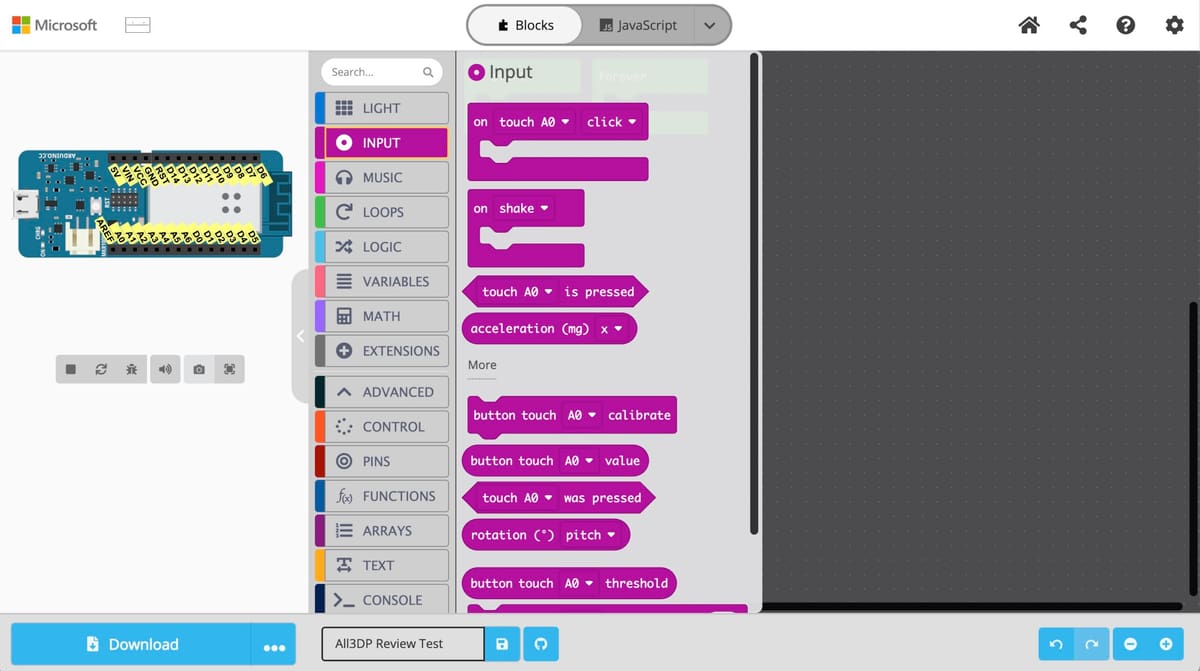
Microsoft MakeCode apporte au monde du matériel informatique une interface colorée à base de blocs à découper. L’interface est soignée et intuitive. Comme Tinkercad, elle permet aux utilisateurs de glisser-déposer des blocs logiques pour créer des programmes complexes, qui peuvent être convertis instantanément en JavaScript ou en Python pour ceux qui souhaitent jeter un coup d’œil sous le capot.
L’environnement de simulation est excellent pour les projets interactifs. Vous pouvez simuler des boutons, des gestes de secousses et des capteurs de lumière. Une bibliothèque d’extensions est disponible, qui vous permet d’ajouter un support pour les joysticks, les servos et les écrans en un seul clic. Il est très prisé dans les écoles parce qu’il gère la partie « effrayante » du codage, de sorte que les étudiants peuvent se concentrer sur la logique.
En ce qui concerne les modèles Arduino, il y a un problème majeur : MakeCode nécessite des processeurs 32 bits. Il fonctionne parfaitement avec la série Arduino MKR, Arduino Zero, ou Adafruit Circuit Playground, mais il ne prend pas en charge l’Arduino Uno, qui reste la carte la plus répandue chez les débutants. Si vous avez un kit de démarrage standard, vous ne pourrez pas utiliser ce logiciel. Il est strictement réservé à la nouvelle génération de cartes, plus puissantes. Si vous possédez une carte compatible (comme une micro:bit ou une Arduino MKR), le flux de travail est excellent. Vous connectez la carte en USB et le navigateur la reconnaît immédiatement (WebUSB). Vous cliquez sur « Download », et le code est directement envoyé à la carte — pas de pilotes, pas de ports COM, pas de soucis.
MakeCode est sans doute un excellent logiciel éducatif, mais il s’agit en fait d’un tout autre écosystème. Si vous débutez et que vous utilisez une micro:bit, ou n’importe quelle carte Adafruit moderne, c’est ce que vous devriez choisir. Si vous utilisez un Arduino Uno standard, sautez cette étape et passez à Tinkercad.
- Développeur : Microsoft
- Pour : les étudiants en STIM (science, technologie, ingénierie et mathématiques), les enseignants et les utilisateurs de cartes 32 bits
- Les petits plus : WebUSB, double éditeur pour JavaScript et Python, moteurs de jeux rétro et animations
- Compatibilité : navigateur Web (Chrome/Edge recommandé pour WebUSB)
- Prix : gratuit
- Lien : Microsoft MakeCode Maker
Hors ligne
Voici quelques simulateurs que vous devrez télécharger et installer. Cette fois-ci, aucune connexion n’est requise. La plupart de ces programmes vont plus loin que leurs équivalents en ligne.
Crumb
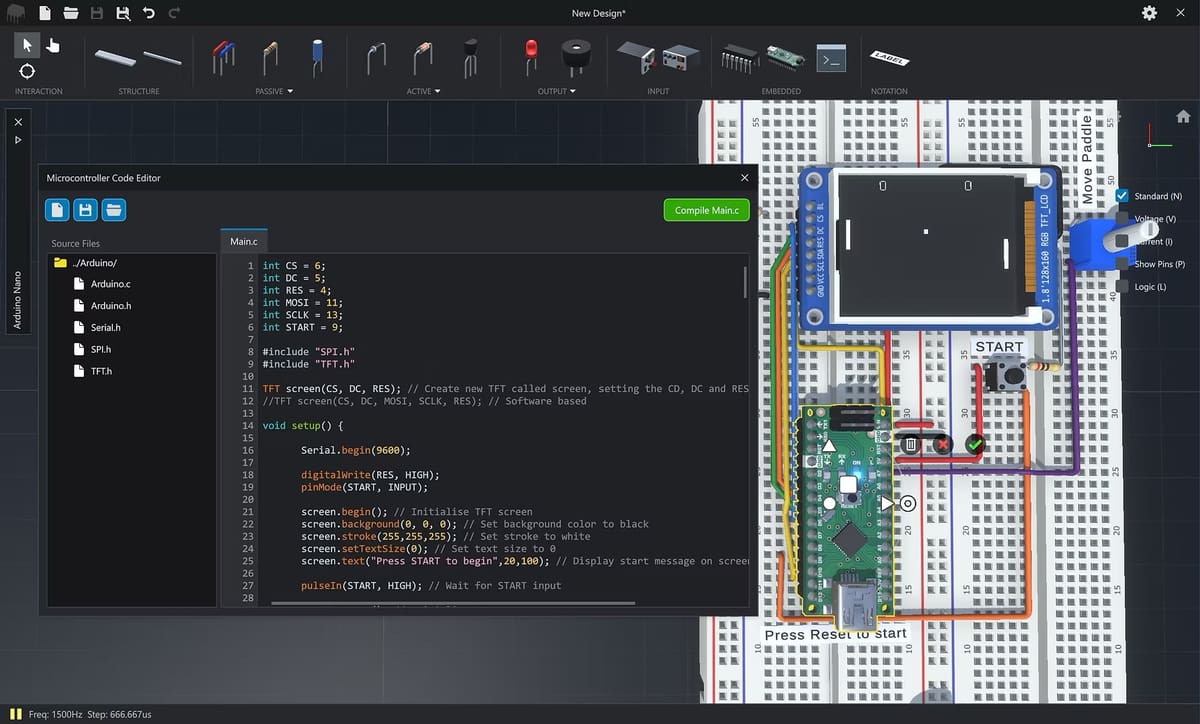
Si les jeux vidéo et un laboratoire d’électronique faisaient un bébé ensemble, il ressemblerait à Crumb. C’est de loin le simulateur le plus impressionnant du marché sur le plan visuel. Contrairement aux graphiques vectoriels plats en 2D de Wokwi ou de Tinkercad, Crumb vous plonge dans un établi en 3D entièrement reconstitué. Vous pouvez faire pivoter la platine d’expérimentation, zoomer dans les trous et regarder les LED briller avec des effets d’éclairage réalistes.
Son principal atout est la visualisation. Il reproduit les frustrations (et les joies) physiques réelles de la fabrication d’une platine d’expérimentation : gérer les fils en désordre, placer les composants dans des trous spécifiques et lire les bandes de couleur des résistances. Il comprend actuellement un clone « Arduino Nano » entièrement programmable, qui vous permet d’écrire du code et de voir votre création 3D prendre vie. Il comprend également un oscilloscope et un analyseur logique étonnamment performants que vous pouvez sonder sur n’importe quel fil dans l’espace 3D.
L’expérience est immersive. Vous sélectionnez des composants sur une étagère 3D et vous les placez sur la platine d’expérimentation. Le câblage est tactile : vous cliquez sur un trou pour commencer un câble puis sur un autre pour le terminer, et le logiciel achemine automatiquement le câble de manière réaliste. Le code est écrit dans un éditeur intégré qui imite l’IDE Arduino standard. Une fois que vous avez cliqué sur « Program », le câble USB virtuel se branche et le code est téléchargé. Il s’agit moins d’efficacité que d’expérience de construction.
Cependant, Crumb est un outil payant (en achat unique, heureusement) et est développé par un créateur unique. Cela signifie que la bibliothèque de composants est significativement plus petite que ce que l’on peut trouver dans des outils communautaires comme Wokwi. Il est excellent pour les circuits analogiques de base et les portes logiques, mais si vous avez besoin de capteurs de niche spécifiques ou de modules IoT avancés, vous ne les trouverez probablement pas ici.
Crumb est le « Flight Simulator » des outils Arduino. C’est le meilleur choix pour les apprenants visuels qui ont du mal à traduire les schémas 2D en câblage réel. Si vous voulez savoir exactement à quoi ressemblera votre projet sur votre bureau, c’est l’outil qu’il vous faut.
- Développeur : Mike Bushell
- Pour : les apprenants visuels, les utilisateurs d’iPad et les adeptes de la platine d’expérimentation
- Les petits plus : environnement 3D complet, multiplateforme (PC, Mac et mobile), sondes interactives
- Compatibilité : Windows, macOS, iOS, Android
- Prix : env. 9 € (achat unique)
- Télécharger : Crumb
Proteus VSM
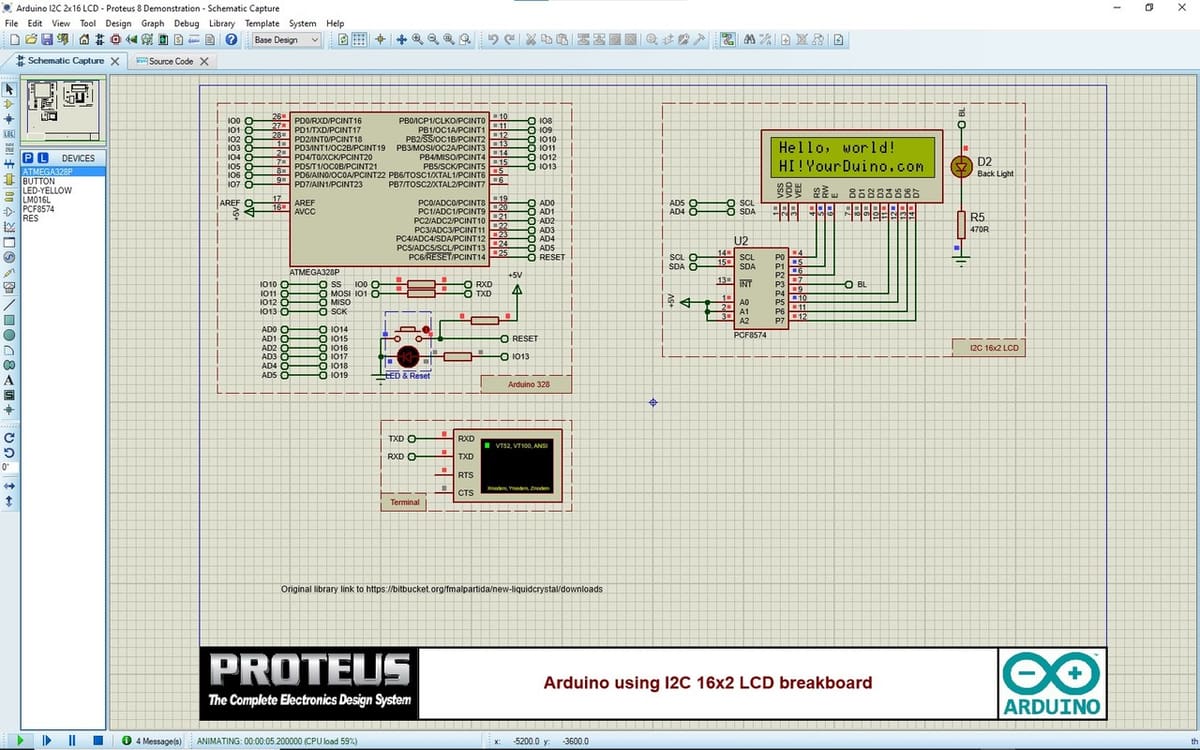
Alors que des outils comme Tinkercad sont conçus pour l’apprentissage, Proteus est une suite complète de CAO électronique. Il est souvent utilisé par des ingénieurs professionnels pour concevoir des produits commerciaux. Proteus ne se contente pas de simuler le code Arduino ; il simule toute la partie physique du circuit, y compris l’interaction entre le microcontrôleur et les composants analogiques tels que les moteurs, les amplificateurs et les écrans LCD.
Sa bibliothèque est immense. Vous n’êtes pas limité à quelques pièces génériques ; vous avez accès à des centaines de modèles de composants spécifiques. Si vous avez besoin de tester la façon dont votre code gère une alimentation spécifique ou un pilote d’écran, Proteus peut s’en charger. Un de ses points forts est le concepteur visuel, qui vous permet de programmer votre Arduino à l’aide d’organigrammes au lieu d’écrire du code C++ — une excellente option pour les tests logiques rapides.
Proteus est un outil d’ingénierie traditionnel. Vous dessinez un schéma en plaçant des composants de la bibliothèque et en les câblant manuellement. Vous reliez ensuite votre composant Arduino à un fichier .hex compilé (à partir de l’IDE Arduino) ou bien vous écrivez le code directement dans l’éditeur intégré. Lorsque vous appuyez sur « Play », la simulation est rigoureuse. Vous pouvez attacher des oscilloscopes virtuels, des analyseurs logiques et des voltmètres à n’importe quel câble pour voir exactement ce qui se passe en temps réel.
Si vous êtes un ingénieur professionnel ou si vous faites des études universitaires et que vous devez valider une conception complexe avant de fabriquer un circuit imprimé, Proteus est la norme de l’industrie. Pour tous les autres, son prix et sa complexité sont probablement excessifs.
Cette puissance s’accompagne d’un prix conséquent et d’une courbe d’apprentissage encore plus conséquente. L’interface peut être intimidante pour les débutants. En outre, bien qu’il existe des bibliothèques créées par les utilisateurs pour les cartes modernes telles que l’ESP32, l’ensemble officiel « VSM pour Arduino » est principalement axé sur l’architecture AVR classique (Uno/Mega/Nano).
- Développeur : Labcenter Electronics
- Pour : ingénieurs, laboratoires universitaires et concepteurs de circuits imprimés
- Les petits plus : simulation simultanée de la logique numérique et de la physique analogique, concepteur visuel, instruments virtuels
- Compatibilité : Windows
- Prix : 260 € (pour la licence de démarrage spécifique Arduino AVR), qui peut monter jusqu’à plus de 1 000 € pour les offres professionnelles complètes
- Télécharger : Proteus VSM
SimulIDE
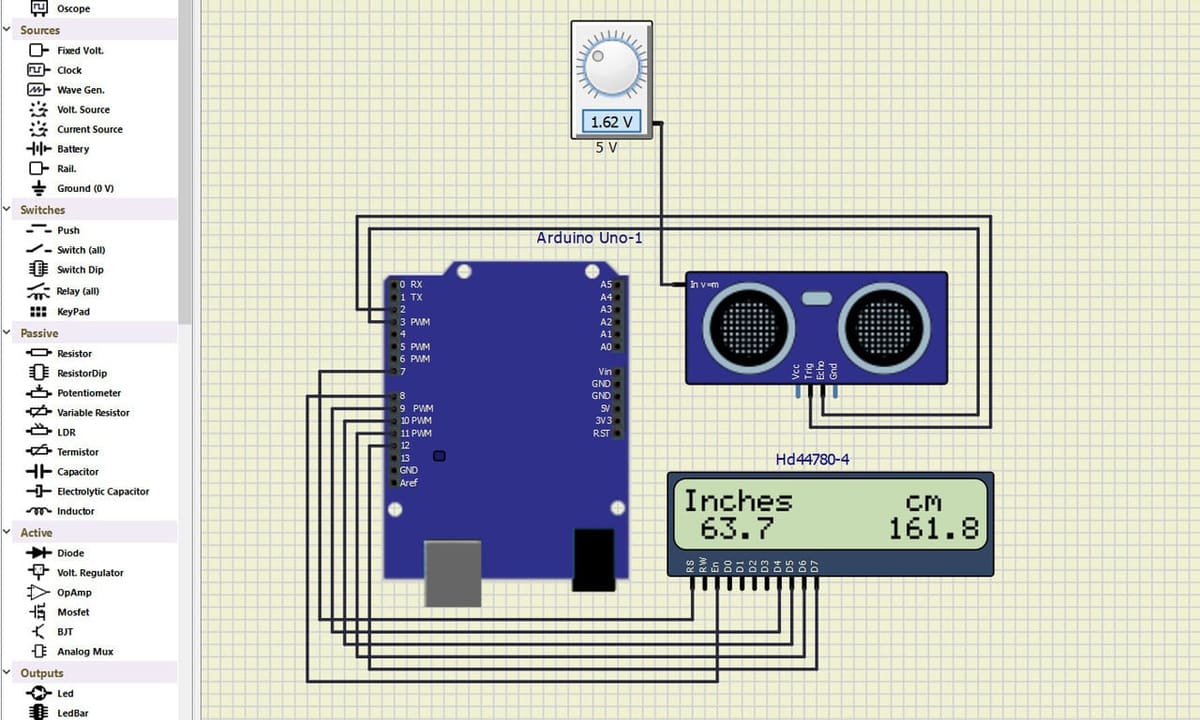
Si Proteus relève de l’industrie lourde, SimulIDE est un couteau suisse. Il s’agit d’un simulateur léger, en temps réel, qui privilégie la vitesse plutôt que les graphiques tape-à-l’œil. L’interface est spartiate et fait un peu penser à un vieil utilitaire de Windows XP. Mais cette simplicité signifie qu’il fonctionne sans problème, même sur des ordinateurs portables plus anciens qui rameraient avec des logiciels plus lourds.
SimulIDE se distingue parce qu’il prend en charge une vaste gamme de puces non-Arduino, y compris les microcontrôleurs PIC, AVR (les puces des cartes Arduino) et 8051. Il comprend un éditeur de code et un débogueur intégrés, qui vous permettent de voir les variables et les registres changer en temps réel au fur et à mesure de l’exécution de votre code. Vous pouvez créer des composants personnalisés à l’aide des fonctions « Subcircuit » ou « Scripted », même si ce processus est plus technique que dans d’autres outils.
Cependant, cet outil reste strictement un outil électronique « classique ». Il ne prend pas en charge les cartes IoT modernes telles que l’ESP32 et ne dispose pas de fonctions de simulation Wi-Fi. Il ne s’agit pas non plus d’un outil de conception de circuits imprimés ; une fois que votre simulation fonctionne, vous devrez la redessiner dans KiCad ou Eagle pour la fabriquer.
SimulIDE est flexible, mais manuel. Vous faites glisser les composants depuis la barre latérale gauche sur le canevas et vous les câblez. Pour exécuter du code, vous avez deux options : l’écrire dans l’éditeur intégré (qui prend en charge les sketches Arduino de base) ou, pour plus de fiabilité, compiler votre code dans l’IDE Arduino officiel et charger le fichier .hex résultant dans la puce simulée.
SimulIDE est le meilleur ami des utilisateurs de Linux et de tous ceux qui possèdent un vieil ordinateur. Il est rapide, gratuit, et il crée des simulations fiables pour les projets de microcontrôleurs standard, même si ce n’est pas l’outil le plus séduisant de l’établi.
- Développeurs : Santiago Gonzalez, Popov Alexey
- Pour : les utilisateurs de Linux, les PC bas de gamme et les passionnés d’AVR/PIC
- Les petits plus : oscilloscope, simulation en temps réel
- Compatibilité : Windows, Linux, macOS (expérimental)
- Prix : gratuit
- Télécharger : SimulIDE
Flowcode
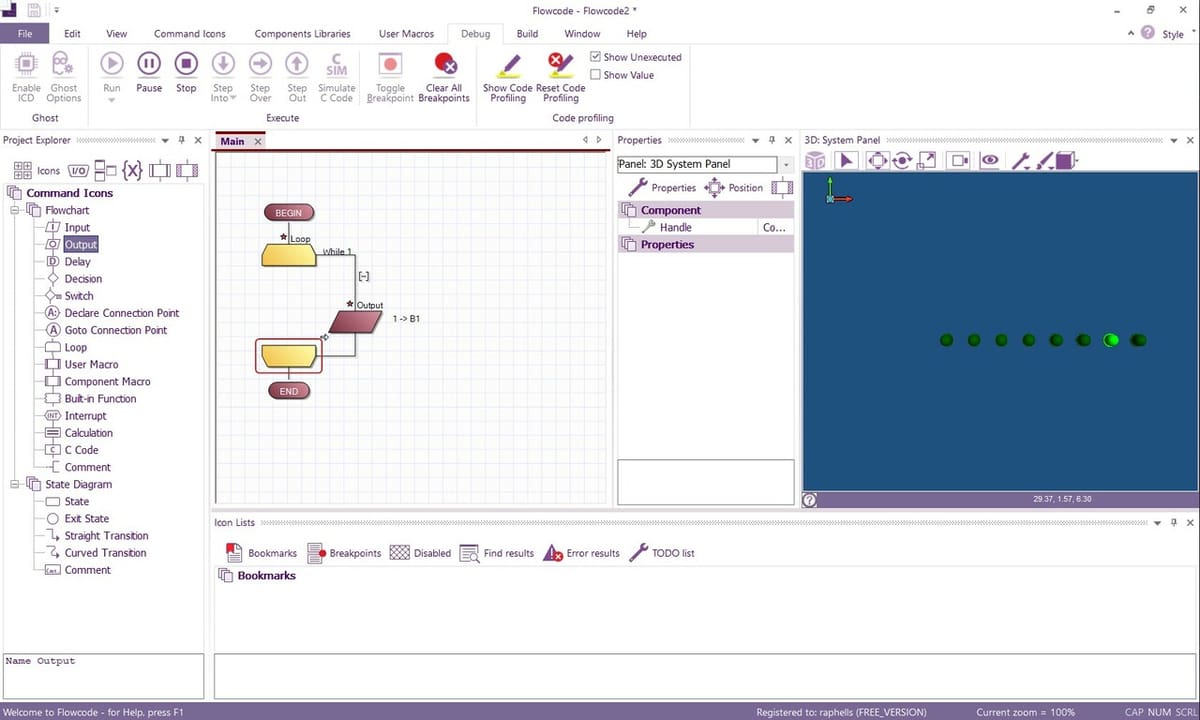
Flowcode est souvent considéré à tort comme un nième « codeur de blocs pour débutants », mais il s’agit en fait d’un outil d’ingénierie professionnel déguisé. Alors que Tinkercad se sert de blocs pour enseigner la logique, Flowcode se sert d’organigrammes standard pour programmer des systèmes de contrôle complexes. Il est largement utilisé dans les lycées professionnels et les sociétés d’ingénierie pour développer des microprogrammes destinés aux contrôleurs PIC, AVR, ESP32 et même Raspberry Pi sans avoir à écrire une seule ligne de C++.
Sa « fonction phare » est le panneau de simulation 3D. Contrairement à d’autres outils qui se contentent de faire clignoter une LED 2D, Flowcode vous permet d’importer des modèles CAO 3D complets (des fichiers STEP/OBJ). Vous pouvez simuler un bras robotique, un convoyeur ou une éolienne et regarder votre code Arduino contrôler la mécanique 3D en temps réel. Il comble le fossé entre le logiciel et l’ingénierie mécanique.
Toutefois, cette puissance s’accompagne d’une interface de type Windows 98 qui semble dense et complexe. Il ne s’agit pas d’un simulateur de « platine d’expérimentation » dans lequel vous connectez des composants détachés ; il s’agit d’un simulateur de système. Vous vous concentrez sur la logique et les périphériques (moteurs, écrans) plutôt que sur les câbles de connexion individuels.
Si vous êtes un étudiant qui s’oriente vers la mécatronique ou un ingénieur qui préfère la logique visuelle à la syntaxe, Flowcode est sans égal. C’est le meilleur outil pour simuler des mécanismes, et pas seulement des circuits.
- Développeur : Matrix TSL
- Pour: la mécatronique, le contrôle industriel et ceux qui font des cartes mentales
- Les petits plus : importation de fichiers CAO 3D, débogage du matériel et prise en charge de plusieurs puces
- Compatibilité : Windows
- Prix : gratuit (pour les makers/amateurs — nouveau dans v10/v11), payant (licences professionnelles/commerciales)
- Télécharger : Flowcode
Arduino IO Simulator
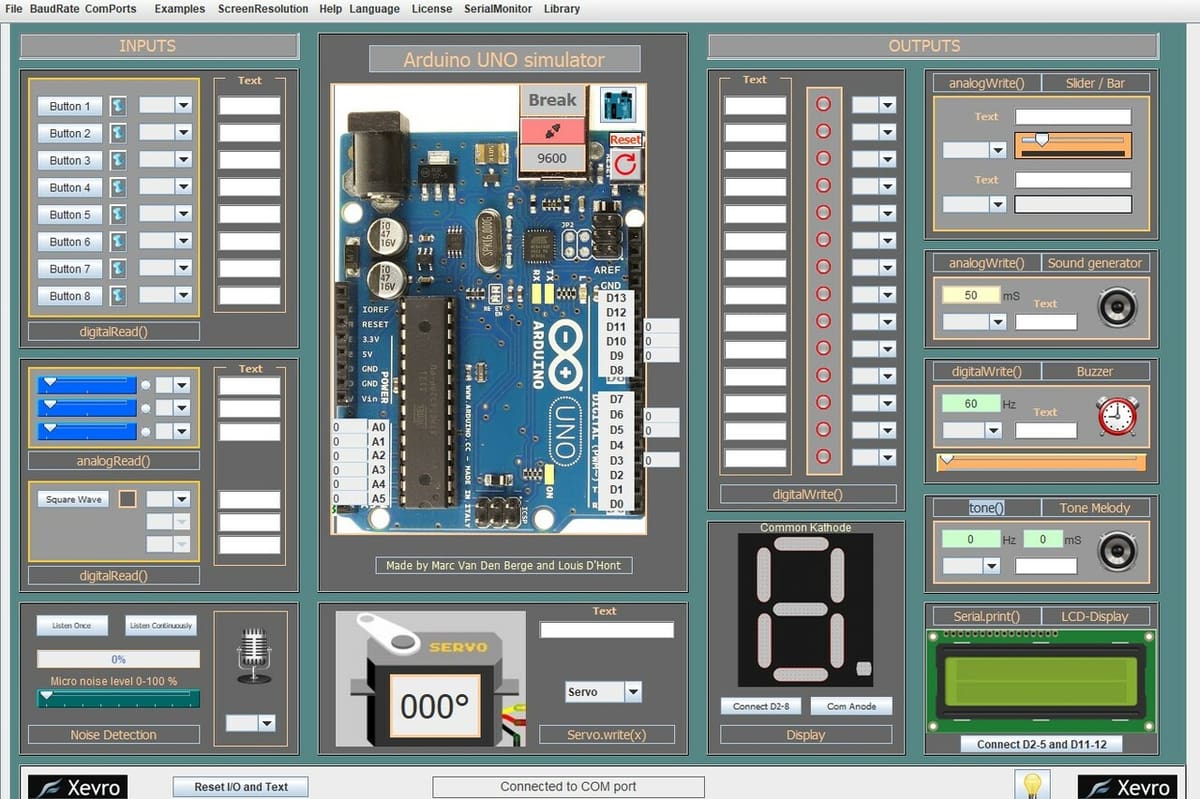
Contrairement à ce que son nom pourrait laisser penser, il ne s’agit pas d’un simulateur traditionnel, mais d’une interface de simulation. Et contrairement à Wokwi ou Tinkercad, qui simulent la puce Arduino elle-même, ce logiciel nécessite un véritable Arduino physique connecté à votre ordinateur.
Le concept est astucieux. Vous écrivez du code pour votre Arduino, mais au lieu de câbler de vraies LED ou des capteurs coûteux, vous connectez la carte au logiciel. Le logiciel visualise alors les sorties (comme la mise en marche d’un moteur virtuel) et renvoie les données des capteurs virtuels vers votre carte réelle. Il agit comme un « jumeau numérique » de votre banc de travail. C’est une excellente solution si vous avez la carte mais que vous ne voulez pas acheter un écran LCD à 20 € uniquement pour tester un extrait de code de 5 lignes.
Cependant, il est basé sur Java et des bibliothèques spécifiques. Il va également à l’encontre de l’objectif de mobilité d’un simulateur, puisque vous devez toujours transporter le microcontrôleur physique.
Il s’agit d’un outil de niche. Il est parfait pour les cadres pédagogiques quand les écoles disposent de cartes Arduino mais ne peuvent pas se permettre d’acheter des composants au kilo. Pour les utilisateurs ordinaires, un simulateur entièrement virtuel (comme Wokwi) est généralement plus pratique.
- Développeur : Xevro
- Pour : l’éducation ; tester des périphériques coûteux
- Les petits plus : version pro gratuite, fonction « drag & draw »
- Compatibilité : Windows et macOS (nécessite Java)
- Prix : gratuit
- Télécharger : Xevro
En ligne et hors ligne
Le simulateur suivant est disponible à la fois en ligne et hors ligne, ce qui permet de répondre à différents besoins.
PICSimLab
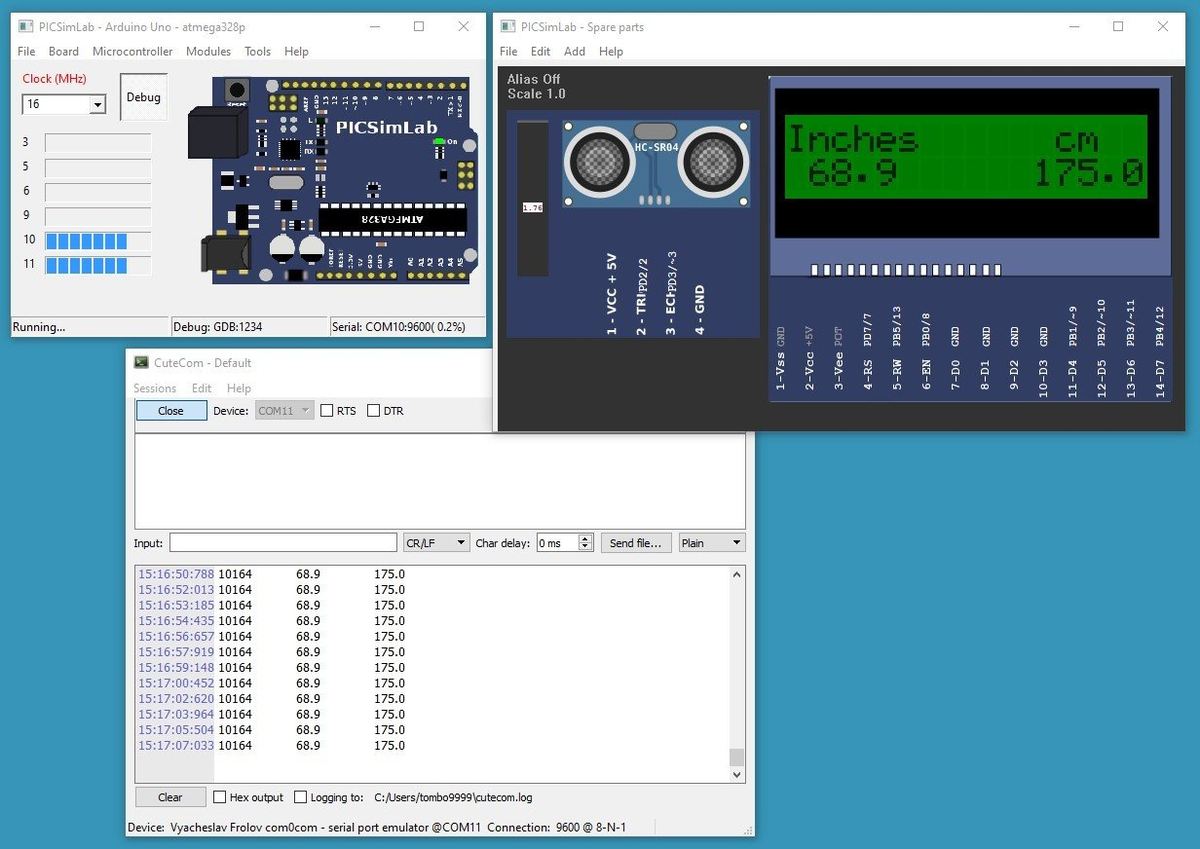
PICSimLab est un petit bijou méconnu pour les utilisateurs qui ont besoin d’une puissance d’émulation conséquente sans la lourdeur des suites de CAO électronique professionnelles. Conçu à l’origine pour les microcontrôleurs PIC, il a évolué vers un moteur multiarchitecture qui prend désormais en charge l’Arduino (AVR), la STM32, et même l’ESP32. Contrairement aux simulateurs « visuels » qui se concentrent sur le câblage, PICSimLab se concentre sur la puce. Il utilise de puissants émulateurs (comme QEMU et Simavr) sous le capot pour exécuter votre code avec une grande fidélité.
Son principal argument de vente est son intégration avec des outils professionnels. Il peut se connecter directement à MPLAB X ou à l’IDE Arduino pour le débogage. Cela signifie que vous pouvez utiliser GDB pour parcourir votre code C++ ligne par ligne tout en regardant le microcontrôleur virtuel l’exécuter — une fonctionnalité que l’on trouve rarement dans les outils gratuits. La fenêtre « Spare Parts » vous permet de connecter des modules courants, tels que des cartes SD, des Ethernet shields (W5500) et des écrans LCD couleur, à votre carte virtuelle.
Cependant, l’interface est strictement utilitaire. Elle ressemble à un outil de laboratoire, pas à un jeu vidéo. Il n’est pas possible de concevoir des circuits imprimés personnalisés ou de glisser-déposer des schémas de câblage complexes comme dans Tinkercad. Il est conçu pour simuler des cartes de développement spécifiques (comme l’Arduino Uno, la Blue Pill ou l’ESP32-DevKitC) avec un ensemble fixe de périphériques connectés.
PICSimLab suppose que vous savez ce que vous faites. Vous n’écrivez pas de code à l’intérieur ; vous l’écrivez dans votre IDE préféré (VS Code, Arduino, MPLAB), vous le compilez dans un fichier .hex ou .elf, et vous le chargez dans le simulateur.
Si vous êtes un étudiant en ingénierie informatique ou un développeur embarqué qui a besoin de déboguer du code ESP32 ou PIC sans matériel, il est sans égal à ce prix (gratuit). Si vous souhaitez simplement apprendre les bases du câblage Arduino, tenez-vous-en à Tinkercad.
- Développeur : Luis Claudio Gambôa Lopes
- Pour : les étudiants en ingénierie, les développeurs PIC/STM32
- Les petits plus : support multiarchitecture, intégration du débogueur
- Compatibilité : Windows, Linux, macOS (via Wine)
- Prix : gratuit (Open Source / GPL)
- Télécharger : GitHub
Comment choisir le simulateur répondant à vos besoins
Il ne faut pas nourrir trop d’attentes par rapport aux simulateurs, car ils ne seront jamais aussi fluides et fiables que le matériel réel. Cela étant dit, un simulateur idéal devrait toujours présenter les caractéristiques suivantes :
- Fidélité et performance de la simulation : les performances d’exécution sont essentielles pour un flux de travail fluide, car un simulateur qui rame ou qui bugue peut être frustrant à utiliser. En outre, un simulateur problématique peut également masquer des problèmes cachés dans le circuit ou le code.
- Une bibliothèque moderne et extensible : la plupart des simulateurs gèrent très bien les éléments de base (LED, boutons et LCD). Les simulateurs dotés de bibliothèques plus petites n’incluent souvent pas les composants qui ne sont pas fréquemment utilisés. Cela peut constituer une sérieuse limitation pour votre projet.
La bibliothèque de composants doit également inclure au moins les cartes Arduino les plus populaires et leurs composants les plus courants. Si la bibliothèque omet un composant spécifique, le logiciel vous permet-il d’importer des composants personnalisés ou d’écrire les vôtres ? Si ce n’est pas le cas, vous risquez de vous heurter à un obstacle à mi-parcours de votre projet. - Développement actif et communauté : les tutoriels, les forums actifs et le soutien des développeurs peuvent rendre l’expérience de l’utilisateur formidable ou désastreuse. Les utilisateurs bénéficieront d’une communauté active qui répondra à leurs questions et partagera ses connaissances, en s’aidant mutuellement à tirer le meilleur parti du simulateur.
- Plans de tarification gratuits ou abordables : pour les étudiants et les amateurs, la gratuité est souvent la seule option. Cependant, pour les utilisateurs avancés, une licence payante peut valoir la peine si elle permet d’accéder à des outils de débogage professionnels (tels qu’un oscilloscope virtuel) ou de réaliser des projets privés.
Licence : Le texte de l'article "Les 9 meilleurs simulateurs Arduino pour gagner du temps et de l’argent" écrit par All3DP est publié sous la licence Creative Commons Attribution 4.0 International (CC BY 4.0).