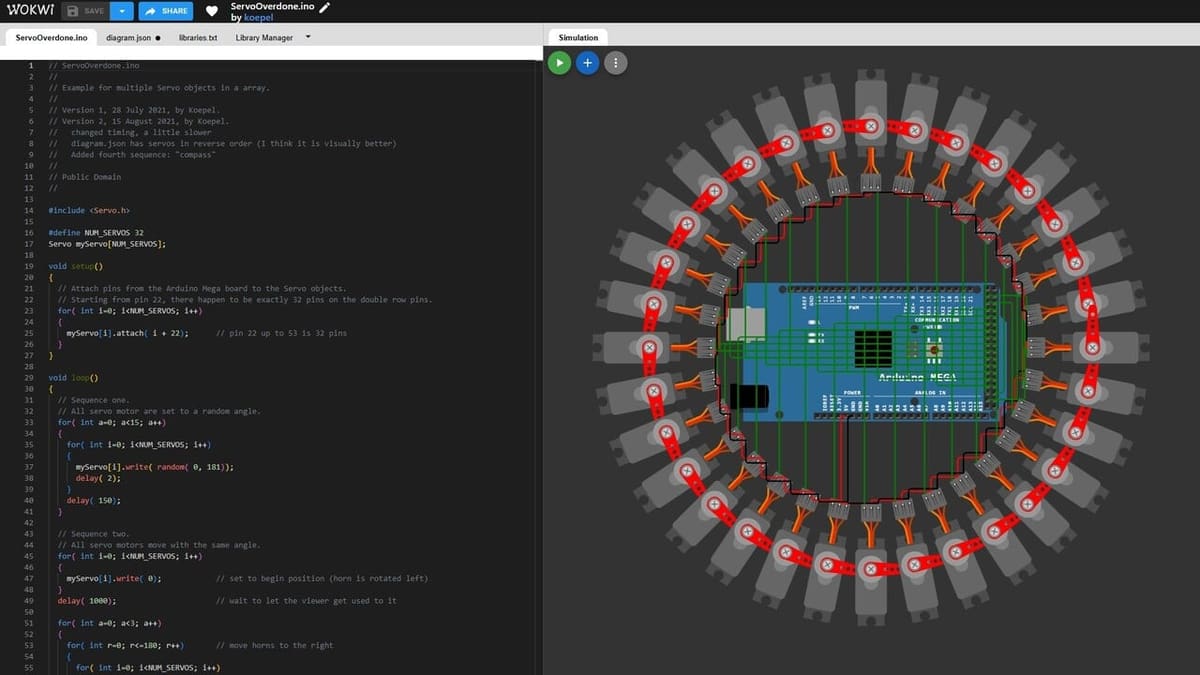
Die 9 besten Arduino-Simulatoren, die Ihnen Zeit und Geld sparen

Es ist immer gut, vor der Umsetzung zu testen. Lesen Sie weiter, um spannende Arduino-Simulatoren (Online & Offline) kennenzulernen!
Arduino gilt sowohl für Tüftler als auch für Ingenieure weiterhin als maßgeblicher Standard für Open-Source-Hardware-Boards. Seit der Einführung des Arduino Uno im Jahr 2010 hat sich ein umfangreiches Ökosystem aus Miniatur-, IoT- und KI-fähigen Boards entwickelt. Die Hardware lässt sich heutzutage leicht bedienen, doch das Zusammenspiel mit externen Komponenten kann sich weiterhin als Herausforderung erweisen.
In diesem Zusammenhang kommen Arduino-Simulatoren zum Einsatz. Diese ermöglichen es, virtuelle Prototypen zu entwickeln, indem Sie per Drag-and-Drop sowie per Programmierung funktionsfähige Schaltkreise erstellen können. So lassen sich die Logik sowie die Auswahl der Komponenten in einer sicheren und kostenfreien Umgebung testen, bevor physische Komponenten gekauft, Leiterplatten bestellt oder Lötarbeiten durchgeführt werden.
Ehe Sie sich für ein Tool entscheiden, sollten Sie die grundlegende Abwägung zwischen Online- (browserbasierten) und Offline- (Desktop- oder App-)Simulatoren verstehen.
- Online-Simulatoren wie Tinkercad oder Wokwi werden direkt im Browser ausgeführt und bieten sich ideal für Kollaborationen an, da sie keine Installation benötigen und Sie Projekte einfach per URL-Link teilen können. Ein Nachteil dieser Simulatoren ist, dass sie eine stabile Internetverbindung voraussetzen und bei komplexen Simulationen an ihre Leistungsgrenzen stoßen können. In Unternehmen mit strikten Internet-Sicherheitsrichtlinien können Online-Simulatoren auch oft nur bedingt zugänglich oder nicht gestattet sein.
- Offline-Simulatoren wie Crumb oder Proteus VSM werden dagegen direkt auf Ihr Gerät installiert, bieten dafür aber eine zuverlässige Leistung, unabhängig von der Internetverbindung. Ihnen fehlt jedoch häufig die Click-and-Share-Benutzerfreundlichkeit, wie sie vergleichbare cloudbasierte Lösungen bieten.
In diesem Artikel analysieren wir die besten Simulatoren von einsteigerfreundlichen Lernwerkzeugen bis hin zu umfassenden Engineering-Plattformen. Seit Anfang 2026 gelten Tinkercad Circuits für Einsteiger und den Bildungsbereich, Crumb für fortgeschrittene Anwender sowie Proteus VSM für professionelle Anwendungen als empfehlenswerte Lösungen.
Online
Zunächst betrachten wir die online verfügbaren Optionen. Voraussetzungen sind lediglich ein moderner Webbrowser und eine stabile Internetverbindung. Ein Download oder die Installation zusätzlicher Programme ist nicht erforderlich.
Tinkercad Circuits
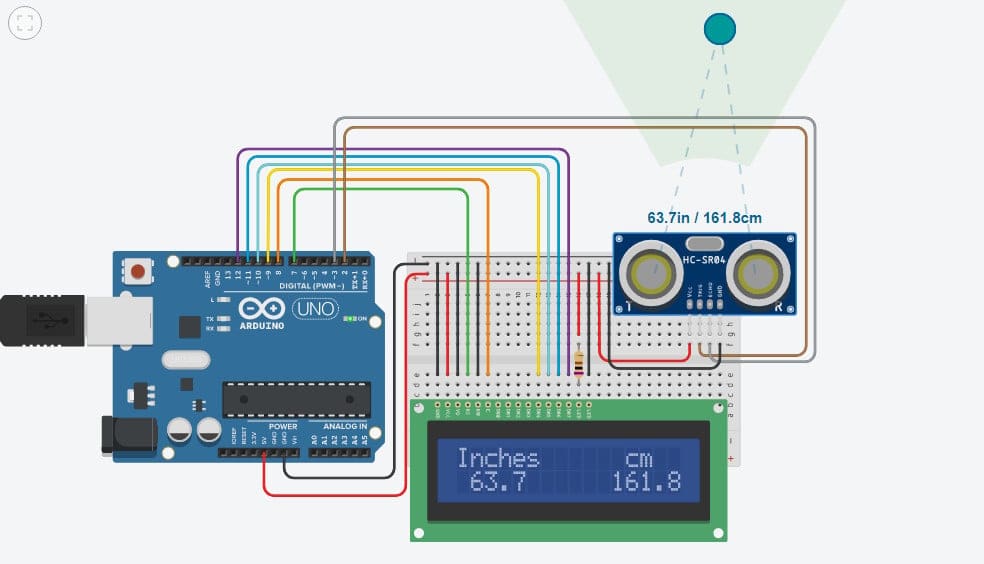
Seit 2017 hat sich Autodesk Tinkercad Schaltung als führender Spitzenreiter unter den Einsteiger-Simulatoren etabliert. Tinkercad Circuits überzeugt durch eine farbenfrohe, intuitive Oberfläche und die vollständige Ausführung im Browser. Die „Block-Coding“-Funktion ermöglicht es Einsteigern, eine Logik aufzubauen, ohne sich um Syntaxfehler kümmern zu müssen, während die geteilte Bildschirmansicht den generierten C++-Code in Echtzeit anzeigt.
Tinkercad verkörpert den Begriff „Plug and Play“. Es müssen weder Treiber installiert noch Bibliotheken konfiguriert werden. Ziehen Sie einfach ein Arduino Uno und ein Bauteil aus der Seitenleiste, verbinden Sie diese mit virtuellen Drähten per wenigen Klicks und starten Sie die Simulation. Die Simulation des Arduino Uno ist stabil und unterstützt neben dem Code auch Interaktionen mit Sensoren, LCDs und Servomotoren. Neu hinzugekommen ist die Schaltplanansicht, die automatisch ein professionelles Verdrahtungsdiagramm aus dem Breadboard-Layout erzeugt. Ein nützliches Werkzeug, um den Umgang mit realen Schaltplänen zu erlernen.
Dennoch bestehen einige Einschränkungen. Eigene Bauteile lassen sich nicht zur Bibliothek hinzufügen und die Unterstützung von Arduino-Boards ist begrenzt. Während die Arduino-Uno-Klasse vollständig abgedeckt wird, fehlt die Unterstützung moderner 32-Bit-Boards für IoT- oder KI-Anwendungen. Projekte mit WLAN- oder Bluetooth-Anforderungen erfordern daher andere Tools.
Im Gegensatz zu professionellen Werkzeugen, bei denen Code kompiliert und hex-Dateien manuell geladen werden müssen, übernimmt Tinkercad alle Schritte im Hintergrund. Zwar fehlt ihm die Rechenleistung für komplexe Entwicklungsaufgaben, doch die Benutzerfreundlichkeit ist überragend, wenn Sie ein einfaches Projekt in weniger als fünf Minuten zum Laufen zu bringen wollen.
- Entwickelt von: Autodesk
- Geeignet für: Anfänger, MINT-Klassenräume und schnelles Prototyping mit Arduino Uno und kompatiblen Boards
- Besondere Merkmale: Nahtloser Wechsel zwischen visuellen Blöcken und C++, Schaltplänen und MINT-Kursen
- Kompatibel mit: Den meisten modernen Browsern
- Preis: Kostenlos
- Link: Tinkercad Circuits
Wokwi
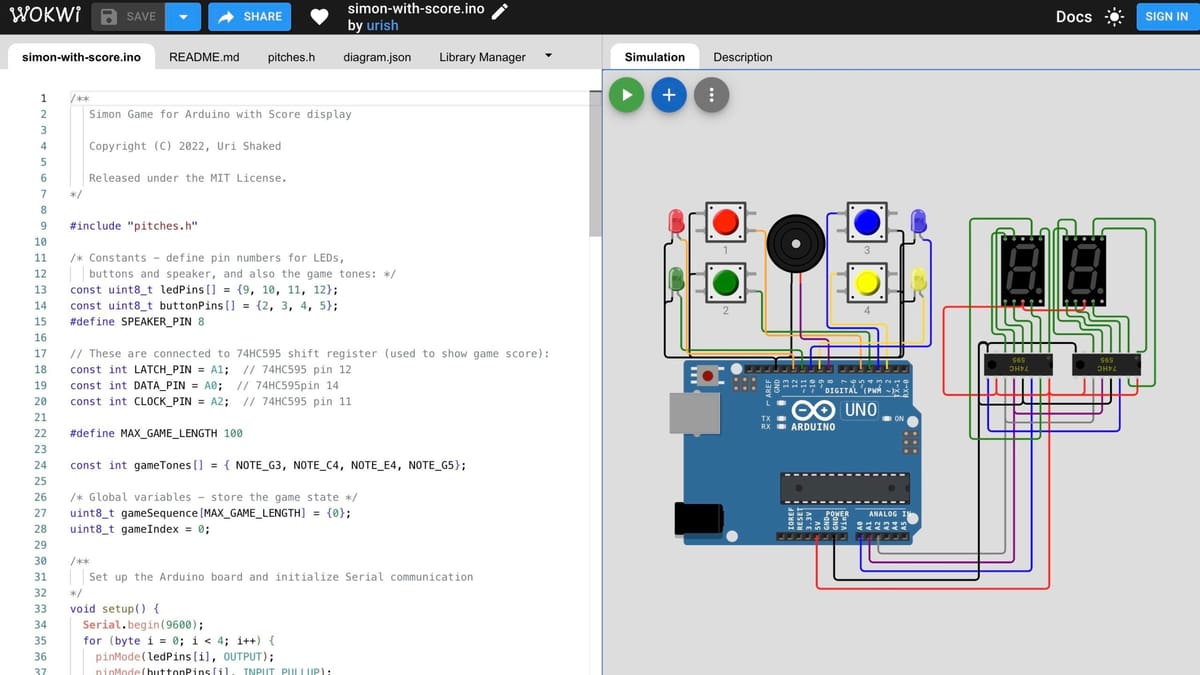
Wokwi hat in kürzester Zeit enorm an Beliebtheit gewonnen und ist zur bevorzugten Lösung für Technik-Enthusiasten geworden. Was ursprünglich als einfacher Simulator für AVR-Mikrocontroller begann, ist inzwischen zur zentralen Plattform für die IoT-Entwicklung avanciert und unterstützt leistungsstarke Boards wie ESP32, STM32, und Raspberry Pi Pico. Wokwi arbeitet reibungslos, schnell und läuft vollständig in der Cloud.
Eine seiner großen Stärken ist die Konnektivität. Wokwi simuliert WiFi- und MQTT-Datenverkehr, sodass Sie Ihren virtuellen ESP32 mit der realen Internetumgebung verbinden können. Sie können eine echte Wetter-API abfragen, die Uhrzeit von einem NTP-Server synchronisieren oder Ihr simuliertes Projekt über den Browser eines Smartphones steuern. Für Entwickler ist die VS-Code-Erweiterung ein echter Vorteil, da sie es ermöglicht, Simulationen lokal auf dem eigenen Rechner (Offline) parallel zum tatsächlichen Quellcode auszuführen, wobei diese Funktion inzwischen kostenpflichtig ist.
Wokwi richtet sich jedoch an Programmierer, nicht an Drag-and-Drop-Anfänger. Für die fortgeschrittenen Boards gibt es kein „Block-Coding“. Sie schreiben den Code direkt in C++, MicroPython oder Rust. Bei der kostenlosen Version werden alle Projekte standardmäßig öffentlich angezeigt. Wenn Sie Ihren Code privat halten, eigene Bibliotheken hochladen oder die VS-Code-Erweiterung nutzen möchten, müssen Sie auf einen kostenpflichtigen „Hobby“- oder „Club“-Plan upgraden.
Wokwi erfordert keine Installation von Toolchains oder Treibern. Sie wählen einfach ein Board aus (z.B. ESP32-DevKit), und die Umgebung ist in wenigen Sekunden einsatzbereit. Komponenten fügen Sie hinzu, indem Sie auf „+“ klicken und aus einer umfangreichen Bibliothek von Sensoren, Displays und Neopixeln auswählen.
Für komplexe Verschaltungen nutzt Wokwi eine clevere diagram.json-Datei, um die Verbindungen zu definieren, gleichzeitig können Sie die Drähte weiterhin visuell im Editor ziehen. Die Kompilierung erfolgt nahezu sofort und Sie können Ihre funktionierende Simulation mühelos über einen URL-Link teilen. Ideal, um in Foren um Rat zu fragen.
Der Entwickler und die Community sind sehr aktiv, und Wokwi hat sich dank seines Open-Source-Modells, das eine kollaborative Umgebung fördert, schnell weiterentwickelt. Im Discord-Channel und in der LinkedIn-Gruppe können Sie Fragen stellen und Unterstützung erhalten, teilweise direkt vom Entwickler selbst.
Man könnte sagen, Wokwi ist das „GitHub der Simulatoren“. Es ist zwar weniger einsteigerfreundlich als Tinkercad, dafür aber deutlich leistungsstärker für alle, die intelligente oder vernetzte Geräte entwickeln.
- Entwickelt von: Uri Shaked
- Geeignet für: IoT-Entwickler und ESP32/Pico-Benutzer
- Besondere Merkmale: Wi-Fi-Simulation, Logik-Analysator und Signalvisualisierung (I2C, SPI, UART), VS Code-Integration (kostenpflichtig)
- Kompatibel mit: Web-Browser (kostenlos), Windows/Mac/Linux (VS Code Erweiterung)
- Preis (ca.): Kostenlos (öffentliche Projekte), 6 €/Monate (private Projekte & IoT Gateway), 10 €/Monate (VS Code Unterstützung)
- Link: Wokwi
Microsoft MakeCode Maker
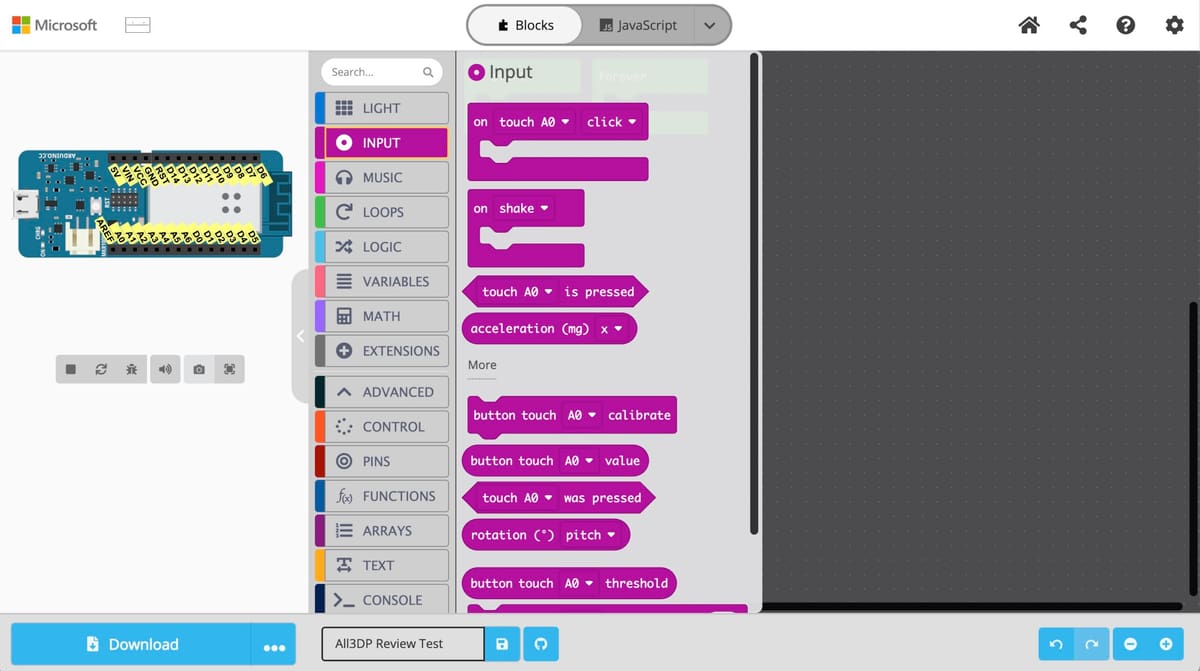
Microsoft MakeCode bringt eine farbfrohe, blockbasierte Benutzeroberfläche in die Welt der Hardware. Die Oberfläche ist übersichtlich und intuitiv. Ähnlich wie bei Tinkercad können Nutzer Logikblöcke per Drag-and-Drop kombinieren, um komplexe Programme zu erstellen, die sich sofort in JavaScript oder Python umwandeln lassen. Ideal für alle, die den zugrunde liegenden Code prüfen möchten.
Die Simulationsumgebung ist ideal für interaktive Projekte. Man kann Knöpfe, Schüttelgesten und Lichtsensoren simulieren. Über eine Erweiterungsbibliothek lassen sich zudem Joysticks, Servos und Displays mit nur einem Klick hinzufügen. Besonders in Schulen ist sie beliebt, weil sie den „komplizierten“ Teil des Programmierens übernimmt und die Schülerinnen und Schüler sich auf die Logik konzentrieren können.
Bei den Arduino-Modellen gibt es einen entscheidenden Haken: MakeCode benötigt 32-Bit-Prozessoren. Er funktioniert wunderbar mit der Arduino-MKR-Serie, dem Arduino Zero oder dem Adafruit Circuit Playground, unterstützt aber nicht das klassische Arduino Uno, das immer noch das meistgenutzte Board für Einsteiger ist. Wer ein Standard-Starterkit hat, kann diese Software also nicht verwenden. Sie ist ausschließlich für die neuere, leistungsstärkere Generation von Boards gedacht.
Wenn Sie ein kompatibles Board haben (zum Beispiel ein micro:bit oder Arduino MKR), läuft alles sehr einfach: Sie verbinden das Board per USB, der Browser erkennt es sofort (WebUSB). Dann klicken Sie auf „Download“ und der Code wird direkt auf das Board übertragen, ohne Treiber, ohne COM-Ports und ohne Ärger.
MakeCode ist ohne Zweifel eine großartige Lernsoftware, gehört aber praktisch zu einem anderen System. Wenn Sie Einsteiger sind und einen micro:bit oder ein modernes Adafruit-Board nutzen, ist das die richtige Wahl für Sie. Wenn Sie hingegen ein klassisches Arduino Uno haben, sollten Sie MakeCode überspringen und lieber zu Tinkercad wechseln.
- Entwickelt von: Microsoft
- Geeignet für: MINT-Studenten, Lehrer und Benutzer von 32-Bit-Boards
- Besondere Merkmale: WebUSB, doppelter Editor für JavaScript und Python, Retro-Spiel-Engines und Animationen.
- Kompatibel mit: Webbrowser (Chrome/Edge empfohlen für WebUSB)
- Preis: Kostenlos
- Link: Microsoft MakeCode Maker
Offline
Hier sind einige Optionen, die Sie herunterladen und nutzen können,ohne während der Simulation mit dem Internet verbunden sein zu müssen.
Crumb
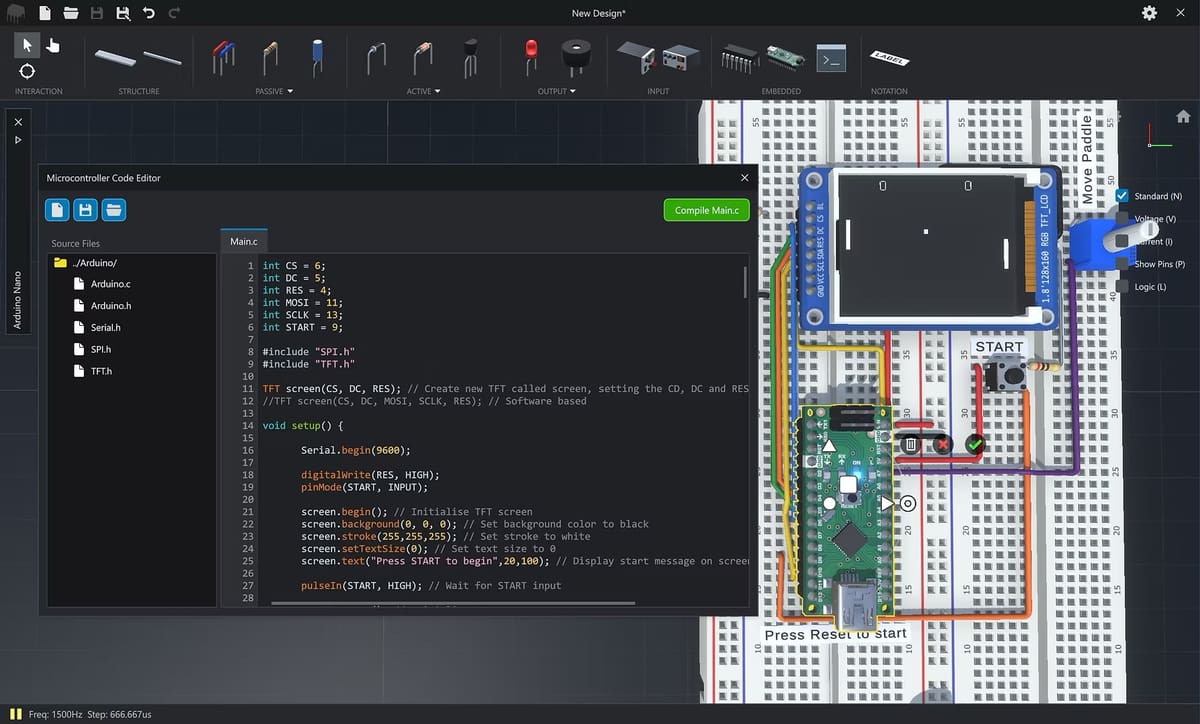
Würden Videospiele und ein Elektroniklabor kombiniert, entstünde etwas wie „Crumb“. Es ist ohne Zweifel der visuell beeindruckendste Simulator auf dem Markt. Im Gegensatz zu den flachen 2D-Vektorgrafiken von Wokwi oder Tinkercad versetzt Crumb den Nutzer an eine vollständig ausgearbeitete 3D-Werkbank. Sie können das Steckbrett frei drehen, in einzelne Kontaktlöcher hineinzoomen und LEDs mit realistischen Lichteffekten aufleuchten sehen.
Seine größte Stärke liegt in der Visualisierung. Das Programm simuliert die Arbeit mit dem Steckbrett sehr realistisch, inklusive Kabelgewirr, dem genauen Einsetzen der Bauteile in die richtigen Kontaktlöcher und dem Ablesen der Farbringe von Widerständen. Der Simulator enthält derzeit einen vollständig programmierbaren „Arduino Nano“-Klon. Dadurch können Sie eigenen Code schreiben und beobachten, wie die 3D-Schaltung zum Leben erwacht. Zusätzlich verfügt Crumb über ein überraschend leistungsfähiges Oszilloskop und einen Logikanalysator, die sich in einem 3D-Raum an jede beliebige Leitung anschließen lassen, um Signale direkt zu analysieren.
Die Erfahrung ist fesselnd. Sie wählen Komponenten aus einem virtuellen 3D-Regal aus und setzen sie per Drag-and-drop auf ein Steckbrett (Breadboard). Das Verdrahten wirkt erstaunlich greifbar: Sie klicken auf eine Kontaktöffnung, um die Verbindung zu starten und auf eine zweite, um sie abzuschließen – die Software führt die Verdrahtung dabei automatisch und realitätsnah aus. Der Programmcode wird in einem integrierten Editor geschrieben, der der bekannten Arduino-Entwicklungsumgebung (Arduino IDE) nachempfunden ist. Sobald Sie auf „Programieren“ klicken, verbindet sich virtuell das USB-Kabel, und der Code wird übertragen. Im Mittelpunkt steht dabei weniger die maximale Effizienz, sondern vielmehr das möglichst authentische Erlebnis des eigenen Experimentierens.
Crumb ist allerdings ein kostenpflichtiges Tool, das glücklicherweise nur einmalig gekauft werden muss und von einem einzelnen Entwickler betreut wird. Das bedeutet, dass die Komponentenbibliothek deutlich kleiner ist als bei Community-basierten Tools wie Wokwi. Crumb eignet sich hervorragend für einfache analoge Schaltungen und Logikgatter. Wenn Sie jedoch spezielle Sensoren oder komplexe IoT-Module benötigen, werden Sie bei Crumb wahrscheinlich nicht fündig.
Crumb ist der „Flugsimulator“ unter den Arduino-Tools. Es ist die beste Wahl für visuelle Lerner, die Schwierigkeiten haben, zweidimensionale Schaltpläne in die reale Verdrahtung zu übertragen. Wenn Sie genau sehen möchte, wie das eigene Projekt später auf dem Schreibtisch aussieht, dann ist Crumb das passende Tool für Sie.
- Entwickelt von: Mike Bushell
- Geeignet für: Visuell Lernende, iPad-Nutzer und Breadboard-Übende
- Besondere Merkmale: Vollständige 3D-Umgebung, plattformübergreifend (PC, Mac und Mobilgeräte), interaktive Sonden
- Kompatibel mit: Windows, macOS, iOS, Android
- Preis: ca. 9 € (Einmalzahlung)
- Herunterladen: Crumb
Proteus VSM
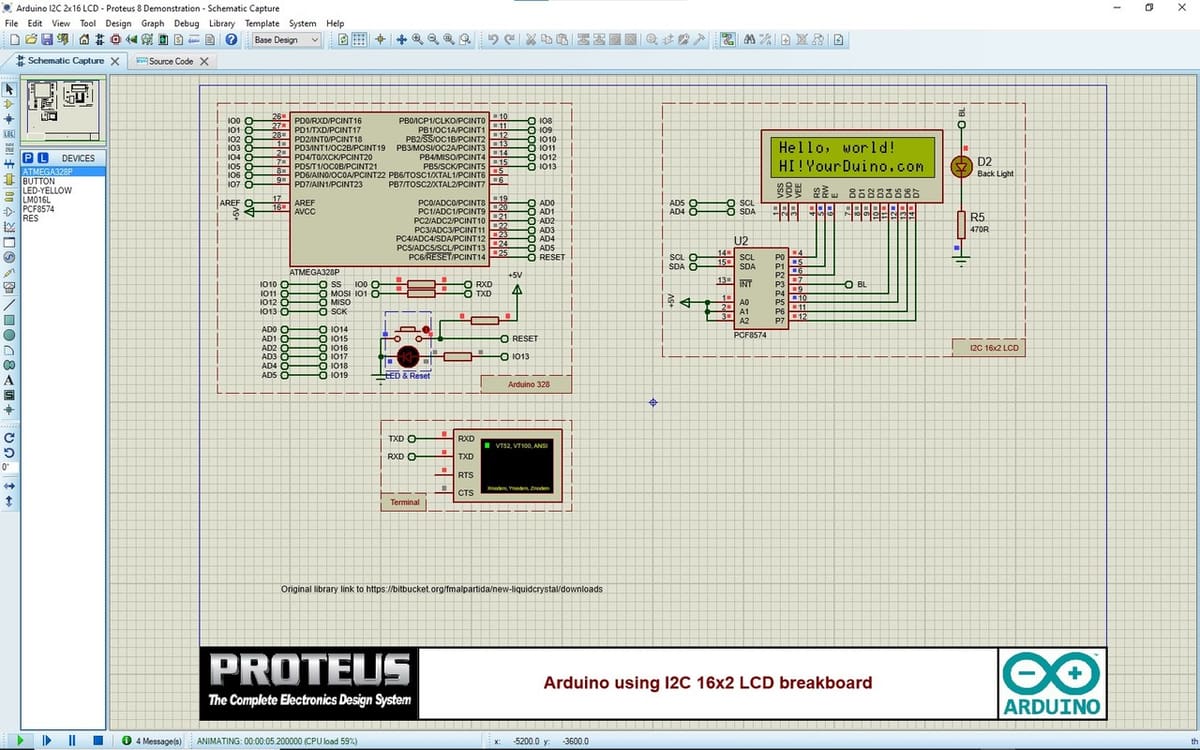
Während Tools wie Tinkercad vor allem zum Lernen entwickelt wurden, gilt Proteus als eine vollständige Electronic Design Automation (EDA)-Suite, die häufig von professionellen Entwicklern genutzt wird, um echte kommerzielle Produkte zu entwerfen. Proteus simuliert dabei nicht nur den Arduino-Code, sondern die gesamte Physik der Schaltung, inklusive der Wechselwirkungen zwischen dem Mikrocontroller und analogen Komponenten wie Motoren, Verstärkern oder Displays.
Die Bibliothek von Proteus ist umfangreich. Statt nur einige generische Teile zu nutzen, stehen Ihnen Hunderte spezifischer Modelle zur Verfügung. Wenn Sie testen möchten, wie der eigene Code mit einer bestimmten Stromversorgung oder einem Display-Treiber funktioniert, können Sie das mit Proteus realistisch durchführen. Besonders hervorzuheben ist der Visual Designer, mit dem Sie Arduino über Flussdiagramme programmieren können, statt direkt C++ Code zu schreiben, was sich ideal für schnelle Logiktests anbietet.
Proteus ist ein klassisches Entwicklungstool. Sie erstellen ein Schaltbild, indem Sie Bauteile aus der Bibliothek platzierten und manuell verdrahten. Anschließend verbinden Sie Arduino mit einer kompilierten .hex-Datei (aus der Arduino IDE) oder schreiben den Code direkt im integrierten Editor. Ein Klick auf „Play“ startet die präzise Simulation. Virtuelle Oszilloskope, Logikanalysatoren oder Voltmeter lassen sich an beliebige Leitungen anschließen, um in Echtzeit zu sehen, was in der Schaltung passiert.
Für professionelle Entwickler oder Studierende, die komplexe Designs vor der Herstellung einer Leiterplatte prüfen müssen, ist Proteus der Industriestandard. Für den restlichen Anwenderkreis können Preis und Komplexität hingegen relativ hoch sein.
Die Leistungsfähigkeit hat zwar ihren Preis, doch er lohnt sich angesichts des großen Lernerfolgs. Die Benutzeroberfläche kann für Einsteiger zunächst einschüchternd wirken. Außerdem, obwohl es von Nutzern erstellte Bibliotheken für moderne Boards wie den ESP32 gibt, konzentriert sich das offizielle „VSM for Arduino“-Paket hauptsächlich auf die klassische AVR-Architektur (Uno/Mega/Nano).
- Entwickelt von: Labcenter Elektronik
- Geeignet für: Ingenieure, Universitätslaboratorien und PCB-Designer
- Besondere Merkmale: Simulation von digitaler Logik und analoger Physik gleichzeitig, visueller Designer, virtuelle Instrumente
- Kompatibel mit: Windows
- Preis: 260 € (für die spezielle Arduino AVR-Starterlizenz), ansteigend auf mehr als 1.000 € für vollständige professionelle Pakete
- Herunterladen: Proteus VSM
SimulIDE
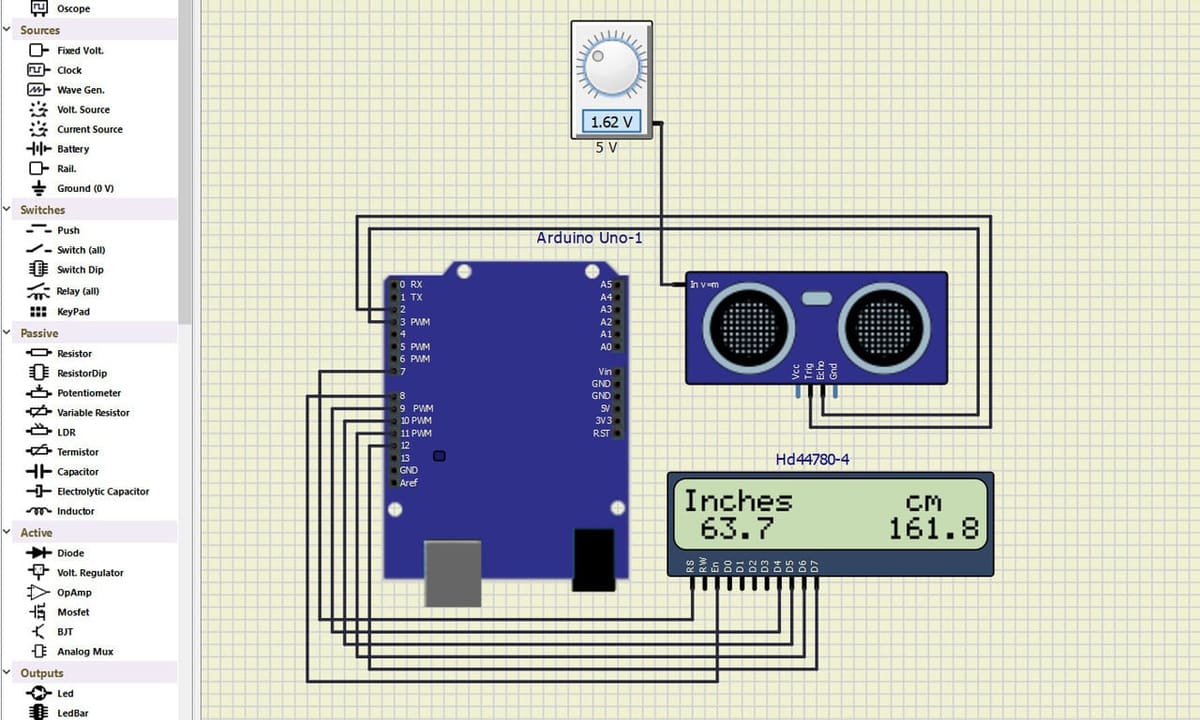
Wenn Proteus einer industriellen Hochleistungsfabrik gleicht, dann ist SimulIDE eher mit einem Schweizer Taschenmesser vergleichbar. Es handelt sich um einen schlanken Echtzeitsimulator, dessen Entwicklungsschwerpunkt klar auf Rechengeschwindigkeit und Effizienz liegt, nicht auf aufwendig gestalteten grafischen Oberflächen. Die Benutzeroberfläche ist bewusst funktional gehalten und erinnert in ihrer reduzierten Gestaltung an Dienstprogramme aus der Ära von Windows XP. Gerade diese gestalterische Zurückhaltung erweist sich jedoch als Vorteil: Die Anwendung läuft stabil und ressourcenschonend, selbst auf älteren Laptops, die bei leistungsintensiverer Software schnell an ihre Grenzen stoßen würden.
SimulIDE zeichnet sich insbesondere durch die Unterstützung einer breiten Palette nicht ausschließlich Arduino-basierter Mikrocontroller aus. Dazu zählen unter anderem PIC-, AVR- (Die Chips auf Arduino-Boards) sowie 8051-Mikrocontroller. Die Entwicklungsumgebung verfügt über einen integrierten Code-Editor samt Debugger. Dadurch können Variablen- und Registerzustände während der Programmausführung in Echtzeit überwacht und analysiert werden. Darüber hinaus bietet die Software die Möglichkeit, benutzerdefinierte Komponenten mithilfe der Funktionen „Teilschaltung“ oder „gescripted“ zu erstellen. Dieser Anpassungsprozess erfordert jedoch ein vertieftes technisches Verständnis im Vergleich zu anderen Tools.
Gleichwohl bleibt SimulIDE ein klassisches Elektroniktool. Eine Unterstützung moderner IoT-Plattformen wie des ESP32 ist nicht vorgesehen, ebenso fehlen Funktionen zur WLAN-Simulation. Darüber hinaus handelt es sich nicht um ein Leiterplatten-Entwurfs-Tool. Nach erfolgreicher Simulation muss das Schaltungsdesign daher in KiCad oder EAGLE neu erstellt werden, um eine Fertigung zu ermöglichen.
SimulIDE bietet zwar ein hohes Maß an Flexibilität, erfordert jedoch eine weitgehend manuelle Arbeitsweise. Komponenten werden aus der linken Seitenleiste auf die Arbeitsfläche gezogen und dort verschaltet. Um das Programm auszuführen, bestehen zwei Möglichkeiten: Entweder Sie verfassen den Code direkt im integrierten Editor (mit Unterstützung grundlegender Arduino-Sketches) oder Sie kompilieren den Code im Sinne einer höheren Zuverlässigkeit extern in der offiziellen Arduino IDE und laden die erzeugte .hex-Datei anschließend in den simulierten Mikrocontroller.
SimulIDE erweist sich insbesondere für Linux-Anwender sowie für Nutzer älterer Rechnerhardware als besonders geeignete Lösung. Die Software arbeitet schnell, ist kostenfrei verfügbar und ermöglicht verlässliche Simulationen für klassische Mikrocontrollerprojekte, auch wenn sie in gestalterischer Hinsicht nicht zu den visuell anspruchsvollsten Tools zählt.
- Entwickelt von: Santiago Gonzalez, Popov Alexey
- Geeignet für: Linux-Benutzer, Low-End-PCs und AVR/PIC-Enthusiasten
- Besondere Merkmale: Oszilloskop, Echtzeit-Simulation
- Kompatibel mit: Windows, Linux, macOS (experimentell)
- Preis: Kostenlos
- Herunterladen: SimulIDE
Flowcode
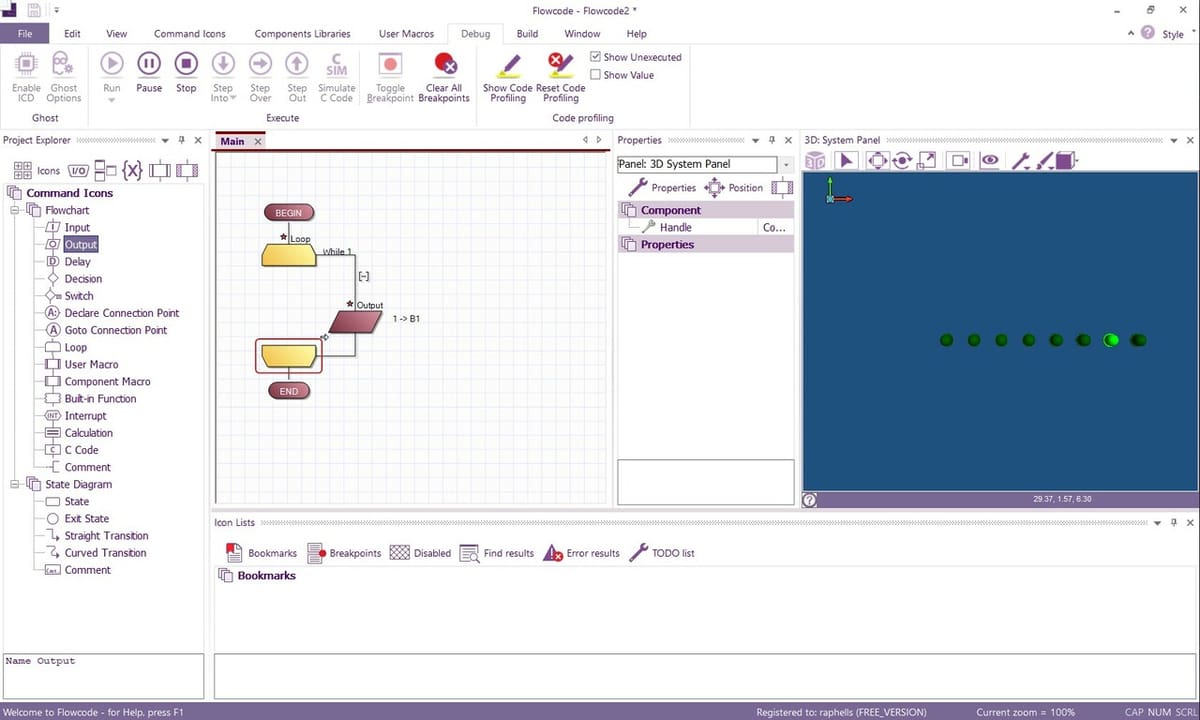
Flowcode wird häufig vorschnell als weiteres „Einsteiger-Blockprogramm“ eingeordnet, erweist sich bei näherer Betrachtung jedoch als vollwertiges ingenieurtechnisches Entwicklungstool. Während Tinkercad blockbasierte Elemente primär zur Vermittlung logischer Grundlagen nutzt, setzt Flowcode auf industrienahe Flowcharts zur Programmierung komplexer Steuerungssysteme. Die Software findet breite Anwendung in berufsbildenden Einrichtungen sowie in Ingenieurbüros, etwa zur Firmware-Entwicklung für PIC-, AVR- oder ESP32-Mikrocontroller und sogar für Controller auf Basis des Raspberry Pi, und dies ohne die Notwendigkeit, eine einzige Zeile C++ Code zu schreiben.
Als Alleinstellungsmerkmal gilt das integrierte 3D-Simulationspanel. Im Unterschied zu Anwendungen, die lediglich zweidimensionale LEDs visualisieren, ermöglicht Flowcode den Import vollständiger 3D-CAD-Modelle (STEP- oder OBJ-Dateien). So können Sie einen Roboterarm, ein Förderband oder eine Windturbine simulieren und dabei beobachten, wie Ihr Arduino-Code die 3D-Mechanik in Echtzeit steuert. Damit schlägt die Plattform eine Brücke zwischen Softwareentwicklung und mechanischer Konstruktion.
Die funktionale Leistungsfähigkeit geht allerdings mit einer vergleichsweise dichten, an klassische Windows-Oberflächen erinnernden Benutzerführung einher, die insbesondere für Einsteiger komplex wirken kann. Flowcode ist kein klassischer Breadboard-Simulator zur Verdrahtung einzelner Bauteile, sondern als Systemsimulator konzipiert. Der Fokus liegt auf Steuerungslogik und Peripheriekomponenten wie Motoren oder Displays und weniger auf der expliziten Modellierung einzelner Verbindungsleitungen.
Für Studierende mit Schwerpunkt Mechatronik oder für Ingenieure, die visuelle Logikmodelle gegenüber textbasierter Syntax bevorzugen, stellt Flowcode eine besonders leistungsfähige Lösung dar. Seine Stärken liegen vor allem in der Simulation komplexer Mechanismen und Systeme, nicht allein in der Abbildung elektronischer Schaltungen.
- Entwickelt von: Matrix TSL
- Geeignet für: Mechatronik, industrielle Steuerung und visuelle Denker
- Besondere Merkmale: Import von 3D-CAD-Dateien, Hardware-Debugging und Multi-Chip-Unterstützung.
- Kompatibel mit: Windows
- Preis: Kostenlos (für Makers/Hobbyisten – neu in v10/v11), kostenpflichtig (professionelle/kommerzielle Lizenzen)
- Herunterladen: Flowcode
Arduino IO-Simulator
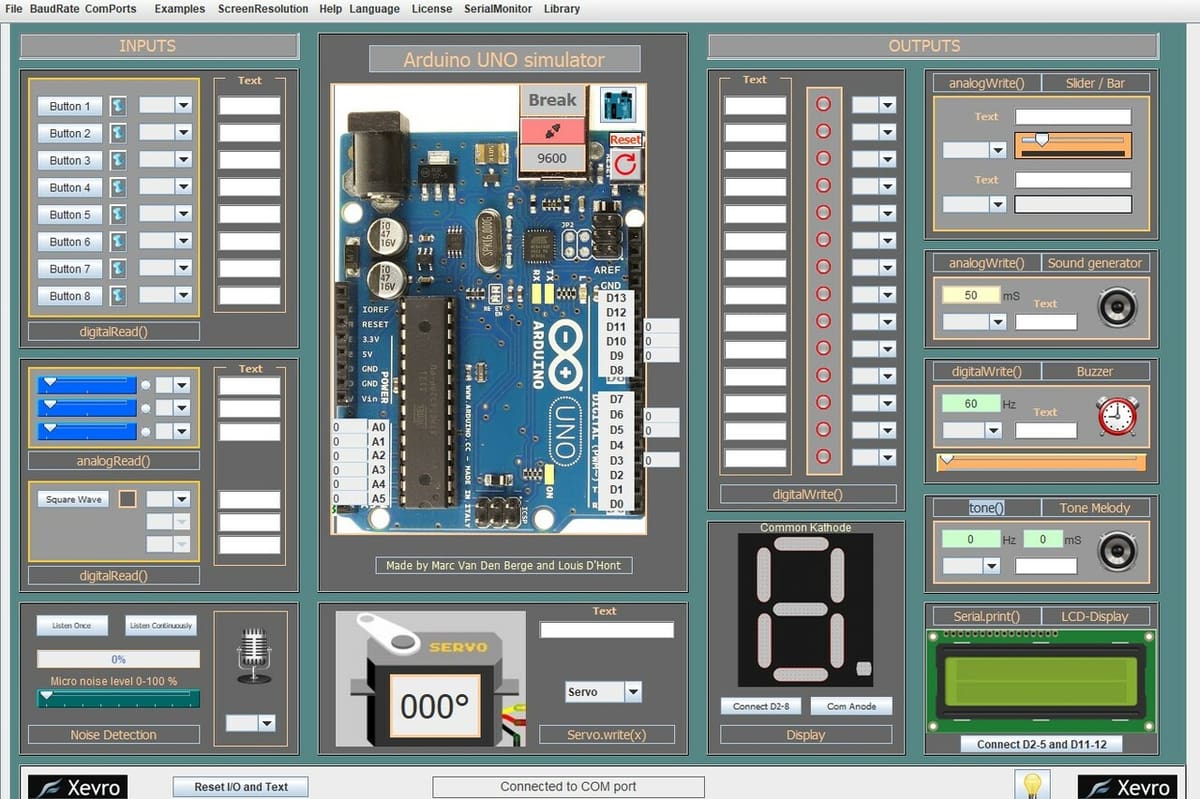
Trotz seines Namens handelt es sich hierbei nicht um einen klassischen Simulator, sondern vielmehr um eine Simulationsschnittstelle. Im Gegensatz zu Plattformen wie Wokwi oder Tinkercad, die den Arduino-Chip vollständig virtuell nachbilden, setzt diese Software zwingend ein reales, physisch angeschlossenes Arduino-Board voraus.
Das zugrunde liegende Konzept ist ebenso einfach wie clever: Sie entwickeln Ihren Arduino-Code wie gewohnt. Anstatt jedoch reale LEDs zu verdrahten oder kostenintensive Sensoren einzusetzen, verbinden Sie Ihr Board mit der Software. Diese visualisiert anschließend die Ausgaben, beispielsweise das Einschalten eines virtuellen Motors, und speist im Gegenzug simulierte Sensordaten zurück an Ihr reales Board. Auf diese Weise entsteht ein „Digital Twin“ Ihrer Werkbank. Gerade in Situationen, in denen Sie zwar über ein Arduino-Board verfügen, jedoch keine zusätzlichen Komponenten anschaffen möchten, erweist sich dieser Ansatz als besonders praktisch. Sie müssen also keinen 20-Euro-LCD-Display kaufen, um einen fünfzeiligen Testcode zu prüfen.
Allerdings bringt das System auch Einschränkungen mit sich, beispielsweise ist es auf Java sowie spezifische Bibliotheken angewiesen. Zudem wird der eigentliche Vorteil eines Simulators, die vollständige Ortsunabhängigkeit, relativiert, da Sie weiterhin den physischen Mikrocontroller mitführen müssen.
Insgesamt handelt es sich um ein Nischen-Tool. Besonders im schulischen Umfeld, in dem zwar Arduino-Boards vorhanden sind, jedoch keine umfangreichen Bauteilsammlungen finanziert werden können, spielt diese Lösung ihre Stärken aus. Für Privatanwender ist hingegen ein vollständig virtueller Simulator wie Wokwi in der Praxis meist die komfortablere Wahl.
- Entwickelt von: Xevro
- Geeignet für: Bildung; Testen teurer Peripheriegeräte
- Besondere Merkmale: kostenlose Pro-Version, Drag & Draw
- Kompatibel mit: Windows & macOS (Erfordert Java)
- Preis: Kostenlos
- Herunterladen: Xevro
Online & Offline
Der folgende Simulator ist sowohl online als auch offline verfügbar, so dass unterschiedliche Bedürfnisse erfüllt werden können.
PICSimLab
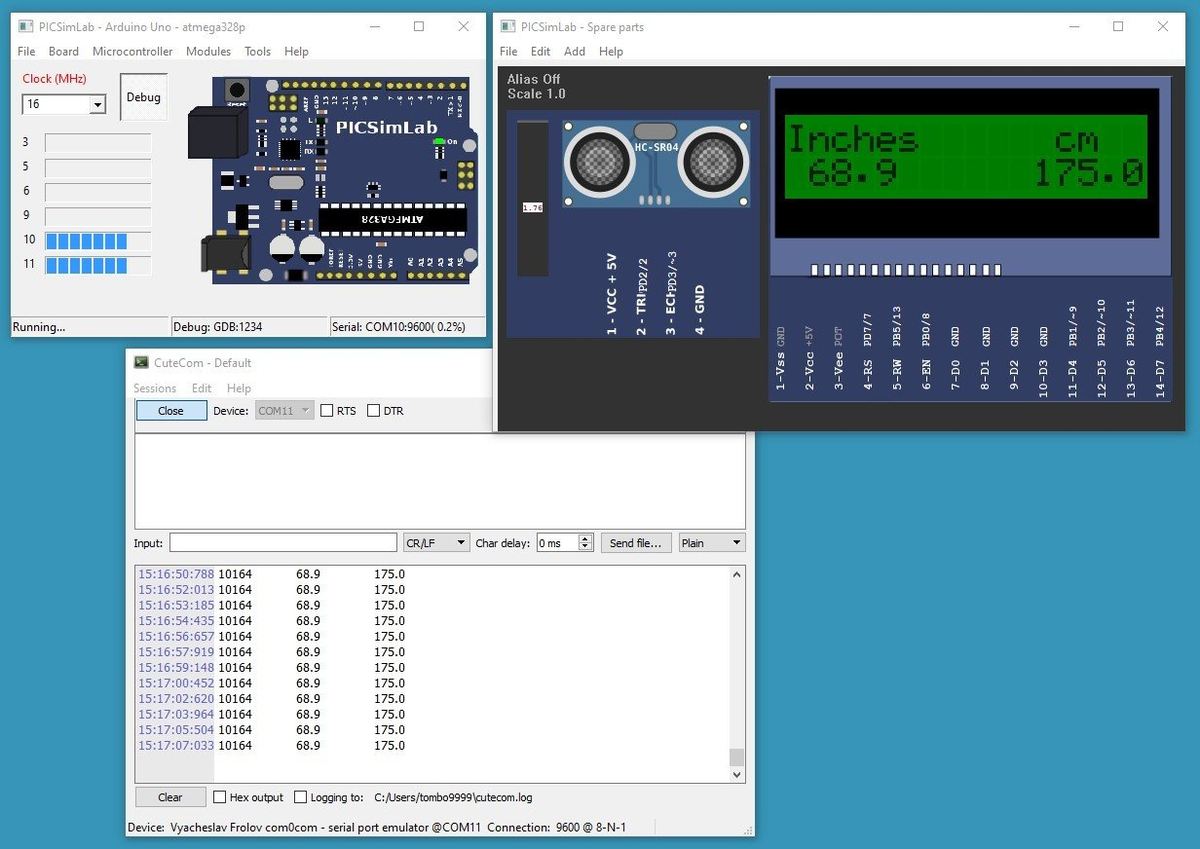
PICSimLab ist ein echter Geheimtipp für Anwender, die leistungsfähige Emulation ohne den Ballast professioneller EDA-Suiten benötigen. Ursprünglich für PIC-Mikrocontroller konzipiert, hat sich das Projekt zu einer plattformübergreifenden Lösung entwickelt, die heute neben PIC auch Arduino (AVR), STM32 und sogar den ESP32 unterstützt. Im Gegensatz zu rein „visuellen“ Simulatoren, die vor allem die Verdrahtung in den Fokus stellen, konzentriert sich PICSimLab auf den Mikrocontroller selbst. Im Hintergrund arbeiten leistungsstarke Emulatoren wie QEMU und Simavr, die Ihren Code mit hoher Genauigkeit ausführen.
Ein zentrales Alleinstellungsmerkmal ist die nahtlose Integration in professionelle Entwicklungsumgebungen. PICSimLab kann direkt mit MPLAB X oder der Arduino IDE verbunden werden. Dadurch haben Sie die Möglichkeit, über GDB Ihren C++-Code Zeile für Zeile zu durchlaufen, während Sie gleichzeitig die Ausführung auf dem virtuellen Mikrocontroller beobachten. Eine Funktion, die in kostenfreien Tools nur selten zu finden ist. Über das „Spare Parts“-Fenster lassen sich zudem gängige Module wie SD-Karten, Ethernet-Shields (W5500) oder Farb-LCDs an das virtuelle Board anbinden.
Die Benutzeroberfläche ist jedoch klar funktional ausgerichtet. PICSimLab wirkt wie ein Labortool, nicht wie eine spielerische Lernumgebung. Individuelle Leiterplatten lassen sich nicht entwerfen, und komplexe Schaltpläne können nicht per Drag-and-drop erstellt werden, wie es etwa in Tinkercad möglich ist. Stattdessen simuliert die Software konkrete Entwicklungsboards, beispielsweise das Arduino Uno, das Blue Pill oder das ESP32-DevKitC, jeweils mit einem fest definierten Satz an Peripherie.
Das Tool setzt Fachkenntnis voraus. Sie schreiben Ihren Code nicht innerhalb von PICSimLab, sondern in Ihrer bevorzugten Entwicklungsumgebung, etwa VS Code, Arduino oder MPLAB. Anschließend kompilieren Sie das Projekt zu einer .hex- oder .elf-Datei und laden diese in den Simulator.
Wenn Sie Informatikstudent oder Embedded-Entwickler sind und ESP32- oder PIC-Code ohne Hardware debuggen möchten, bietet PICSimLab in seiner Preisklasse (kostenfrei) eine nahezu konkurrenzlose Lösung. Möchten Sie hingegen lediglich die Grundlagen der Arduino-Verdrahtung erlernen, sind Sie mit Tinkercad in der Regel besser beraten.
- Entwickelt von: Luis Claudio Gambôa Lopes
- Geeignet für: Ingenieurstudenten, PIC/STM32-Entwickler
- Besondere Merkmale: Multi-Arch-Unterstützung, Debugger-Integration
- Kompatibel mit: Windows, Linux, macOS (über Wine)
- Preis: Frei (Open Source / GPL)
- Download: GitHub
Wie Sie den richtigen Simulator für Ihre Bedürfnisse auswählen
Bei Simulatoren sollten Sie Ihre Erwartungen realistisch halten. Sie werden niemals so reibungslos und zuverlässig arbeiten wie echte Hardware. Dennoch sollte ein leistungsfähiger Simulator bestimmte Kriterien erfüllen, um zu überzeugen:
- Simulationsgenauigkeit und Performance: Eine stabile Laufzeitperformance ist entscheidend für einen effizienten Workflow. Ein träger oder fehleranfälliger Simulator führt schnell zu Frustration und kann im schlimmsten Fall reale Probleme in Schaltung oder Code überdecken.
- Moderne, erweiterbare Komponentenbibliothek:Die meisten Simulatoren beherrschen die Grundlagen wie LEDs, Taster oder LCD-Displays problemlos. Kritisch wird es jedoch, wenn weniger gängige Bauteile benötigt werden. Eine zu kleine oder veraltete Bibliothek kann Ihr Projekt erheblich einschränken. Idealerweise umfasst die Bibliothek gängige Arduino-Boards sowie häufig verwendete Erweiterungen. Ebenso wichtig ist die Frage: Können Sie eigene Komponenten importieren oder selbst definieren, falls ein bestimmtes Bauteil fehlt? Wenn diese Möglichkeit nicht besteht, stoßen Sie unter Umständen mitten im Entwicklungsprozess an Grenzen.
- Aktive Weiterentwicklung und Community: Tutorials, aktive Foren und Entwickler-Support beeinflussen die Nutzererfahrung maßgeblich.
Nutzer profitieren von einer aktiven Community, die Fragen beantwortet und Wissen teilt, um damit das volle Potenzial des Simulators auszuschöpfen. - Kostenlose oder erschwingliche Preismodelle: Für Studierende und Hobbyanwender stellt eine kostenfreie Lösung häufig die einzige realistische Option dar. Gleichzeitig kann sich für fortgeschrittene Anwender eine kostenpflichtige Lizenz lohnen, insbesondere dann, wenn sie professionelle Debugging-Tools wie ein virtuelles Oszilloskop freischaltet oder die Arbeit an privaten Projekten ermöglicht.
Lizenz: Der Text von "Die 9 besten Arduino-Simulatoren, die Ihnen Zeit und Geld sparen" von All3DP unterliegt der Creative Commons Attribution 4.0 International License.