Lithophanie colorée sur Bambu Lab : le guide pour des impressions éclatantes

Vous vous demandez comment faire passer vos lithophanies au niveau supérieur ? Poursuivez votre lecture pour découvrir comment imprimer des lithophanies Bambu Lab aux couleurs éclatantes !
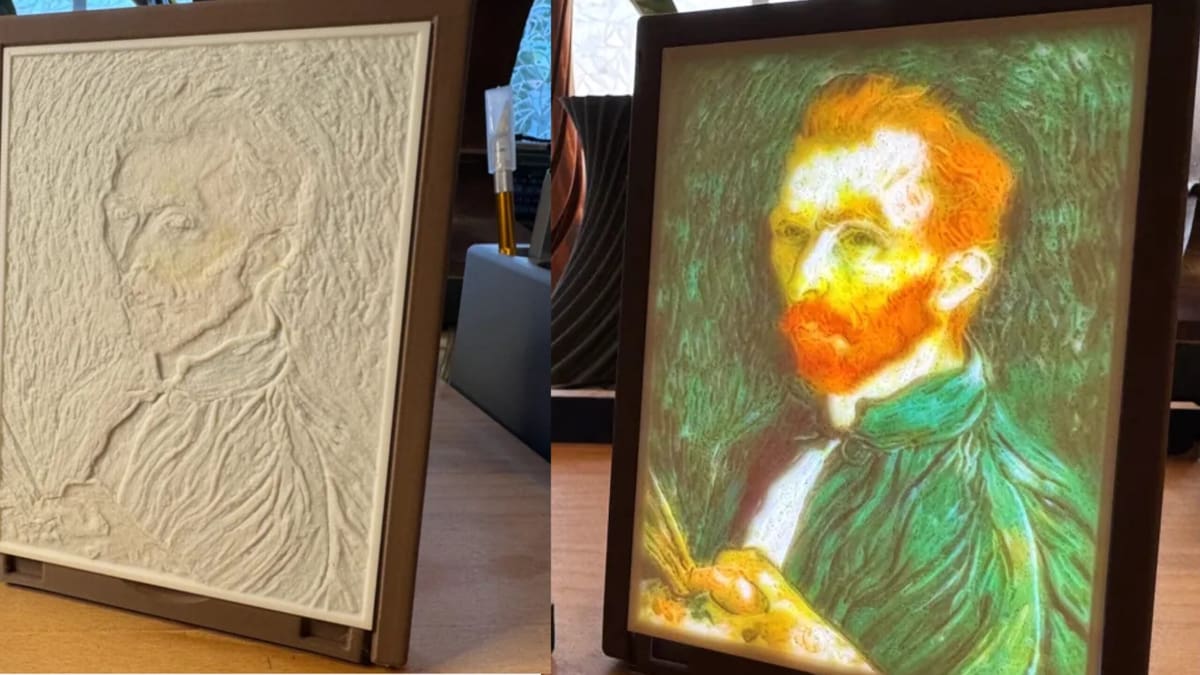
Avez-vous déjà vu ces plaques ou ces panneaux imprimés en 3D qui attirent le regard et révèlent comme par magie une image lorsqu’ils sont rétroéclairés ? C’est ce que l’on appelle des lithophanies : il s’agit de plaques en matériau translucide d’épaisseurs variables qui, lorsqu’elles sont rétroéclairées, créent une image en jouant sur la quantité de lumière qui les traverse. Il est facile d’en créer une à l’aide d’une imprimante à modélisation par dépôt de fil fondu (FDM) et d’un filament blanc, mais vous êtes-vous déjà demandé comment créer une lithophanie en couleur ? Si la réponse est oui, nous allons vous expliquer comment procéder avec une imprimante Bambu Lab (même si la méthode B ci-dessous peut être adaptée à n’importe quelle imprimante multifilament).
Commençons par comparer l’impression 3D à son aînée, l’impression à l’encre. En utilisant seulement quatre couleurs d’encre — cyan, magenta, jaune et noir —, vous pouvez imprimer des images 2D en couleur. Cela est possible car l’imprimante mélange ces teintes selon les besoins, en fonction d’une version numérique de l’image à imprimer.
Une lithophanie en couleur fonctionne selon le même principe : au lieu d’encre, on superpose des couches distinctes de filaments cyan, magenta, jaune et blanc, et l’épaisseur de chaque couche détermine la quantité de lumière de cette couleur qui la traverse lorsqu’elle est rétroéclairée.
Générez vos fichiers de lithophanies
Réaliser votre propre lithophanie avec une imprimante Bambu Lab n’a jamais été aussi simple grâce à l’outil Make My Lithophane (Créer Ma Lithophane) développé par Bambu Lab, qui associe les couleurs aux emplacements de filament et crée un projet prêt à slicer. Il est également possible d’utiliser un générateur tiers, ce qui pourrait vous donner plus de contrôle sur chaque couche de couleur individuelle. Nous allons vous présenter ces deux méthodes, qui aboutissent toutes deux au même processus d’impression, que nous aborderons plus tard.
Utilisez Make My Lithophane pour le flux de travail le plus simple ; utilisez Lithophane Maker si vous souhaitez davantage de contrôle sur les couleurs et le choix des filaments.
Ce dont vous aurez besoin
- Une imprimante Bambu Lab équipée d’un AMS (l’AMS d’origine, ou bien l’AMS 2 Pro plus récent) — c’est ce qui rend possible le changement automatique de couleur.
- Des filaments de type CMJN — quatre bobines couvrant le cyan, le magenta, le jaune et le blanc (ou le noir). De nombreuses marques, dont Bambu Lab lui-même avec son pack « PLA CMYK Lithophane Bundle », proposent désormais des filaments spécialement conçus pour cette application.
- Une source de rétroéclairage — consultez la section Matériel ci-dessous pour découvrir les deux options actuellement disponibles.
- Bambu Studio, pour slicer et imprimer le fichier que vous aurez finalement choisi.
Quelle méthode utiliser ?
- Make My Lithophane est plus rapide et plus simple si vous disposez d’un compte Bambu Lab et utilisez du matériel Bambu natif (un AMS et l’une des cartes de rétroéclairage de Bambu Lab) — cette méthode vous fournit un fichier de projet unique déjà calibré.
- La méthode manuelle est la meilleure option si vous souhaitez affiner chaque couche de couleur individuellement. Un autre avantage pratique de cette méthode est qu’elle n’est pas liée à Bambu Lab et qu’elle est compatible avec n’importe quel slicer. Pour cet article, nous avons utilisé Lithophane Maker.
Méthode A : Créer avec l'outil « Make My Lithophane » de Bambu Lab
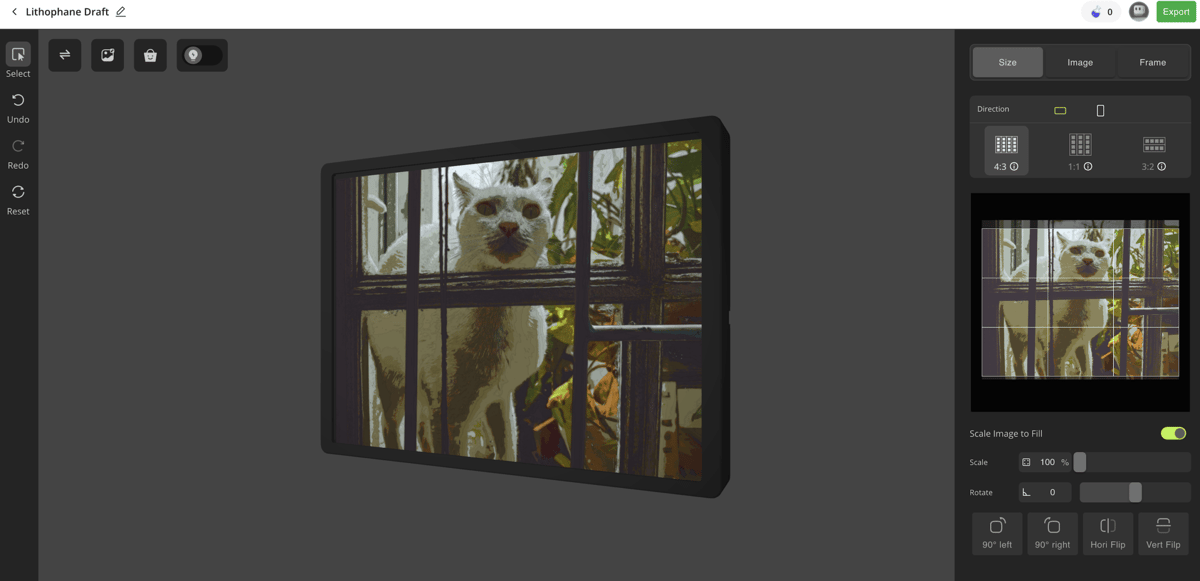
L’outil officiel « Make My Lithophane » de Bambu Lab est disponible dans MakerLab sur MakerWorld. Au lieu de télécharger un dossier zippé contenant des fichiers STL séparés depuis un site tiers, il génère l’intégralité du modèle dans le navigateur et vous fournit un projet prêt à trancher.
Étape par étape
- Cliquez sur Create from Blank (« créer à partir d’une page blanche »)
- Sur l’écran Choose Lithophane Type (« choisir le type de lithophanie »), sélectionnez l’option correspondant à votre matériel. Pour une impression en couleur, optez pour l’une des deux options CMJN : Colorful Litho with Fixed Frame (« lithophanie en couleur avec cadre fixe »), qui s’associe au rétroéclairage à carte unique de Bambu Lab, ou Colorful Litho with 3-Size Frame (« lithophanie en couleur avec cadre en trois tailles »), qui fonctionne avec le nouveau kit modulaire Lithophane LED Backlight Board (tous deux présentés dans la section Matériel ci-dessous).
- Cliquez sur Pick image (« choisir une image ») et importez votre photo. Un sujet net présentant un bon contraste donne toujours les meilleurs résultats.
- Dans le panneau de droite, utilisez les onglets Size (« taille »), Image et Frame (« cadre ») pour affiner le résultat : choisissez le format portrait ou paysage et un ratio d’aspect (4:3, 1:1 ou 3:2) dans Size ; redimensionnez, faites pivoter ou retournez la photo dans Image ; et confirmez votre choix de panneau/cadre dans Frame.
- Cliquez sur Export. Cela permet de télécharger un fichier de projet .3mf unique contenant les couches de couleur déjà séparées et associées aux emplacements de filament.
Méthode B : Lithophane Maker
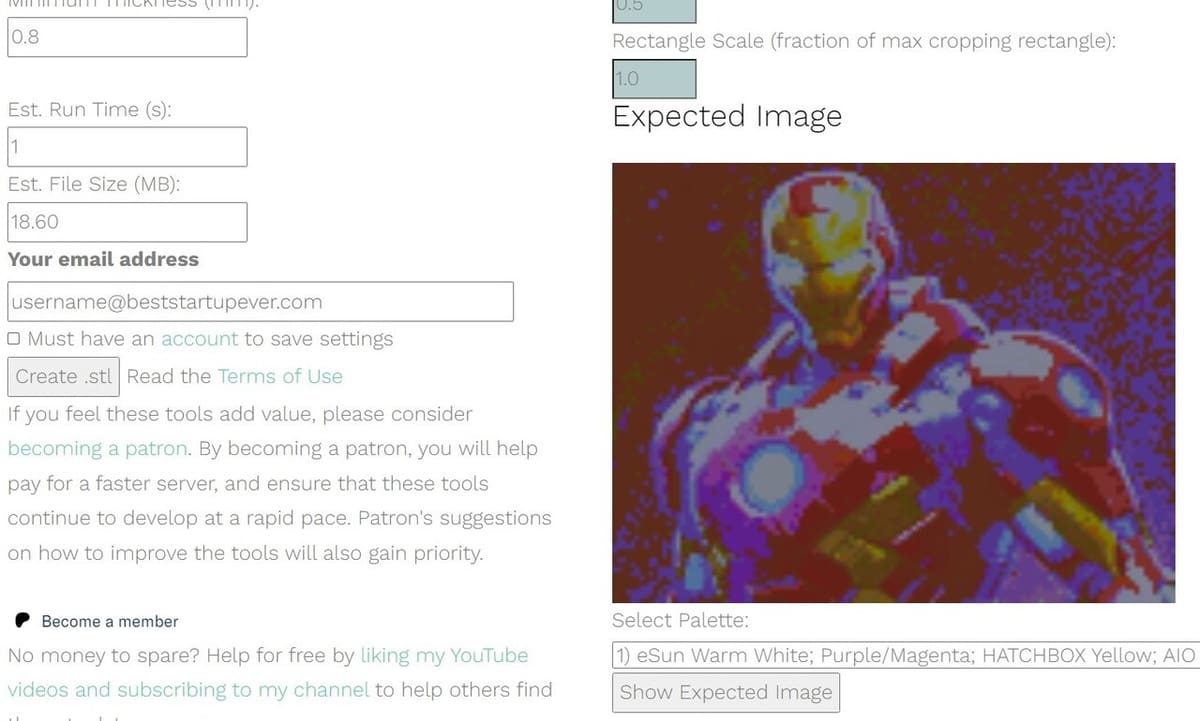
La méthode manuelle utilise un outil proposé par un site Web tiers très populaire : Lithophane Maker. Ce site propose toute une gamme de styles de lithophanies, notamment des lithophanies en forme de globes, de cœur ou courbées, ainsi que des caissons lumineux. Pour cette méthode, nous utiliserons plus précisément son outil Color Lithophane Maker. C’est l’un des seuls outils que nous ayons trouvés qui crée des lithophanies en couleur sous la forme d’un fichier STL par couleur, plutôt que d’adopter l’approche alternative consistant à imprimer une seule lithophanie blanche et à placer du papier imprimé en couleur derrière celle-ci.
Étape par étape
- Sélectionnez une image colorée de votre choix.
- Accédez à l’outil Color Lithophane Maker et importez votre image.
- Modifiez les paramètres principaux : Width (« largeur ») : 144 (pour s’adapter à la carte de rétroéclairage de Bambu Lab), Height (« hauteur ») : 108 (pour s’adapter à la carte de rétroéclairage de Bambu Lab) et Maximum Thickness (« épaisseur maximale ») : 1,6.
- Dans le menu déroulant Select Palette (« sélectionner une palette »), choisissez la première option : « 1) eSun Warm White ; Purple/Magenta ; HATCHBOX Yellow ; AIO Cyan ». Ne vous inquiétez pas si ce ne sont pas les marques de filaments que vous utilisez ; consultez la section « Choisir les couleurs » ci-dessous.
- Remplissez le champ de l’adresse e-mail et cliquez sur Show Expected Image (« afficher l’image prévue ») pour prévisualiser la lithophanie. (Vous ne verrez pas l’aperçu sans vous connecter.)
- Cliquez sur Create .stl (« créer .stl ») pour générer les fichiers. Vous obtiendrez un dossier zippé contenant cinq fichiers STL — un pour chacune des quatre couleurs, plus un fichier blanc (supérieur) supplémentaire — ainsi qu’un fichier .txt répertoriant les paramètres utilisés.
Les dimensions de largeur et de hauteur indiquées ci-dessus sont adaptées au panneau rétroéclairé d’origine de Bambu Lab ; si vous utilisez plutôt le nouveau kit modulaire (voir la section Matériel ci-dessous), ajustez-les en conséquence.
Préparez vos couleurs et votre rétroéclairage
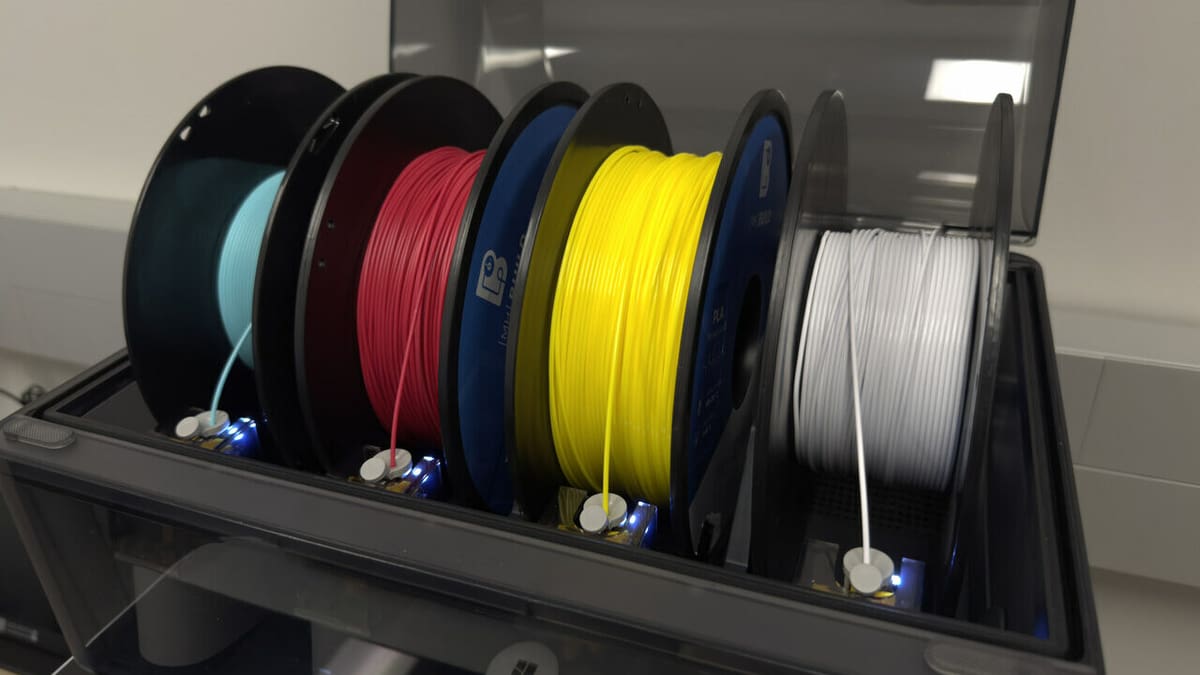
Choisissez vos filaments
Bien choisir ses couleurs est essentiel pour obtenir de bons résultats, mais, quelle que soit la marque, le résultat final devrait être similaire. Plusieurs marques de filaments proposent désormais des lots de type CMJN spécialement conçus à cet effet — le PLA CMYK Lithophane Bundle de Bambu Lab en fait partie.
Toutefois, vous n’êtes pas obligé d’utiliser un lot assorti : ce tutoriel utilisait à l’origine du blanc, du magenta et du jaune de la gamme Build Series de MatterHackers, ainsi que du bleu clair de Hatchbox, simplement parce que c’était ce dont nous disposions. Vous pouvez tout à fait mélanger les marques, à condition de bien noter quelle bobine correspond à quel fichier STL.
Pour obtenir le résultat le plus prévisible, utilisez les couleurs de filament recommandées par l’outil qui a généré votre lithophanie.
Choisir votre matériel de rétroéclairage
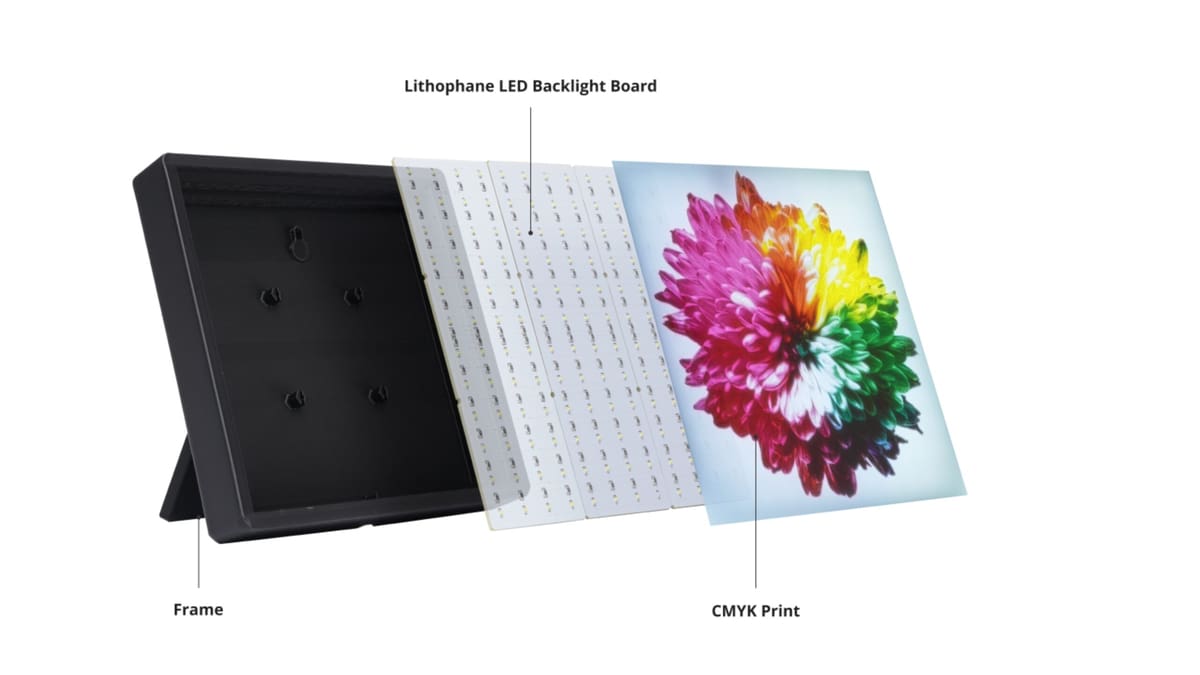
Les deux méthodes ci-dessus nécessitent un support sur lequel fixer la lithophanie une fois terminée afin de pouvoir la rétroéclairer. Bambu Lab propose actuellement deux options :
- Panneau de rétroéclairage LED CMYK (cadre fixe) — le panneau unique d’origine, dimensionnée pour accueillir une lithophanie de 140 × 104 mm dans un cadre de 120 × 156 mm. C’est à cela que correspondent les valeurs de largeur et de hauteur indiquées dans la méthode B.
- Kit de Panneau Lumineux LED Lithophane (cadre 3 tailles) — un kit modulaire plus récent combinant 2 à 4 panneaux pour prendre en charge trois tailles différentes de lithophanies à partir d’un seul kit. Un bon choix si vous recherchez une certaine flexibilité en matière de taille, ou si le panneau d’origine est en rupture de stock (cela arrive de temps en temps).
Vous n’avez pas strictement besoin d’un panneau de la marque Bambu. Un rétroéclairage LED diffus adapté à la taille de votre impression fera l’affaire. Mais ces kits sont livrés précâblés et prêts à être assemblés ; ils s’intègrent directement dans le flux de travail basé sur AMS décrit ci-dessus et nous fournissent un ensemble fixe et officiel de dimensions sur lesquelles baser notre conception, plutôt qu’une douzaine de tailles de rétroéclairage possibles.
Tranchage
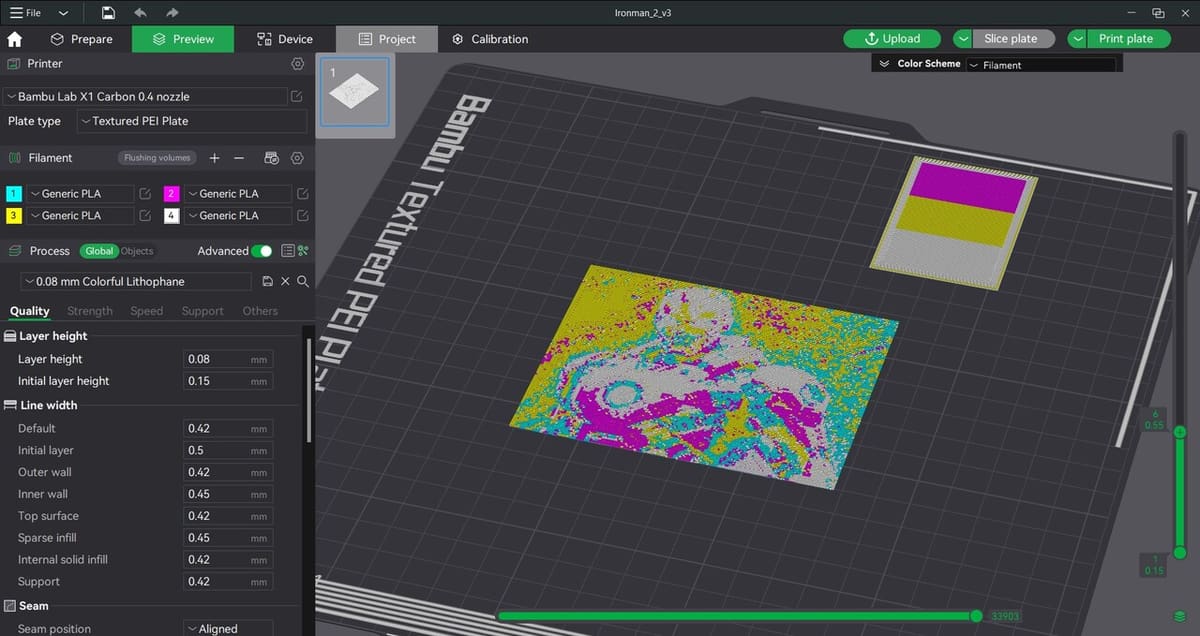
Si vous avez utilisé la méthode A (« Make My Lithophane »), ouvrez le fichier .3mf exporté directement dans Bambu Studio : le mappage des couleurs aux objets est automatiquement repris, vous n’avez donc pas à effectuer de correspondance manuelle. Passez directement aux vérifications AMS/remplissage ci-dessous.
Avant le tranchage, vérifiez que les filaments appropriés sont chargés et associés aux couleurs correspondantes.
Si vous avez utilisé la méthode B (méthode manuelle), importez les cinq fichiers STL sur une seule plaque en tant qu’objet unique composé de plusieurs pièces, puis :
- Dans la section Filament, assurez-vous que quatre filaments sont chargés et attribuez chaque couleur — cyan, magenta, jaune et blanc — à l’emplacement correspondant dans l’AMS. Si vous utilisez du filament Bambu Lab et que l’imprimante est connectée à votre ordinateur, cliquez sur Synchronize filament list from AMS (« synchroniser la liste des filaments depuis l’AMS ») pour l’importer automatiquement.
- Dans la section Process (« processus »), passez de Global à Objects (« objets »), puis associez chaque fichier STL à la couleur de filament correspondante, en vous référant à la couleur indiquée dans le nom du fichier STL.
Paramètres à vérifier pour les deux méthodes
- Dans l’onglet Quality (« qualité »), réglez la Layer height (« hauteur de couche ») et l’Initial layer height (« hauteur de couche initiale ») en fonction de vos paramètres d’origine (méthode B : consultez le fichier .txt fourni avec vos fichiers STL si vous ne vous en souvenez pas ; méthode A : ces paramètres sont prédéfinis, mais vérifiez que vous avez bien modifié l’échelle lors de la génération).
- Réglez l’Infill density (« densité de remplissage ») sur 100 % avec un motif Rectilinear (« rectiligne »). C’est ce qui garantit une solidité suffisante des couches pour assurer une transmission de la lumière uniforme et sans bandes.
- Cliquez sur Slice Plate (« slicer la plaque ») et vérifiez l’estimation de la consommation de filament ainsi que de la durée.
Imprimer et assembler
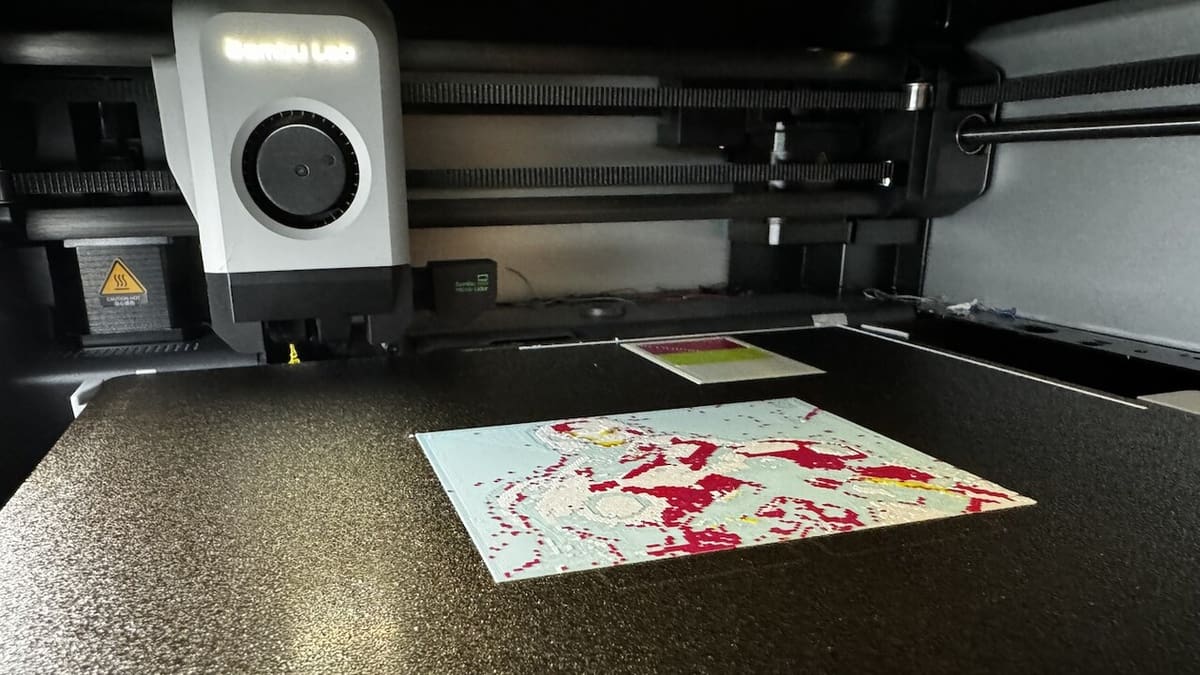
- Exportez le fichier tranché sur une carte MicroSD, ou envoyez-le directement si votre imprimante est connectée à votre ordinateur.
- Insérez la carte (ou lancez l’impression à distance) et laissez l’imprimante faire son travail : l’AMS gère automatiquement le changement de couleur.
- Une fois l’impression terminée, tenez l’image à la lumière pour voir la magie opérer. Placez la lithophanie dans votre cadre avec votre panneau de rétroéclairage derrière, puis allumez-le.
L’image peut paraître inhabituelle ou délavée avant d’être éclairée. Une fois le rétroéclairage actif, la lumière transmise révèle les couleurs et le contraste escomptés.
Les kits d’éclairage de Bambu Lab ne sont pas fournis avec un cadre, mais vous trouverez de nombreux modèles sur Makerworld, comme celui-ci, spécialement conçu pour s’adapter au Kit de Panneau Lumineux LED Lithophane de Bambu Lab
Et voilà ! Vous venez de créer votre première lithophanie en couleur. Il ne vous reste plus qu’à allumer la lumière et à profiter du spectacle.
Licence : Le texte de l'article "Lithophanie colorée sur Bambu Lab : le guide pour des impressions éclatantes" écrit par All3DP est publié sous la licence Creative Commons Attribution 4.0 International (CC BY 4.0).