Farbige Lithophanien: So drucken Sie magische 3D-Bilder mit Bambu Lab

Sie fragen sich, wie Sie Ihre Lithophanen auf die nächste Stufe bringen können? Lesen Sie weiter, um zu erfahren, wie Sie farbenprächtige Bambu Lab Lithophanen drucken können!
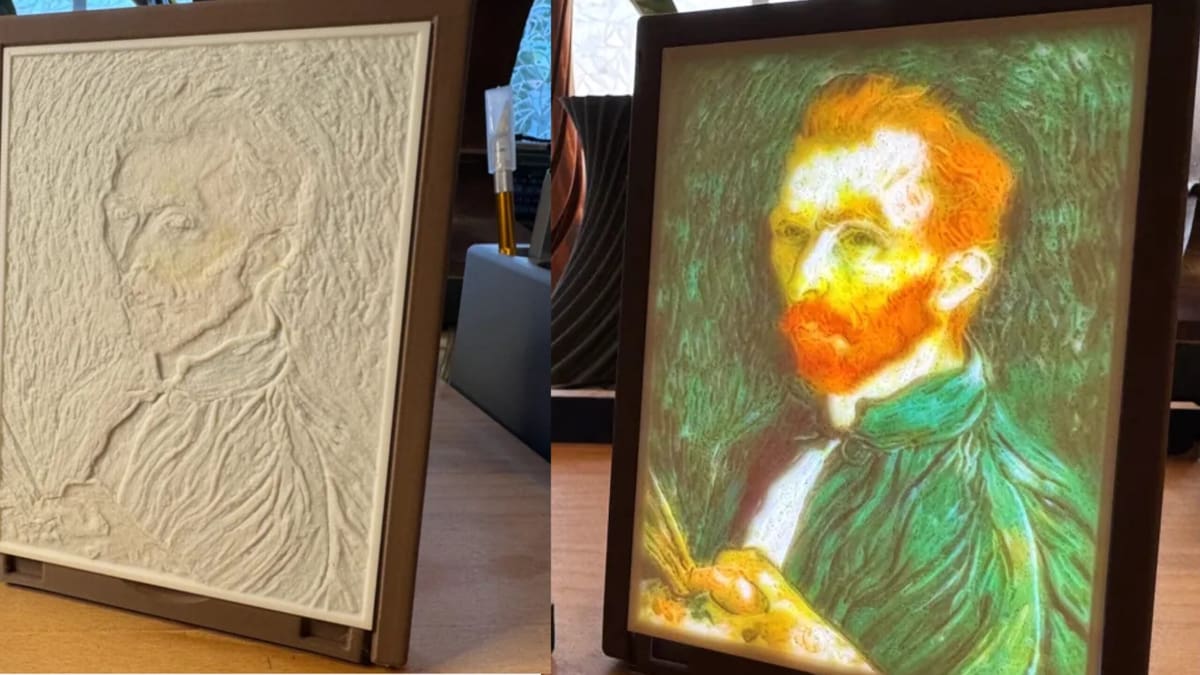
Haben Sie schon einmal die auffälligen, 3D-gedruckten Tafeln oder Platten gesehen, die wie durch Zauberhand ein Bild sichtbar machen, wenn sie von hinten beleuchtet werden? Sie werden Lithophanen genannt und bestehen aus einem lichtdurchlässigen Material mit unterschiedlichen Materialstärken. Bei einer Beleuchtung von hinten entsteht ein Bild, indem die Menge des hindurchtretenden Lichts variiert wird.
Mit einem FDM-Drucker und weißem Filament lässt sich eine solche Lithophane einfach erstellen. Aber haben Sie sich schon einmal gefragt, wie man eine farbenfrohe Lithophane erstellt? Wenn ja, zeigen wir Ihnen, wie Sie dies mit einem Drucker von Bambu Lab umsetzen können. Eine der weiter unten beschriebenen Methoden, Methode B, lässt sich auch für jeden Mehrfilamentdrucker anpassen.
Beginnen wir mit einem Vergleich zwischen 3D-Druck und seinem älteren Verwandten, dem Tintendruck. Mit nur vier Tintenfarben, Cyan, Magenta, Gelb und Schwarz, können Sie farbenfrohe 2D-Bilder drucken. Dies ist möglich, weil der Drucker diese Farbtöne je nach Bedarf auf Grundlage einer digitalen Vorlage des zu druckenden Bildes mischt.
Eine farbenfrohe Lithophane funktioniert nach demselben Prinzip: Statt Tinte schichten Sie separate Filamentschichten in Cyan, Magenta, Gelb und Weiß übereinander. Die Stärke jeder Schicht bestimmt dabei, wie viel Licht dieser Farbe bei einer Beleuchtung von hinten hindurchtritt.
Lithophane-Dateien erstellen
Noch nie war es einfacher, eine eigene Lithophane mit einem Bambu Lab Drucker zu erstellen. Möglich macht dies das hauseigene Tool Make My Lithophane von Bambu Lab, das Farben den Filament-Slots zuordnet und ein zum Slicen bereites Projekt erstellt. Alternativ können Sie auch einen Generator eines Drittanbieters verwenden, der möglicherweise eine genauere Kontrolle über jede einzelne Farbschicht ermöglicht. Wir führen Sie durch beide Methoden. Beide führen zum gleichen Druckprozess, den wir später behandeln.
Verwenden Sie Make My Lithophane für den einfachsten Arbeitsablauf. Wenn Sie mehr Kontrolle über Farben und Filamentauswahl wünschen, verwenden Sie Lithophane Maker.
Was Sie benötigen
- Einen Bambu Lab Drucker: mit AMS (dem ursprünglichen AMS oder dem neueren AMS 2 Pro). Dies ermöglicht den automatischen Farbwechsel.
- CMYK-Filament: vier Spulen in Cyan, Magenta, Gelb und Weiß (oder Schwarz). Viele Hersteller, darunter auch Bambu Lab selbst mit dem PLA CMYK Lithophane Bundle, bieten inzwischen Filament an, das speziell für diesen Zweck zusammengestellt wurde.
- Eine Hintergrundbeleuchtung: Im Abschnitt zur Hardware finden Sie die beiden derzeit verfügbaren Optionen.
- Bambu Studio: zum Slicen und Drucken der Datei, für die Sie sich letztendlich entscheiden.
Welche Methode sollten Sie verwenden?
- Make My Lithophane ist schneller und einfacher, wenn Sie über ein Bambu Lab Konto verfügen und Bambu-eigene Hardware verwenden, also ein AMS und eines der eigenen Hintergrundbeleuchtungsboards von Bambu Lab. Das Tool stellt Ihnen eine einzelne, bereits farblich zugeordnete Projektdatei bereit.
- Die manuelle Methode ist die bessere Wahl, wenn Sie jede Farbschicht individuell feinabstimmen möchten. Ein weiterer praktischer Vorteil dieser Methode besteht darin, dass sie nicht an Bambu Lab gebunden ist und mit jedem Slicer verwendet werden kann. Für diesen Artikel haben wir Lithophane Maker verwendet.
Methode A: Mit Bambu Labs "Make My Lithophane" erstellen
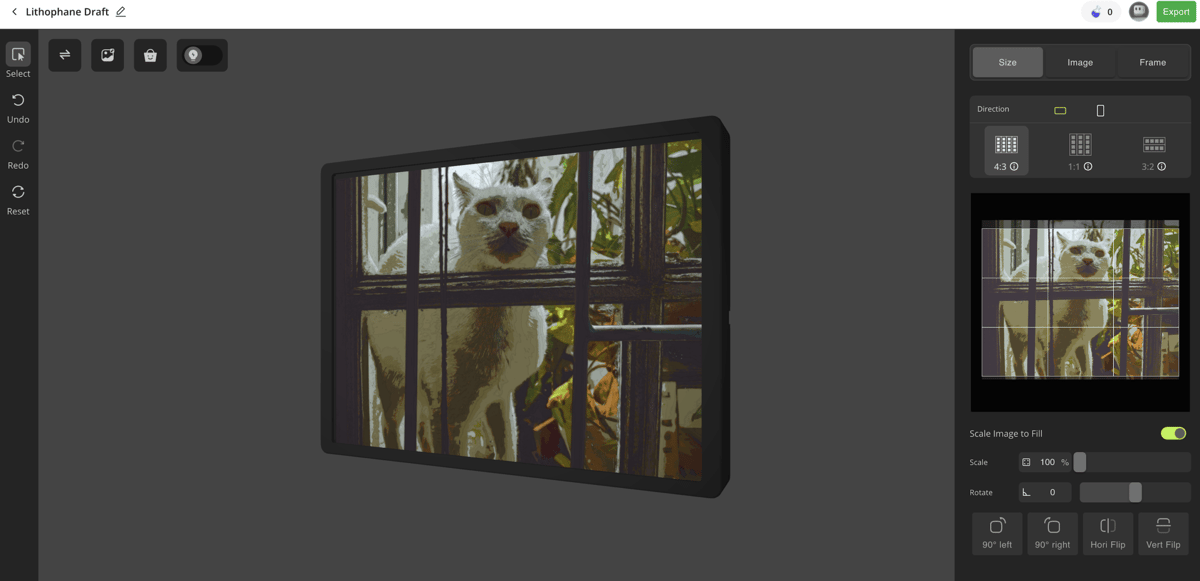
Das offizielle Tool Make My Lithophane von Bambu Lab befindet sich in MakerLab auf MakerWorld. Anstatt ein ZIP-Archiv mit separaten STL-Dateien von einer Drittanbieter-Website herunterzuladen, erstellt das Tool das gesamte Modell im Browser und stellt Ihnen ein einziges, zum Slicen bereites Projekt zur Verfügung.
Schritt für Schritt
- Klicken Sie auf Create from Blank (Neu erstellen).
- Wählen Sie auf dem Bildschirm Choose Lithophane Type (Lithophanie-Typ auswählen) die Option, die zu Ihrer Hardware passt. Für einen Vollfarbdruck benötigen Sie eine der beiden CMYK-Optionen: Colorful Litho with Fixed Frame (Farbige Lithophanie mit festem Rahmen), die mit dem einteiligen Hintergrundbeleuchtungsboard von Bambu Lab verwendet wird, oder Colorful Litho with 3-Size Frame (Farbige Lithophanie mit 3-Größen-Rahmen), die mit dem neueren, modularen Lithophane LED Backlight Board Kit verwendet wird. Beide werden im folgenden Abschnitt zur Hardware behandelt.
- Klicken Sie auf Pick Image (Bild auswählen) und laden Sie Ihr Foto hoch. Ein klares Motiv mit gutem Kontrast liefert weiterhin die besten Ergebnisse.
- Verwenden Sie im rechten Bedienfeld die Registerkarten Size (Größe), Image (Bild) und Frame (Rahmen), um das Ergebnis fein abzustimmen: Wählen Sie unter „Size“ (Größe) Hoch- oder Querformat sowie ein Seitenverhältnis von 4:3, 1:1 oder 3:2. Unter „Image“ (Bild) können Sie das Foto skalieren, drehen oder spiegeln. Unter „Frame“ (Rahmen) bestätigen Sie Ihre Auswahl für Board und Rahmen.
- Klicken Sie auf Export (Erportieren). Dadurch wird eine einzelne .3mf-Projektdatei heruntergeladen, in der die Farbschichten bereits getrennt und den jeweiligen Filament-Slots zugeordnet sind.
Methode B: Lithophane Maker
Die manuelle Methode verwendet ein Tool der beliebten Drittanbieter-Website Lithophane Maker. Diese Website bietet eine Reihe verschiedener Lithophane-Stile, darunter herzförmige und gebogene Lithophanen, Leuchtkästen und Lithophane-Kugeln. Für diese Methode verwenden wir speziell das Tool Color Lithophane Maker. Es ist eines der wenigen Tools, die wir gefunden haben, das farbige Lithophanen als jeweils eine STL-Datei pro Farbe erstellt, anstatt auf die alternative Methode zurückzugreifen, bei der eine einzelne weiße Lithophane gedruckt und dahinter farbig bedrucktes Papier platziert wird.
Schritt für Schritt
- Wählen Sie ein farbenfrohes Bild Ihrer Wahl aus.
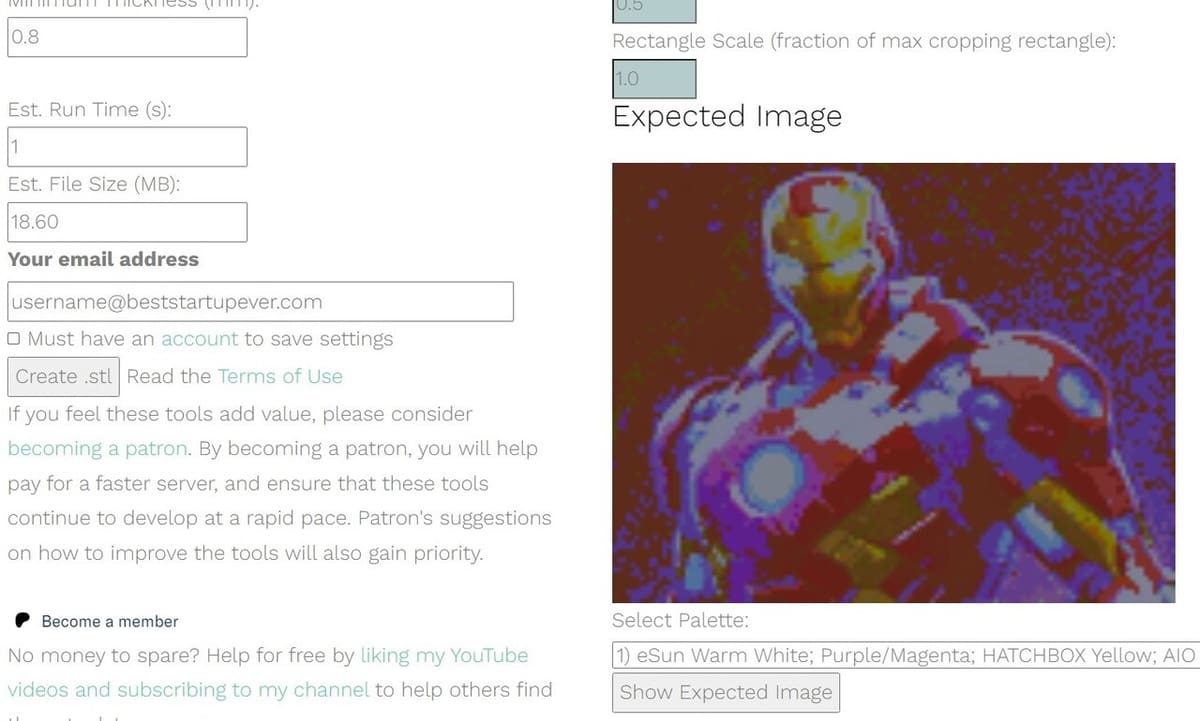
- Rufen Sie das Tool Color Lithophane Maker auf und laden Sie Ihr Bild hoch.
- Passen Sie die wichtigsten Parameter an: Width (Breite): 144 (für die Verwendung mit dem Bambu Lab Backlight Board), Height (Höhe): 108 (für die Verwendung mit dem Bambu Lab Backlight Board) und Maximum Thickness (Maximale Dicke): 1,6.
- Wählen Sie im Dropdown-Menü „Select Palette“ (Palette auswählen) die erste Option aus: „1) eSun Warm White; Purple/Magenta; HATCHBOX Yellow; AIO Cyan.“ Machen Sie sich keine Gedanken, wenn Sie andere Filamentmarken verwenden. Weitere Informationen finden Sie unter „Farben auswählen“ weiter unten.
- Geben Sie Ihre E-Mail-Adresse in das entsprechende Feld ein und klicken Sie auf Show Expected Image (Erwartetes Bild anzeigen), um eine Vorschau der Lithophane anzuzeigen. (Ohne Anmeldung wird die Vorschau nicht angezeigt.)
- Klicken Sie auf Create .stl (.stl erstellen), um die Dateien zu erstellen. Sie erhalten eine ZIP-Datei mit fünf STL-Dateien: jeweils eine für die vier Farben sowie eine zusätzliche weiße Datei für die oberste Schicht. Außerdem enthält die ZIP-Datei eine .txt-Datei mit einer Auflistung der verwendeten Einstellungen.
Die oben angegebenen Werte für Breite und Höhe sind für das ursprüngliche Backlight Board von Bambu Lab ausgelegt. Wenn Sie stattdessen das neuere modulare Kit verwenden, passen Sie diese Werte entsprechend an. Weitere Informationen finden Sie im folgenden Abschnitt zur Hardware.
Ihre Farben und Hintergrundbeleuchtung vorbereiten
Wählen Sie Ihre Filamente
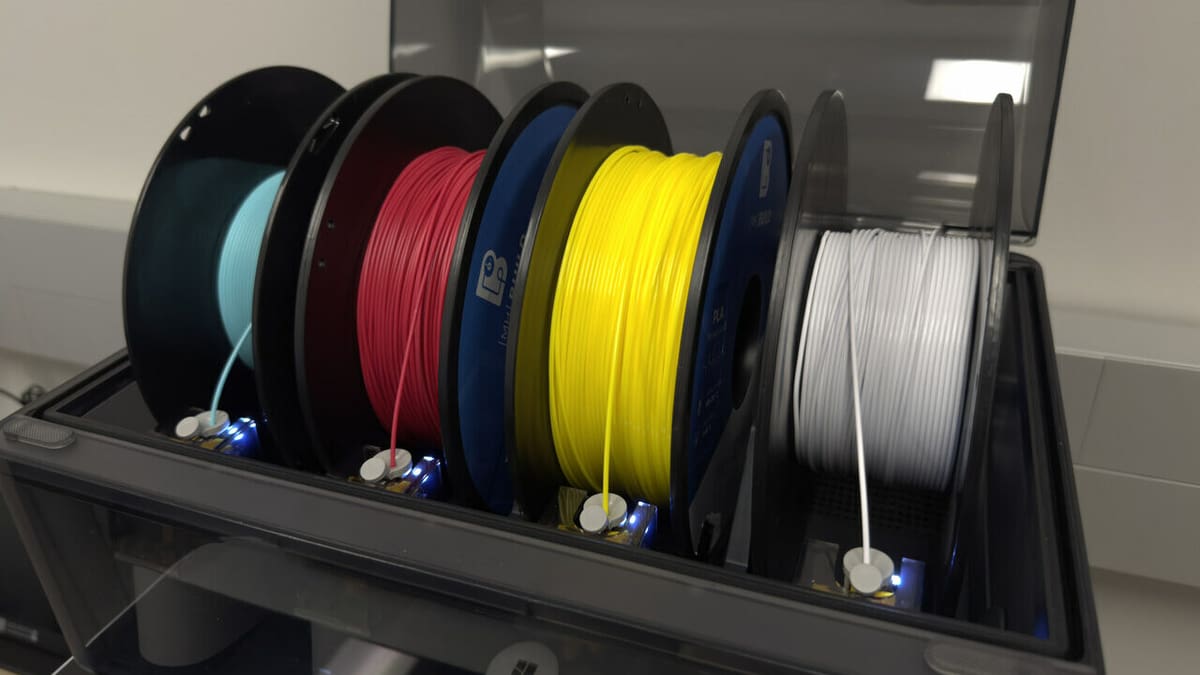
Die Wahl der richtigen Farben ist entscheidend für gute Ergebnisse. Unabhängig von der Marke sollte das grundlegende Ergebnis jedoch ähnlich sein. Mehrere Filamenthersteller bieten inzwischen speziell dafür zusammengestellte Sets im CMYK-Stil an. Das PLA CMYK Lithophane Bundle von Bambu Lab ist ein Beispiel dafür.
Sie müssen jedoch kein abgestimmtes Set verwenden: In diesem Tutorial wurden ursprünglich Weiß, Magenta und Gelb aus der Build Series von MatterHackers sowie Babyblau von Hatchbox verwendet, einfach weil diese Filamente gerade zur Hand waren. Das Mischen verschiedener Marken ist problemlos möglich, solange Sie darauf achten, welche Spule welcher STL-Datei zugeordnet ist.
Für das bestmögliche und vorhersehbarste Ergebnis sollten Sie die Filamentfarben verwenden, die von dem Tool empfohlen werden, mit dem Sie Ihre Lithophane erstellt haben.
Wählen Sie Ihre Hintergrundbeleuchtung
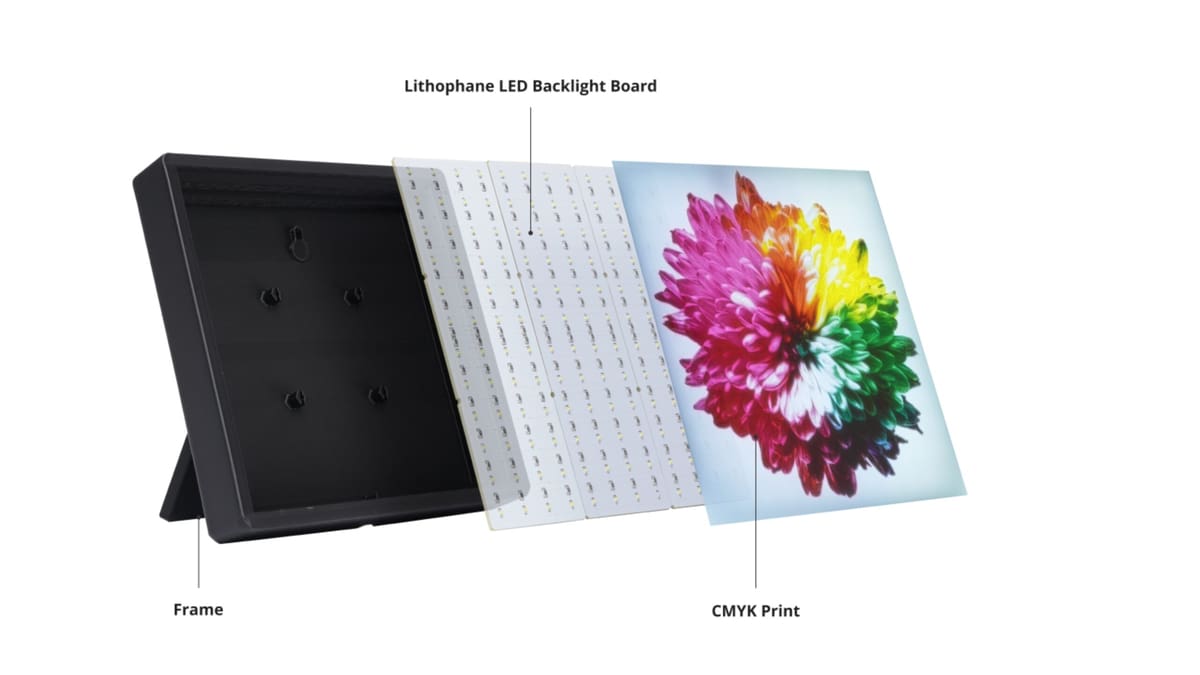
Bei beiden oben beschriebenen Methoden benötigen Sie eine Vorrichtung, in der die fertige Lithophane befestigt werden kann, damit sie von hinten beleuchtet werden kann. Bambu Lab bietet derzeit zwei Optionen an:
- CMYK LED Backlight Board (Fixed Frame) : das ursprüngliche einteilige Board, ausgelegt für eine 140 x 104 mm große Lithophane innerhalb eines 120 x 156 mm großen Rahmens. Auf diese Abmessungen sind die Werte für Width und Height in Methode B ausgelegt.
- Lithophane LED-Hintergrundbeleuchtungsplatinen-Kit (3-Size Frame) : ein neueres, modulares Kit, bei dem 2 bis 4 Boards kombiniert werden, um mit einem einzigen Kit drei verschiedene Lithophane-Größen zu unterstützen. Es lohnt sich, wenn Sie bei der Größe flexibel sein möchten oder das ursprüngliche Board nicht auf Lager ist, was gelegentlich vorkommt.
Sie benötigen nicht zwingend eines der Boards von Bambu Lab. Eine diffuse LED-Hintergrundbeleuchtung, die auf die Größe Ihres Drucks abgestimmt ist, funktioniert ebenfalls. Diese Kits werden jedoch bereits vorverdrahtet und montagefertig geliefert, lassen sich direkt in den oben beschriebenen, vom AMS gesteuerten Arbeitsablauf integrieren und geben feste, offizielle Abmessungen vor, an denen wir uns beim Entwurf orientieren können, anstatt eine Vielzahl möglicher Größen für die Hintergrundbeleuchtung berücksichtigen zu müssen.
Slicen
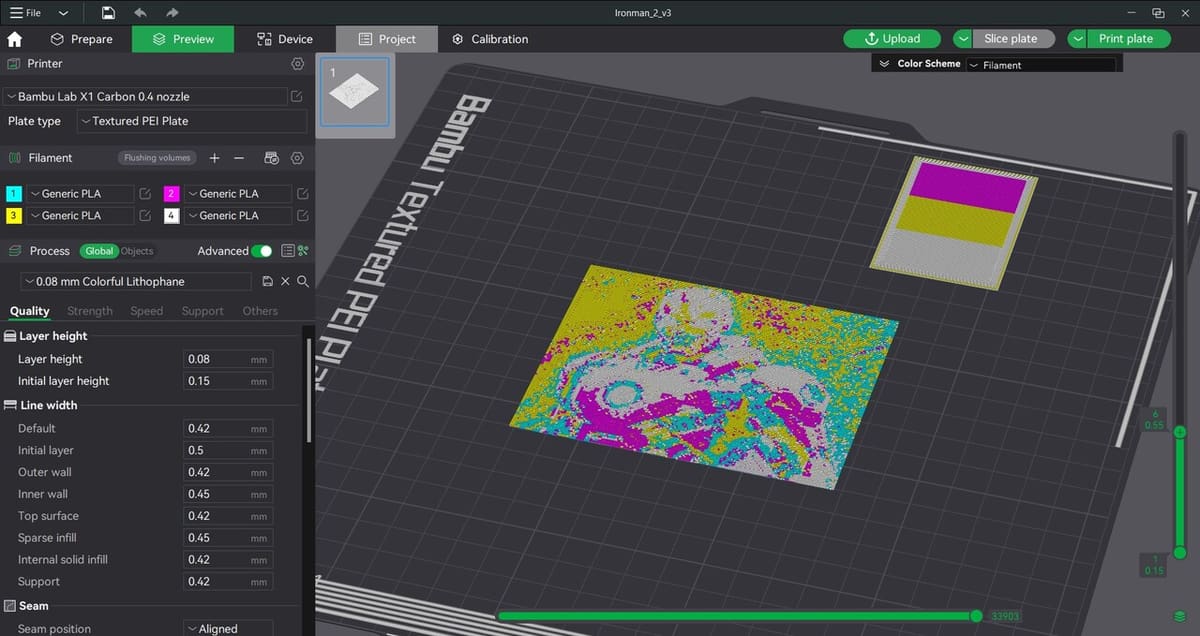
Wenn Sie Methode A (Make My Lithophane) verwendet haben, öffnen Sie die exportierte .3mf-Datei direkt in Bambu Studio. Die Zuordnung von Farben zu Objekten wird automatisch übernommen, sodass keine manuelle Zuordnung erforderlich ist. Fahren Sie mit den unten beschriebenen Prüfungen für AMS und Infill fort.
Vergewissern Sie sich vor dem Slicen, dass die richtigen Filamente geladen und den entsprechenden Farben zugeordnet sind.
Wenn Sie Methode B (manuelle Methode) verwendet haben, importieren Sie alle fünf STL-Dateien auf eine Platte und fügen Sie sie als ein einziges Objekt mit mehreren Teilen hinzu. Gehen Sie anschließend wie folgt vor:
- Vergewissern Sie sich im Bereich Filament, dass vier Filamente geladen sind, und ordnen Sie jede Farbe, Cyan, Magenta, Gelb und Weiß, dem entsprechenden Slot im AMS zu. Wenn Sie Filament von Bambu Lab verwenden und der Drucker mit Ihrem Computer verbunden ist, klicken Sie auf Synchronize filament list from AMS, um diese Informationen automatisch zu übernehmen.
- Wechseln Sie im Bereich Process von Global zu Objects und ordnen Sie jede STL-Datei der entsprechenden Filamentfarbe zu. Verwenden Sie dabei die Farbe im Dateinamen der jeweiligen STL-Datei als Referenz.
Zu überprüfende Einstellungen für beide Methoden
- Stellen Sie im Tab Quality (Qualität) die Layer height (Schichthöhe) und Initial layer height (Erste Schichthöhe) entsprechend den Einstellungen der Ausgangsdatei ein. Methode B: Sehen Sie in der .txt-Datei nach, die Ihren STLs beilag, wenn Sie sich nicht mehr an die Einstellungen erinnern. Methode A: Diese Werte werden automatisch festgelegt. Überprüfen Sie sie jedoch, wenn Sie bei der Erstellung die Skalierung angepasst haben.
- Stellen Sie die Infill density (Fülldichte) auf 100 % und wählen Sie das Muster Rectilinear (Geradlinig). Dadurch bleiben die Schichten ausreichend kompakt, sodass das Licht gleichmäßig und ohne Streifen hindurchtritt.
- Klicken Sie auf Slice Plate (Platte slicen) und überprüfen Sie den Filamentverbrauch sowie die geschätzte Druckzeit.
Drucken und zusammenbauen
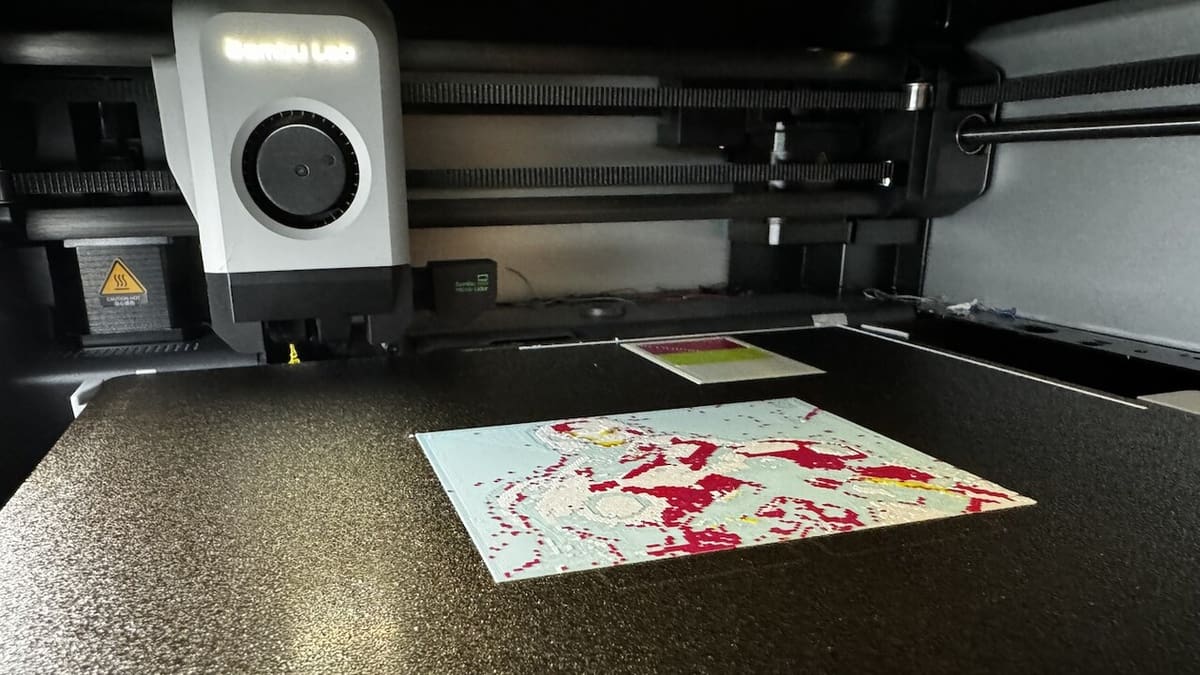
- Exportieren Sie die geslicte Datei auf eine MicroSD-Karte oder senden Sie sie direkt an den Drucker, wenn dieser mit Ihrem Computer verbunden ist.
- Setzen Sie die Karte ein oder starten Sie den Druckauftrag aus der Ferne und lassen Sie den Drucker arbeiten. Das AMS übernimmt den Farbwechsel automatisch.
- Halten Sie die fertige Lithophane gegen das Licht, um das Bild sichtbar werden zu lassen. Befestigen Sie die Lithophane in Ihrem Rahmen, platzieren Sie das Backlight Board dahinter und schalten Sie es ein.
Das Bild kann vor der Beleuchtung ungewöhnlich oder verwaschen aussehen. Sobald die Hintergrundbeleuchtung eingeschaltet ist, bringt das hindurchtretende Licht die vorgesehenen Farben und Kontraste zur Geltung.
Die Licht-Kits von Bambu Lab werden ohne Rahmen geliefert. Auf MakerWorld gibt es jedoch zahlreiche passende Designs, wie beispielsweise dieses hier, das für das Lithophane LED Backlight Board Kit von Bambu Lab ausgelegt ist.
Und das war’s! Sie haben gerade Ihre erste farbenfrohe Lithophane erstellt. Schalten Sie jetzt einfach das Licht ein und genießen Sie das Ergebnis.
Lizenz: Der Text von "Farbige Lithophanien: So drucken Sie magische 3D-Bilder mit Bambu Lab" von All3DP unterliegt der Creative Commons Attribution 4.0 International License.